少し離れて暮らす父母や祖父母。「薬、ちゃんと飲んだかな」「今日は元気にしてるかな」と、ふと気になることってあるよね。
うちは介護の仕事をしているので、自分の父母世代を想像しながら作ってみたよ。毎日電話するほどでもないけど、何も分からへんのもちょっと気になる。
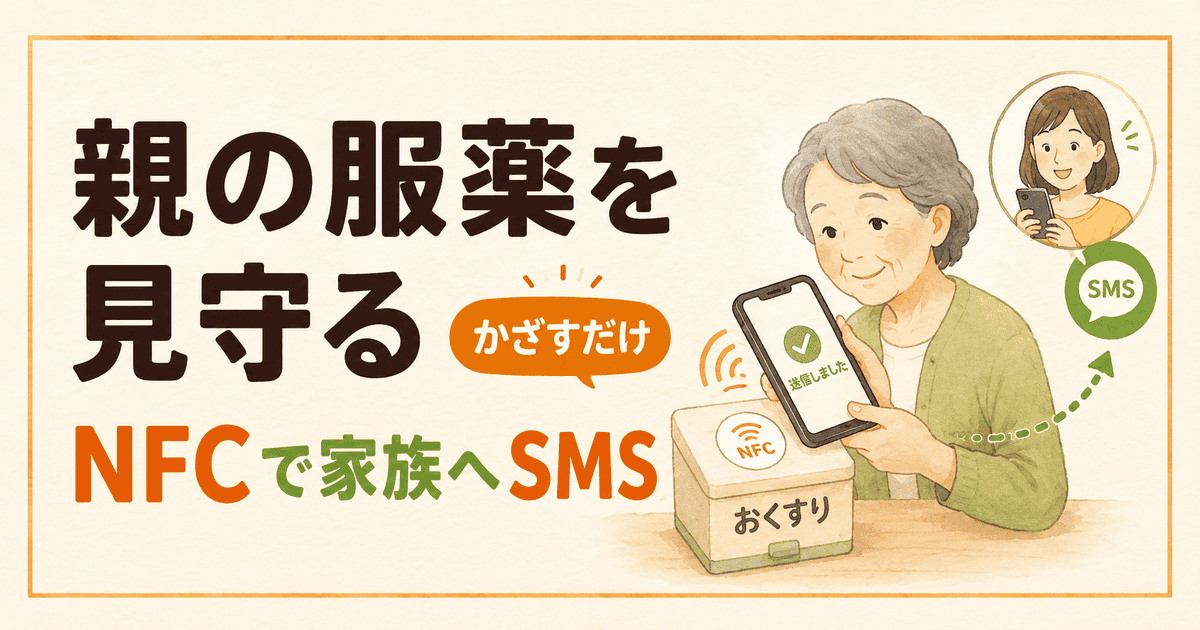
そこで使ってみたのが、NFCタグとスマホ。薬箱のタグへスマホをかざすと、離れた家族へ「お薬飲みました」とSMSが届く仕組みを作ったよ。
もちろん、これで確実に薬を飲めたとは言えない。でも「今日は連絡来たな」「今日は来てへんな」と、少し安心したり電話したりするきっかけにはなる。
お金を出して見守りサービスを使うほどかな?と迷っている人にも、まず試せる方法のひとつとして紹介するね。
この記事でできること
今回作るのは、薬箱のNFCタグへスマホをかざすと、本人のスマホが「お薬飲みました」と読み上げ、そのあと家族へSMSを送る仕組み。
設定するのは、薬を飲む人が使うAndroidスマホ。離れている家族側は、届いたSMSを確認するだけやで。
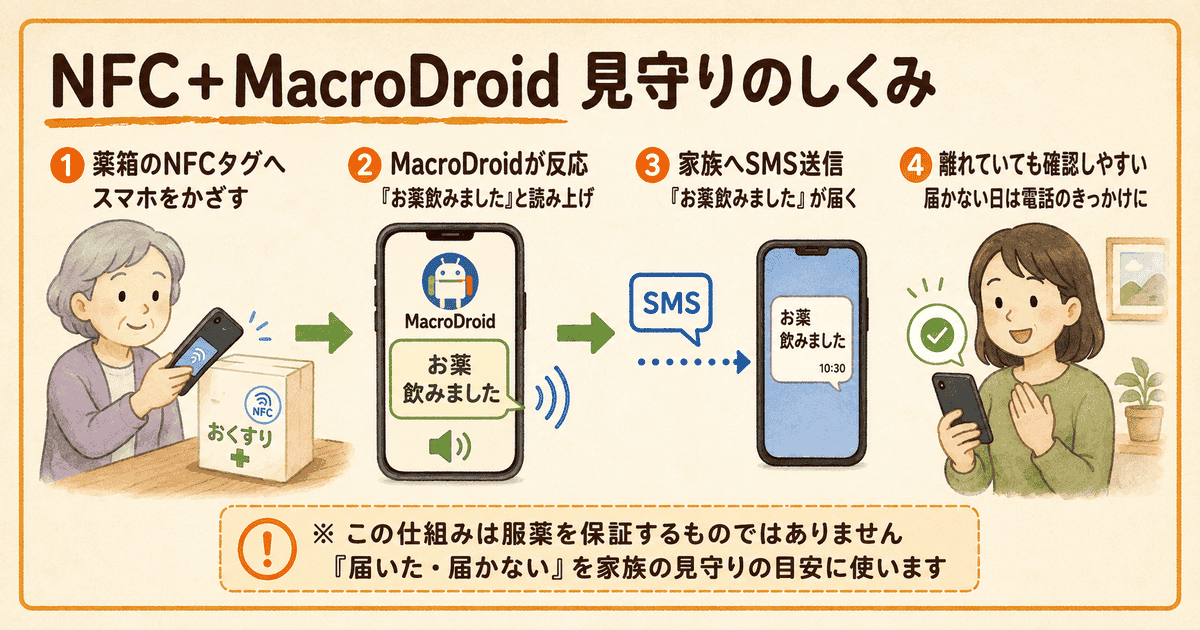
ただし、この仕組みは服薬を確認したり、見守りを保証したりするものではないよ。分かるのは「スマホをタグへかざした」というところまで。
連絡が来ない時も、かざし忘れや電池切れなど色んな理由が考えられる。「今日は来てへんな。ちょっと電話してみよか」くらいの目安として使ってな。
Xiaomiでマクロを作ったのに動かない時は、端末側のタスクキルが原因のこともあるよ。
▶「XiaomiでMacroDroidが寝る!タスクキル対策6選」も確認してみてね。
今回スマホで使うアプリ
ここで登場するのが、Androidの自動化アプリ「MacroDroid」。
MacroDroidって何?となった人は、先にこちらを見てな。どんなことができるアプリか、できるだけやさしくまとめてるよ。
▶MacroDroid初心者向けまとめはこちら
名前だけ見ると、なんや急に難しそうなん来たなと思うよね🤣 でも今回やることは、かなりシンプル。
NFCタグをかざしたら
→声を出す
→SMSを送る
この流れを一度作ってしまえばOK。
※この設定では、SMS送信などでスマホから許可を求められることがあるよ。表示された内容を確認して、必要なものだけ許可してな。
NFCタグはこんな物を使ったよ
今回使うNFCタグは、スマホをかざして使える小さなタグ。
薬箱に貼るなら、シールタイプが使いやすいよ。何枚も必要ないので、最初は少量入りでも十分。
うちは「これで動くん?」と思ったけど、設定してしまえば小さなタグがスイッチ代わりになる。電池もいらんから、薬箱に貼ったまま使えるのが楽やね。
薬箱に貼りやすいNFCタグ
薬箱やケースに貼って使うなら、丸いシール型が分かりやすい。マジックペン等で用途を書ける。
家族の分を作ったり、あとから別の使い方を試したくなったりするので、数枚入った物でもええと思うよ。
こんな人に向いてるよ
- 今回の服薬見守りを試したい
- NFCを初めて使う
- 薬箱へ貼って使いたい
- あとで別の自動化も試してみたい
※スマホがNFCに対応しているか、購入前に確認してな。金属製のケースなど、貼る場所によっては読み取りにくい場合もあるよ。
まずは1か所から試してみてな
いきなり家中NFCだらけにせんでも大丈夫🤣
まずは薬箱ひとつに貼って、ちゃんと読み取れるか、SMSまで届くかを確認。それから「これ便利やな」と思ったら増やしていけばええよ。
設定① NFCタグをきっかけにする
MacroDroidを開いて、新しいマクロを作るよ。
最初に設定するのは「トリガー」。トリガーというのは、動き出すきっかけのことやね。
今回は「NFCタグ」を選んで、薬箱に使うタグをスマホへかざして登録する。
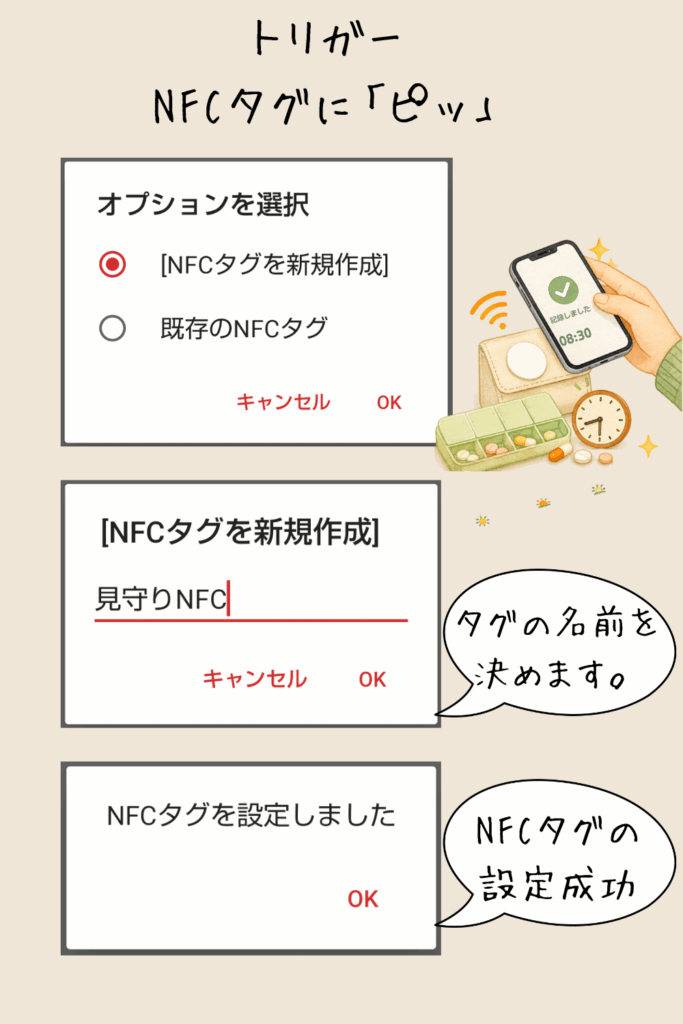
これで、このNFCタグがスタートボタンみたいな役目になるよ。
設定②「お薬飲みました」と読み上げる
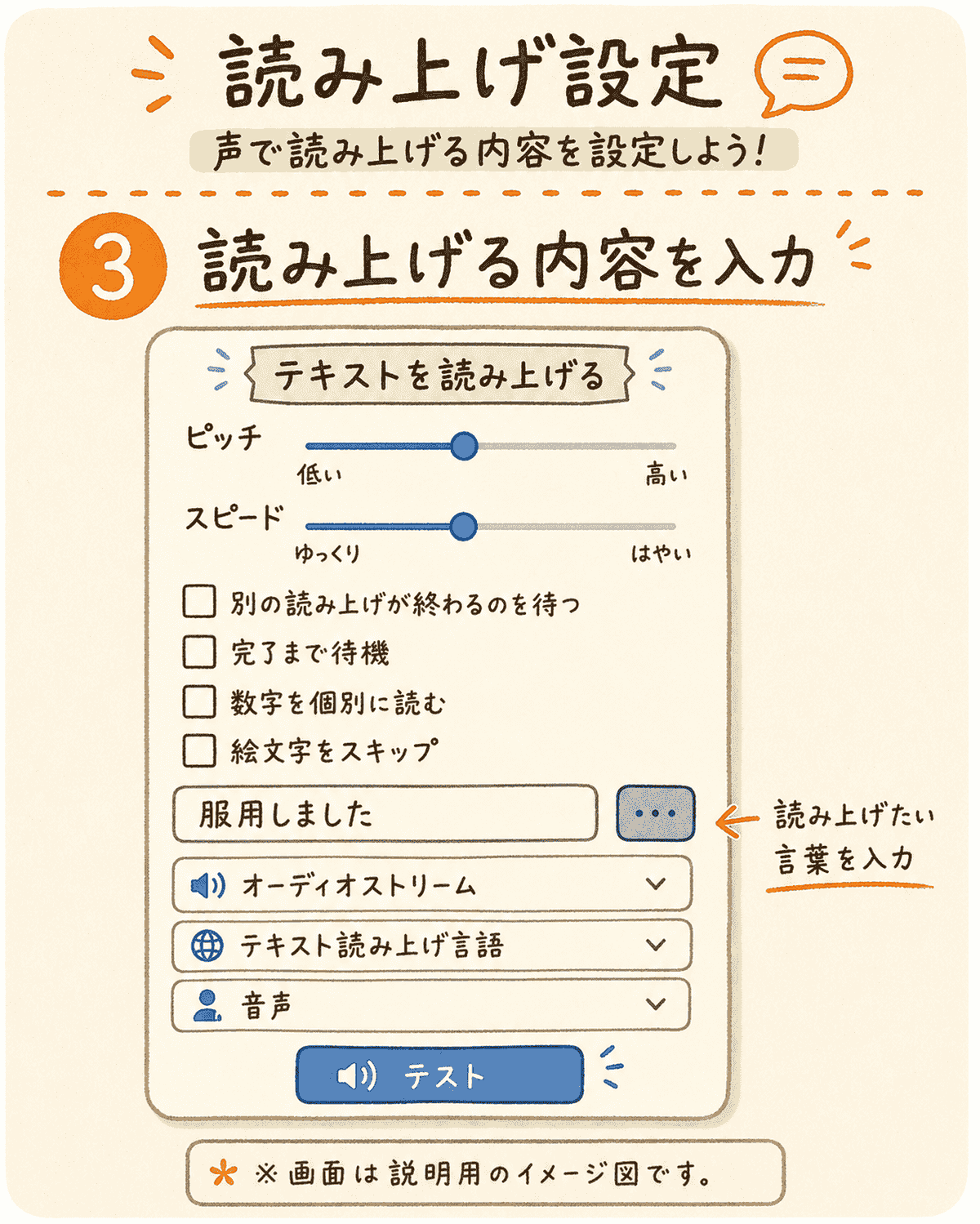
次は「アクション」を設定するよ。アクションは、きっかけのあとにスマホへやってほしいこと。
「テキストを読み上げる」を選んで、読み上げる言葉に「お薬飲みました」と入れる。
タグをかざした本人にも声が聞こえるので、「ちゃんと動いたな」と確認しやすいよ。
設定③ 家族へSMSを送る
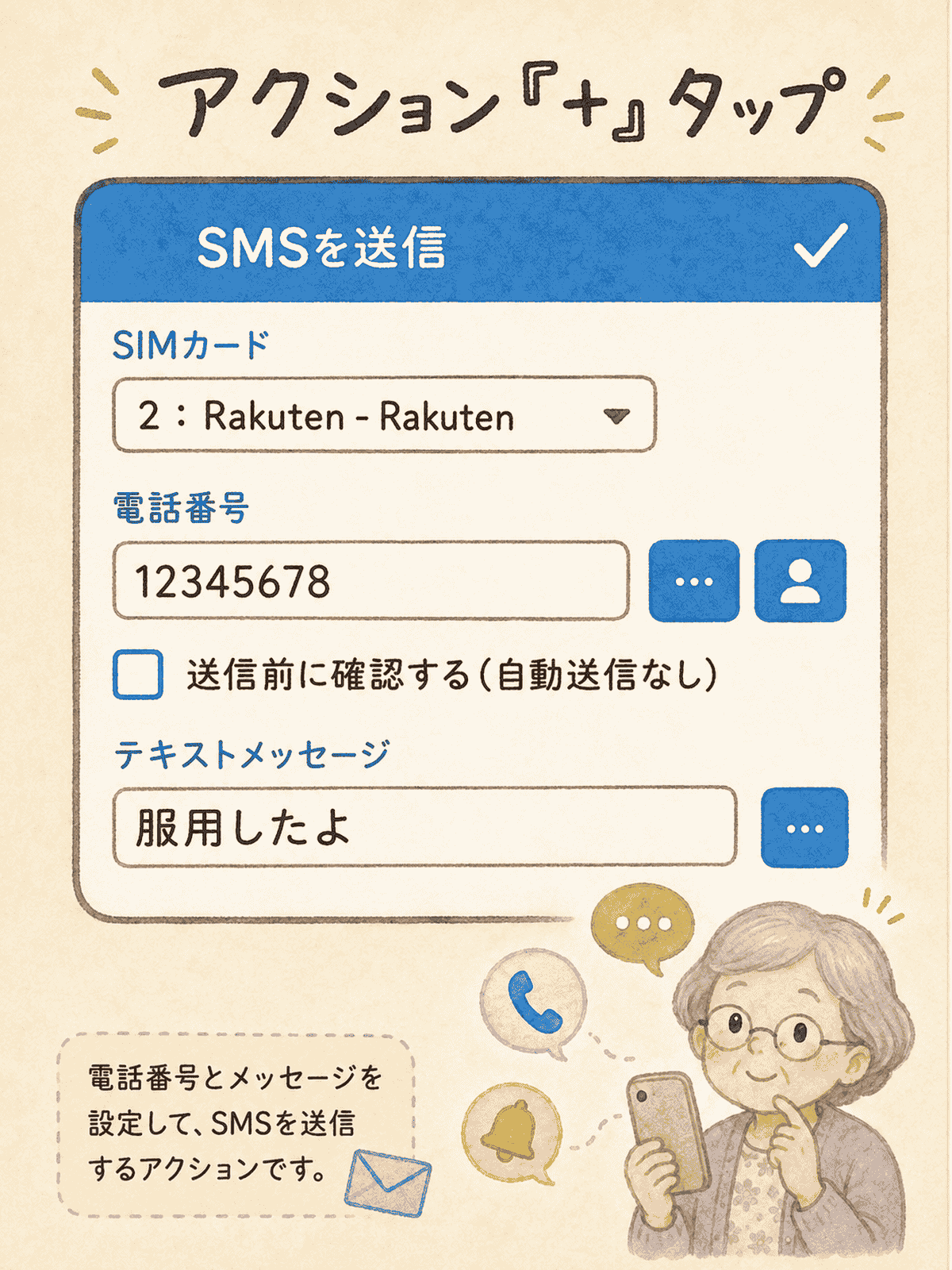
もうひとつアクションを追加して、「SMSを送信」を選ぶ。
送りたい家族の電話番号を設定して、メッセージには「お薬飲みました」と入力する。これで基本の設定は完成。
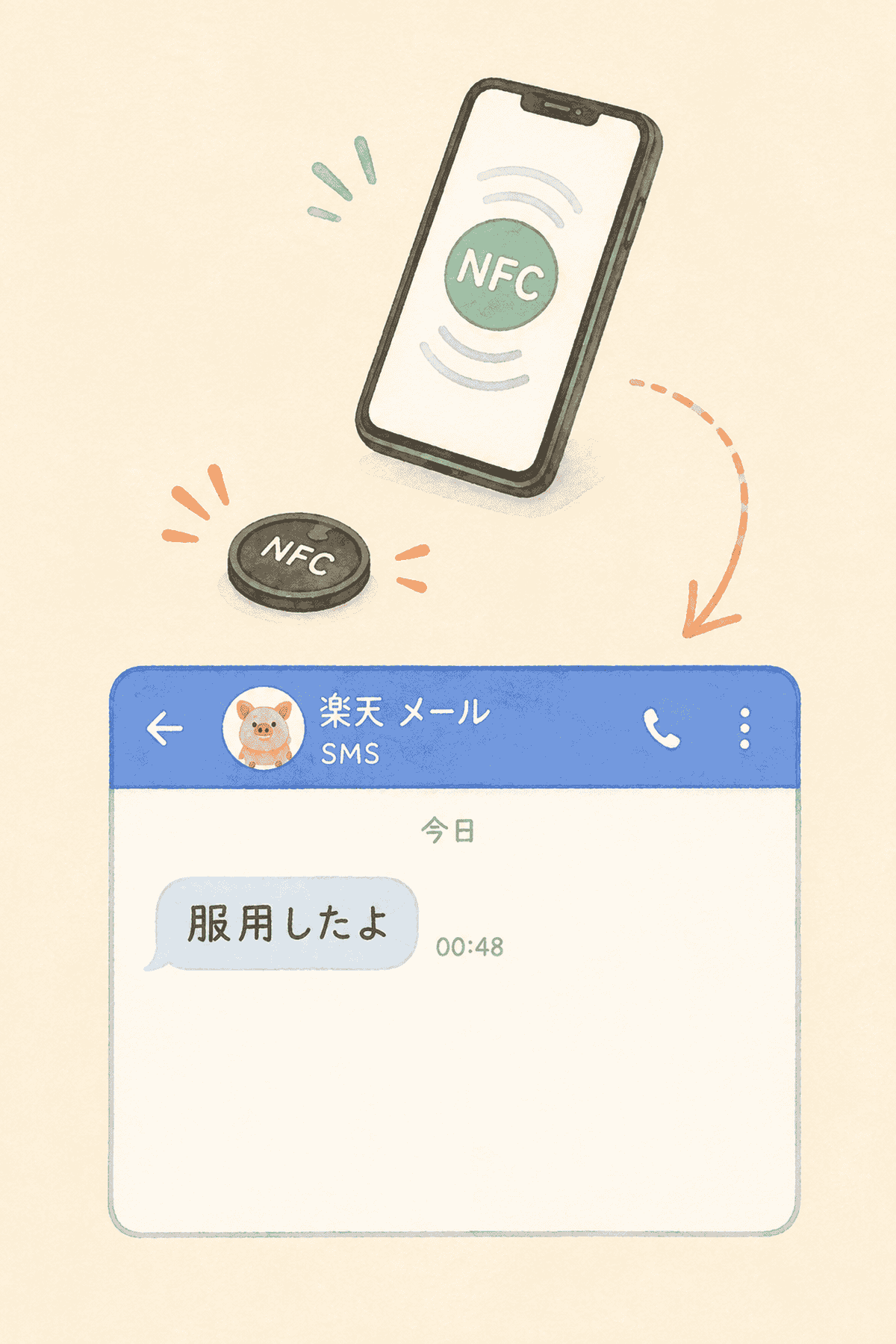
薬箱のNFCタグへスマホをかざすと、音声が流れて、そのあと家族へSMSが届くよ。
※SMSは契約内容によって送信料がかかる場合があるので、自分の契約も確認してな。
出来たら一度テストしてみよう
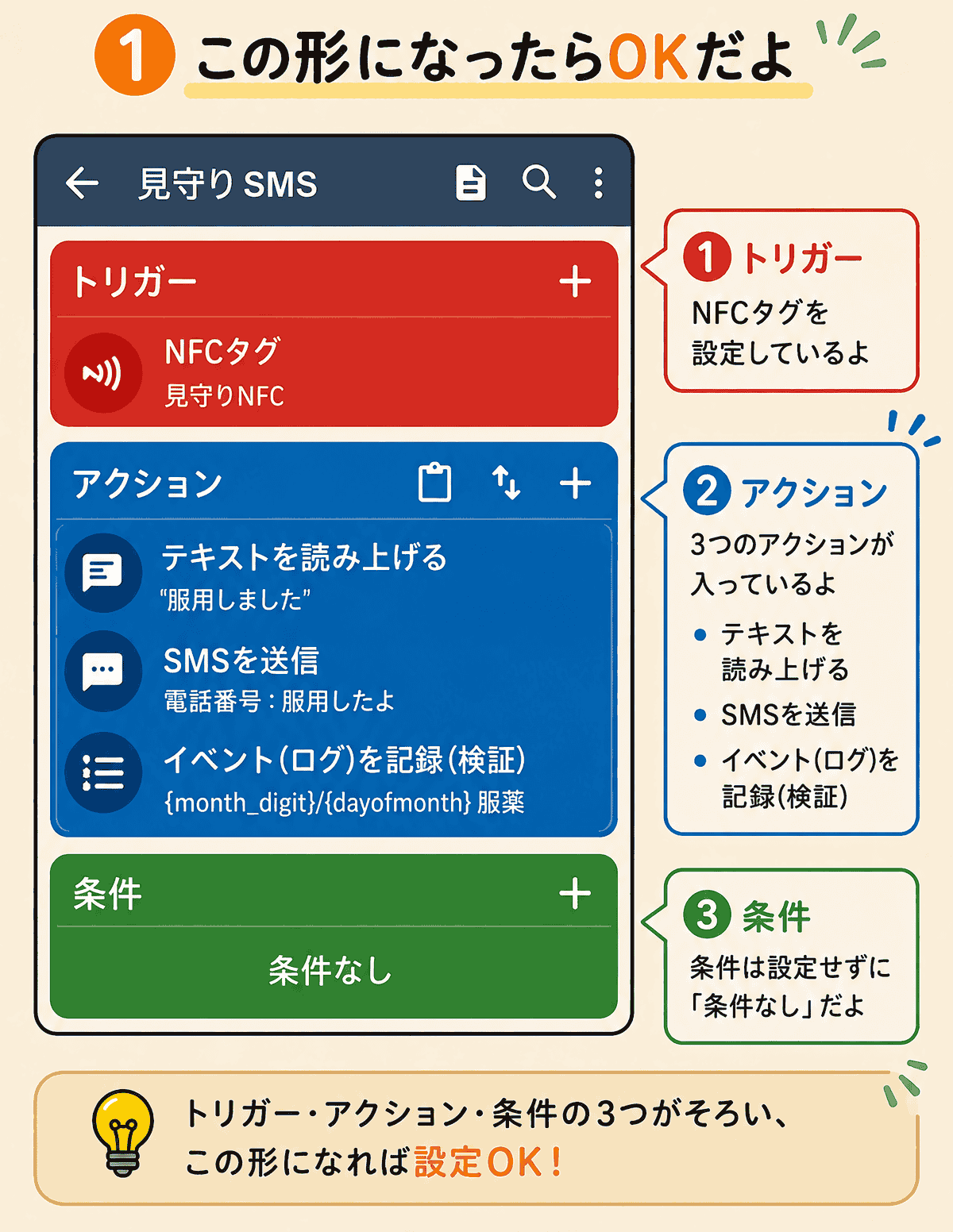
設定が終わったら、いきなり本番ではなく一度試してみてな。
- 薬箱のNFCタグへスマホをかざす
- 「お薬飲みました」と読み上げるか確認
- 家族のスマホへSMSが届くか確認
ここまで動けば、基本の仕組みは完成。
スマホは機種によって、MacroDroidが裏で止まってしまうこともあるよ。「昨日まで働いてたのに今日休みなん?」みたいなことがあんねん🤣
うちも機種違いでかなり迷ったので、動かない時は下の記事も参考にしてみてな。
NFCタグには何が入ってるの?
今回の使い方では、NFCタグを「スマホを動かすきっかけ」として使ってるよ。
NFCタグへスマホをかざすと、それを合図にして、スマホの中で作った設定が動く。
別の使い方では、NFCタグ自体へURLや文字などを書き込む方法もある。同じNFCタグでも使い方が違うから、最初ここで「ん?」となりやすいんよな~。
もう少し応用もできるよ
今回のSMS以外にも、スマホ側の設定を足せば色んな使い方ができるよ。
服薬した時間を残す
NFCタグをかざした時刻を、スマホへ記録する方法もある。
「今日何時に飲んだっけ?」を確認したい時に使えるよ。
薬の時間を声で知らせる
決まった時間になったら、「服用時間ですよ」とスマホにしゃべらせることもできる。
忘れやすい人には、タグをかざす仕組みと組み合わせてもええよね。
この方法のいいところ
薬の時にタグをかざせば、離れて暮らす家族のスマホへSMSが届く。
「今日もいつもの時間やな」と確認できるだけでも、少し安心することってあると思う。
逆に届かなかった時は、「今日はどうしたんやろ?」と電話をするきっかけになる。
何もないのが一番。でもうちは、電話しようと思ってても、なんとなくかけずに終わることもあるんよ。
そんな時に、電話をする理由がひとつできる。これも小さな見守りになるんちゃうかなと思ってる。
完全な仕組みではないよ
便利やけど、もちろん弱いところもある。
スマホの機種によって設定が違ったり、必要な権限が外れたり、アプリが裏で止まったりすることもある。
そして一番大事なのが、SMSが届いたからといって、薬を確実に飲んだ証明にはならないということ。
家族が最初の設定をして、一緒に何度か試してから使う方が安心やと思う。
NFCタグはロック解除が少し手間
うちが試した端末では、NFCタグを使う時にスマホのロック解除が必要やった。
顔認証や指紋認証ならすぐやけど、高齢の人が毎回使うとなると、ここは実際に試してみた方がええと思う。
NFC以外にも、スマホを振ったり、裏返したりする動きをきっかけにできるよ。
ただ、振る操作は誤作動もあるし、高齢の人には力が必要な場合もある。感度は調整できるけど、誰にでも向く方法ではないかなと思う。
うちは家で使うなら、薬箱に貼ったNFCタグへかざす形が分かりやすかったよ。
薬以外にも使い道はありそう
今回は父母世代の服薬を想像して作ったけど、薬以外にも使えそう。
たとえば子どもが学校を休んで、一人で家にいる日。「起きたよ」「お昼食べたよ」と家族へ送る仕組みに変えることも考えられるよね。
今は仕事で家を空けないといけない家庭も多いと思う。
ただ、これも子どもの安全を確認できる仕組みではないよ。あくまで連絡方法のひとつとして使ってな。
余っているスマホを見守り専用にする方法もある
今回は普段使っているスマホで試したけど、NFC対応の古いAndroidが余っているなら、見守り専用機にする方法も考えられるよ。
ただし、SMSを送るには電話番号のある回線が必要。
うちは今、「できるだけ安い回線を入れたら、見守り専用スマホにできへんかな?」と企んでるところ🤣
まとめ|少しの安心と、関わるきっかけに
この仕組みを完全には信じず、連絡が来なかった場合は、その機会に電話をしたり会いに行ったりするきっかけとして使ってほしい。
薬を確実に飲める仕組みでも、異常を知らせてくれる機械でもない。
でも「今日は連絡来たな」「今日は来てへんな」と気にかけることはできる。
少しの安心と、家族が関わる機会として使ってもらえたらうれしいな。
大がかりな見守りサービスを使うか迷っている人も、こんな方法があるんやなと参考にしてみてね。
NFCやスマホ自動化をもう少し試したい人へ
今回は服薬の見守りに使ったけど、MacroDroidでは音量調整やタイマー、記録なども作れるよ。ほかの使い方も試してみたい人は、まとめページから見てみてな。
▶MacroDroid:NFC初心者向けまとめ
👇設定・手順・権限を確認したい方
👇トリガーやアクションや条件を画像等で確認
出典・参考
MacroDroid公式サイト
MacroDroidは、Androidスマホで「きっかけ(トリガー)」と「動作(アクション)」を組み合わせて自動化できるアプリ。SMS送信などの自動化機能も案内されている。
https://www.macrodroid.com/
Google Play|MacroDroid – デバイス自動化
MacroDroid公式のGoogle Playページ。NFCタグを使った動作や、読み上げ・メッセージ送信などの機能を確認できる。
https://play.google.com/store/apps/details?id=com.arlosoft.macrodroid&hl=ja
Android Developers|NFC basics
AndroidのNFCについての公式資料。Android端末は通常、画面のロックが解除されている時にNFCタグを検出すると説明されている。
https://developer.android.com/develop/connectivity/nfc/nfc
NTTドコモ|SMSの利用料金
SMSは契約先や文字数などによって送信料がかかる場合がある。ドコモでは国内SMSが全角1~70文字の場合、1通3.3円(税込)。
https://www.docomo.ne.jp/service/sms/charge/
※本記事は2026年8月時点で確認した情報をもとにしています。