この記事では、めんどくさがりなうちが実際に試して、大成功した設定だけを極限まで省エネしてまとめたから、ぜひ見てってね〜!
ズボラなうちでも毎日ちゃんと続く、究極の方法を見つけてもうた。
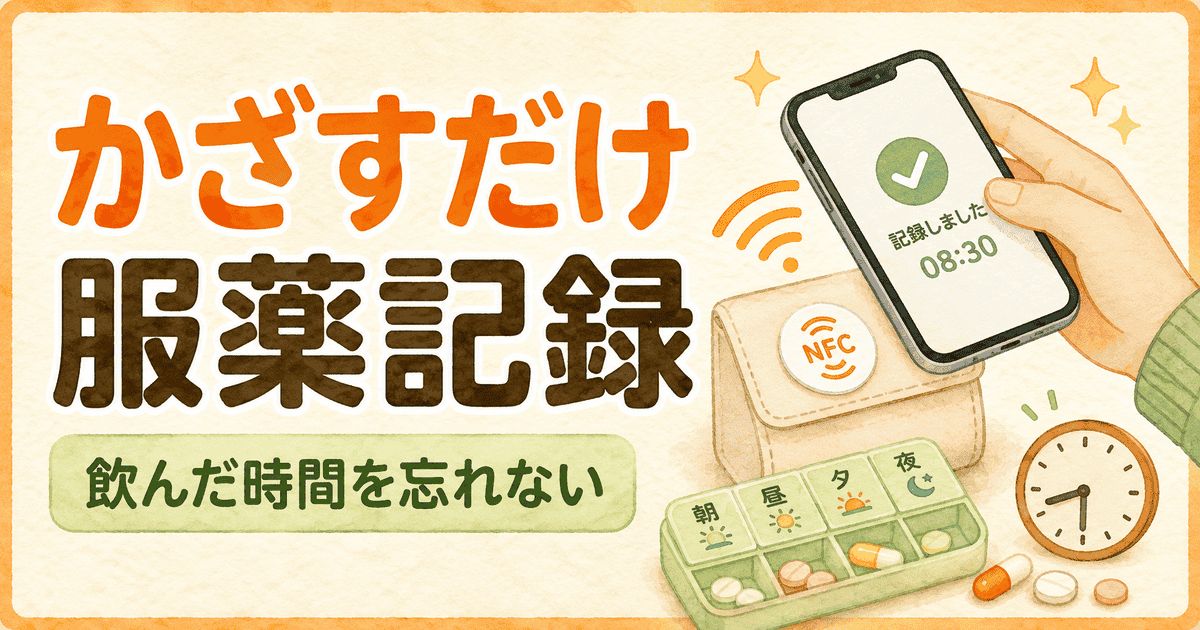
なんと、スマホをNFCタグに「ピッ」とかざすだけで、お薬を飲んだ時間が自動で記録される仕組みやねん!
わざわざアプリを開く必要もないし、画面のボタンをポチポチ押す手間も一切ナシ。 本当に、ただかざすだけ。
「毎日がんばって気をつける」なんて気力は布団の中に置いておいて、これからは“仕組み”に全部丸投げして楽させてもらう。
※この方法で記録されるのは、NFCタグへスマホをかざした時刻です。実際に薬を飲んだことを確認・証明する機能ではありません。
薬を飲んだあとの記録より、そもそも薬の時間を忘れてしまうこともあるよね。ウチはアラーム・音声の読み上げ・フローティング文字を何度も表示させて、スマホにしつこく居座ってもらう方法も作ったで(笑)
▶薬の時間を何度も知らせる服薬アラームの作り方はこちら
※MacroDroidやNFCは、機種や設定で動きが変わることがあるので、まずは小さく試してね。
意志の力はゼロでOK!ズボラなうちでも続く方法
ズボラな私でも続く方法。
スマホをNFCタグにかざすだけで、服薬時刻を自動記録する仕組みやで。
アプリは開かない。
ボタンも押さないよ。
本当に、ピッだけ。
「気をつける」じゃなく、“仕組みに任せる”方法やで。
この記事では、私が実際に成功した設定だけをまとめます。
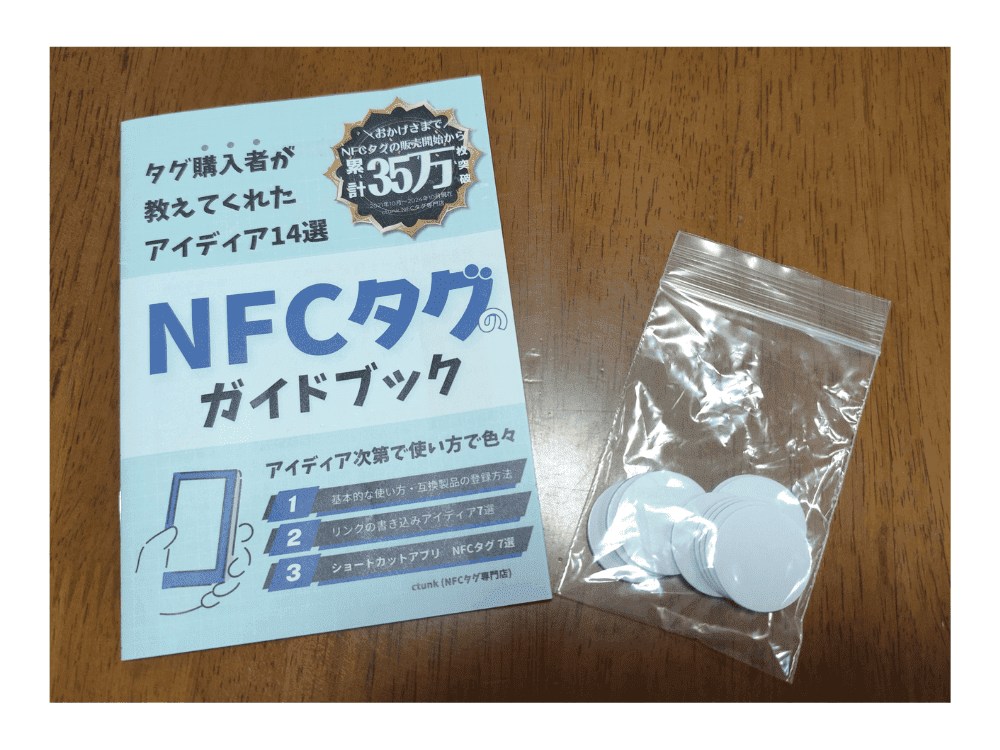
実際に使っているNFCタグ(白地タイプ)
私が今メインで使っているのは、タグ専門店の白地タイプです。
うちがこのNFCタグを選んだ理由は、めちゃくちゃシンプル。
これ、真っ白なシール型やから、油性ペンで直接文字が書けるねん!
「朝」「夜」とか、 「自分用」「家族用」って、
買ったらすぐにペンでキュキュッと書いとくだけで、一瞬で「何のタグか」が分かるようになる。これ、地味やけどほんまに大事なポイントやねんで。
だって、うちらズボラ人間は、パッと見て何かわからんようになった時点で、もう二度と使わんくなるから(笑)
しかもこのシール、すごく薄いから薬箱に貼っても全然邪魔にならへんの。 うちは薬箱のフタの外側にペタッと貼ってます。
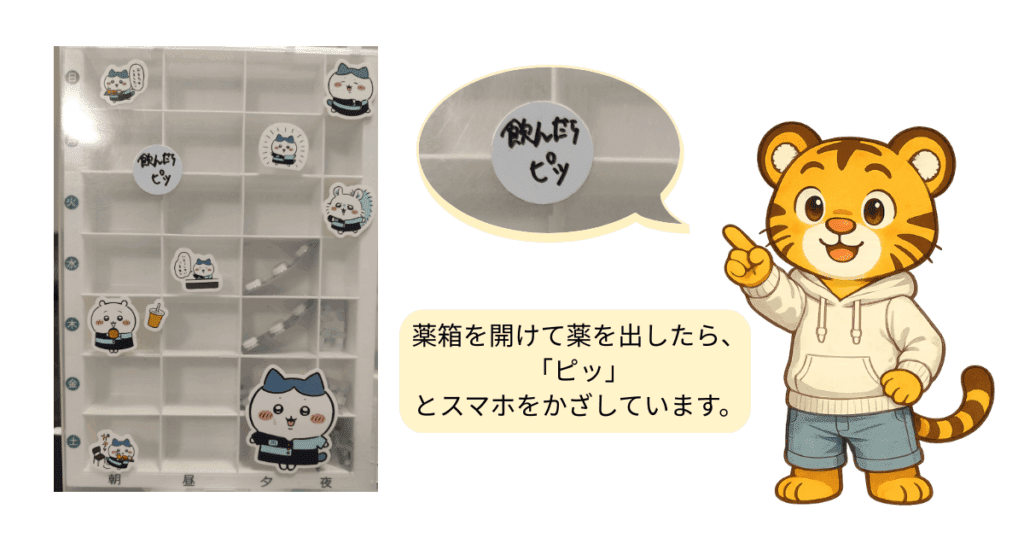
薬を出す
↓
そのままフタのシールにスマホを近づける ↓ 「ピッ」でカレンダーに自動記録!
この動線にしておけば、寝ぼけてても、ほぼ何も考えずに記録が終わる。 意志の弱いズボラなうちでも、これなら毎日ちゃんと続いてるよ。
実際の設定方法は、こちらの記事で詳しく解説しています。
▶ NFCタグで服薬時間を記録する設定方法(MacroDroid)
NFCタグを比較してみた
比較用に、サンワサプライ製も試しました。
有名メーカーなので安心感はあります。
ただ、私の環境では
タグ専門店の方が反応が安定していました。
そのため
今メインで使っているのは
白地タイプのタグです。
かざすだけ服薬記録の仕組み(かんたん流れ)
仕組みはシンプルです。
① MacroDroidをインストール
② NFCタグをトリガーに設定
③ 現在時刻をファイルに自動記録
これだけです。
詳しい画面付き手順は、別ページで解説しています。
まとめ|薬飲んだっけ?を防ぐ「かざすだけ服薬記録」
「あれ、今日お薬飲んだっけ…?」っていうあの不安、どれだけ気合いを入れて覚えようとしても解決せえへんよね。
だから、ズボラなうちはがんばるのをキッパリ諦めて、全部 “仕組み” に任せることにしました。
スマホを近づけて、ピッ。 ほんまにそれだけで、毎日のモヤモヤした迷いが綺麗に消え去るよ。
最初の設定だけはちょっとだけ頑張る必要があるけど、一度作ってしまえば明日からの毎日がめちゃくちゃ楽になる。
自分のためにも、大切な家族のためにも、ぜひこの「極限の省エネ服薬記録」を取り入れてみてね〜!
NFCタグで服薬記録を作る方法は、次の記事で詳しく紹介しています。
▶NFCタグ×MacroDroidで服薬時間を自動記録する方法
Xiaomiでマクロを作ったのに動かない時は、端末側のタスクキルが原因のこともあるよ。
▶「XiaomiでMacroDroidが寝る!タスクキル対策6選」も確認してみてね。
⚠️ 挑戦する前に必ずチェック! 自動化は便利ですが、一歩間違えるとスマホが固まるリスクも。私が実際に試して分かった注意点と機種別の設定手順はMacroDroidの危険な権限と安全対策:設定羅針盤にまとめています。
👇設定・手順・権限を確認
👇トリガーやアクションや条件を画像等で確認
👇NFC自動化まとめ

💡 さらに詳しく知りたい人は(参考リンク)
※本記事は2026年3月時点で確認した情報をもとにしています。