朝起きて、自分の体重を測り現実を知りました・・・泣きました。
絶望を感じながらも、服薬システムを作った経験で、またもやNFCやMacroDroidに活躍してもらおうと考えたんです。
早急に対策が必要な私のわがままボディ🥲
この記事では、早食いを少しでも防ぎたくてNFCタグとMacroDroidで「1分ごとにスマホが知らせる噛み噛みタイマー」を作った記録をまとめます。
※MacroDroidやNFCは、機種や設定で動きが変わることがあるので、まずは小さく試してね。
早食い防止に使える1分間隔タイマーの作り方
「よく噛んで食べなあかん」って分かってても、ついつい早食いしてまうことないですか?
うちはスマホを見ながら食べてたら、気づいたときにはかなりの量を完食してたんよ🤣
早食いは食べ過ぎにつながることもあるらしい。だから、食べるペースを少し意識してみようと思いました。
そこでMacroDroidを使って、1分ごとにスマホがブルッと震えるタイマーを作ってみたんです!
名付けて「噛み噛みダイエット」🤣
振動したら「あ、ちょっとゆっくり食べよう」と思い出すだけ。今回は15分間に設定したけど、時間は自分で変更できるよ。

食べる物によってもちょうどいい間隔が違うので、うちもいろいろ試してるところやねん。
ここからは、うちが実際に作った設定を紹介するね。
スマホが苦手な世代でも5分で作れる「基本の型」
「スマートフォンの操作とか、新しいアプリの設定はちょっと苦手…」というついていけない世代の方でも大丈夫!
今回は、5分あれば誰でも簡単に作れる、一番シンプルな設定(マクロ)を用意したで。まずは食事の「純粋なタイマー機能」だけを詰め込んだ、一画面で収まる基本の形(アクションの並び順)から作ってみてね。
このマクロを動かすには食卓とかに貼るNFCタグが必要やねんけど、うちはこの10枚入りのやつを愛用中!😊これでNFCタグやMacroDroidアプリでの自動化楽しもう。まずはこれをポチッと用意してみてな!

【基本の型】マクロの並び順
Androidアプリ「MacroDroid」を開いて、新しいマクロを追加したら、次の通りにアクションを上から順番に並べるだけで完成です。
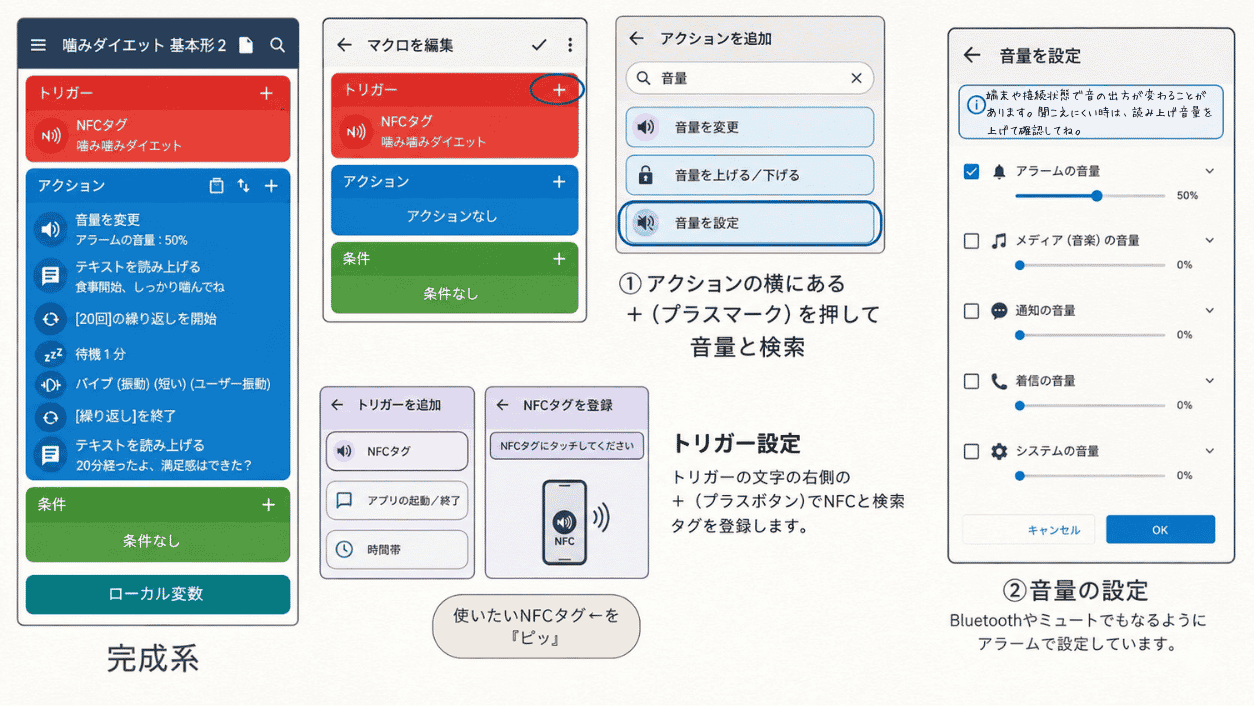
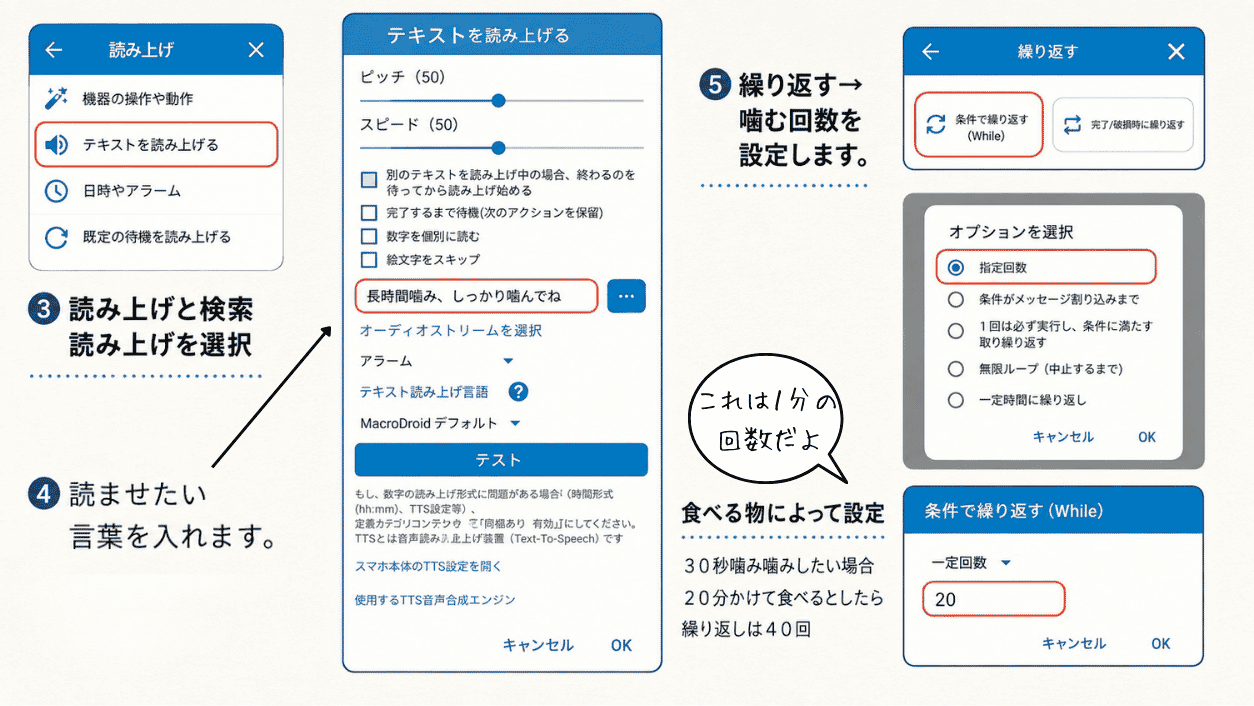
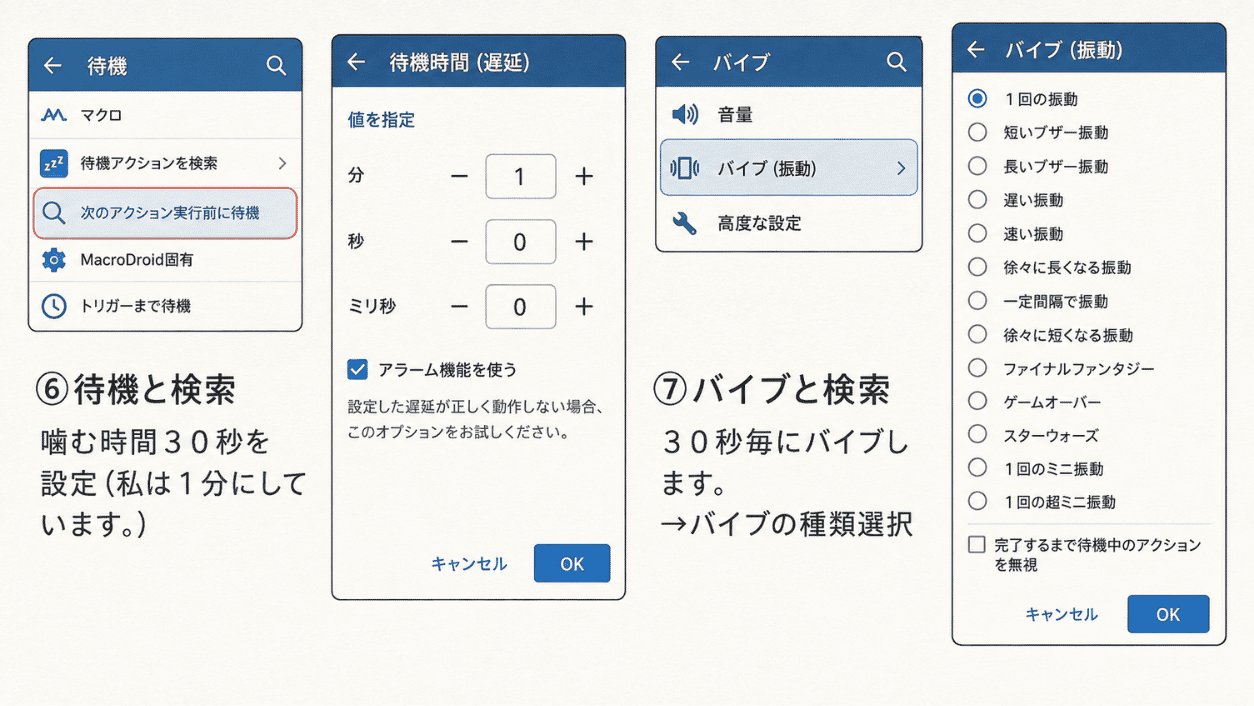
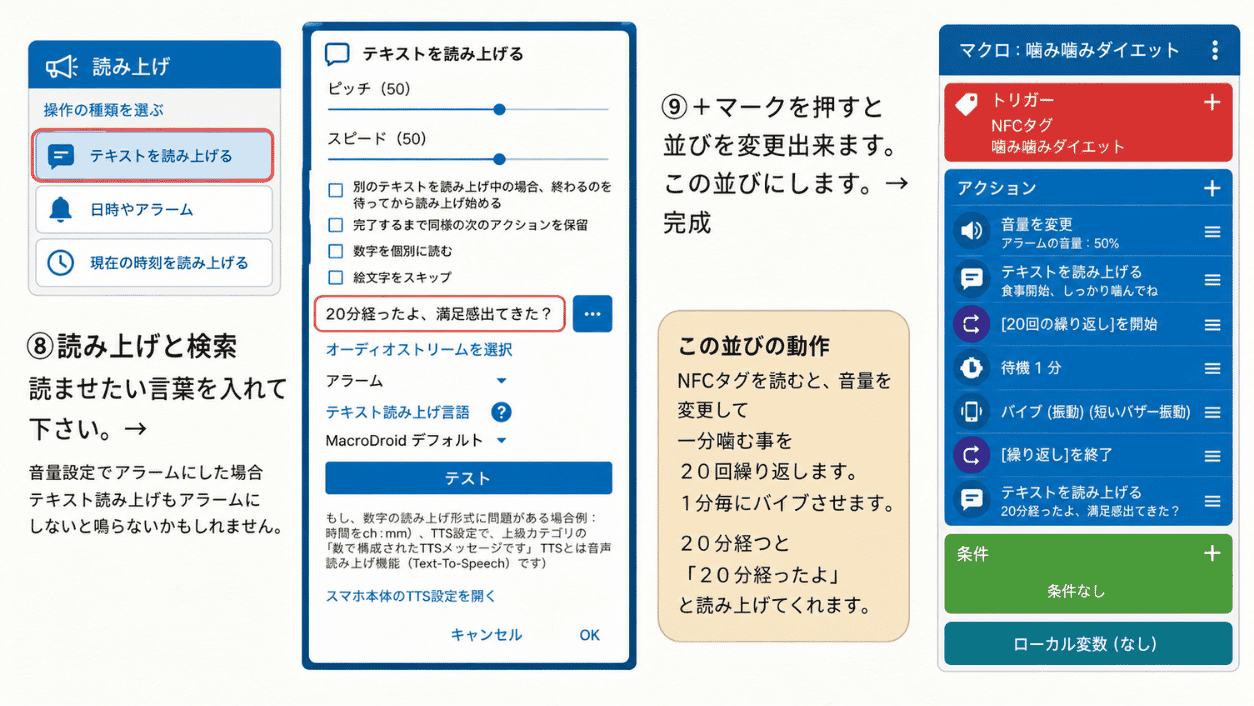
※画像はMacroDroidアプリより引用
- 📳 音量を設定: アラームの音量を50%前後に設定(読み上げの声をしっかり届けるため、Bluetoothを繋いでいてもしゃべってもらうための設定)
- 🗣️ テキストを読み上げる: 「食事開始だよ。しっかり噛んでね」(これもアラームに設定)
- 🔄 条件で繰り返す(While): ループ回数を「15回」に設定(15分間作動させます)
- ⏳ 待機: 「1分」に設定 (時間はお好みで)
- 📳 バイブ(振動): 「短いブザー振動」など、自分の好きな揺れ方を選ぶ
- 🔚 [繰り返し]を終了(End Loop)
- 🗣️ テキストを読み上げる: 「15分経ったよ!満腹感出て来た?まだ食べてる?」
(しゃべる言葉は自分で設定出来ます。)
これだけで、食事中にスマホが1分ごとに「ブルッ」と震えて、噛むリズムを取り戻させてくれる「食事のペースメーカー」が完成するよ。画面をずーっと見ておかなくても、振動が教えてくれるからすごく楽ちんなんです。
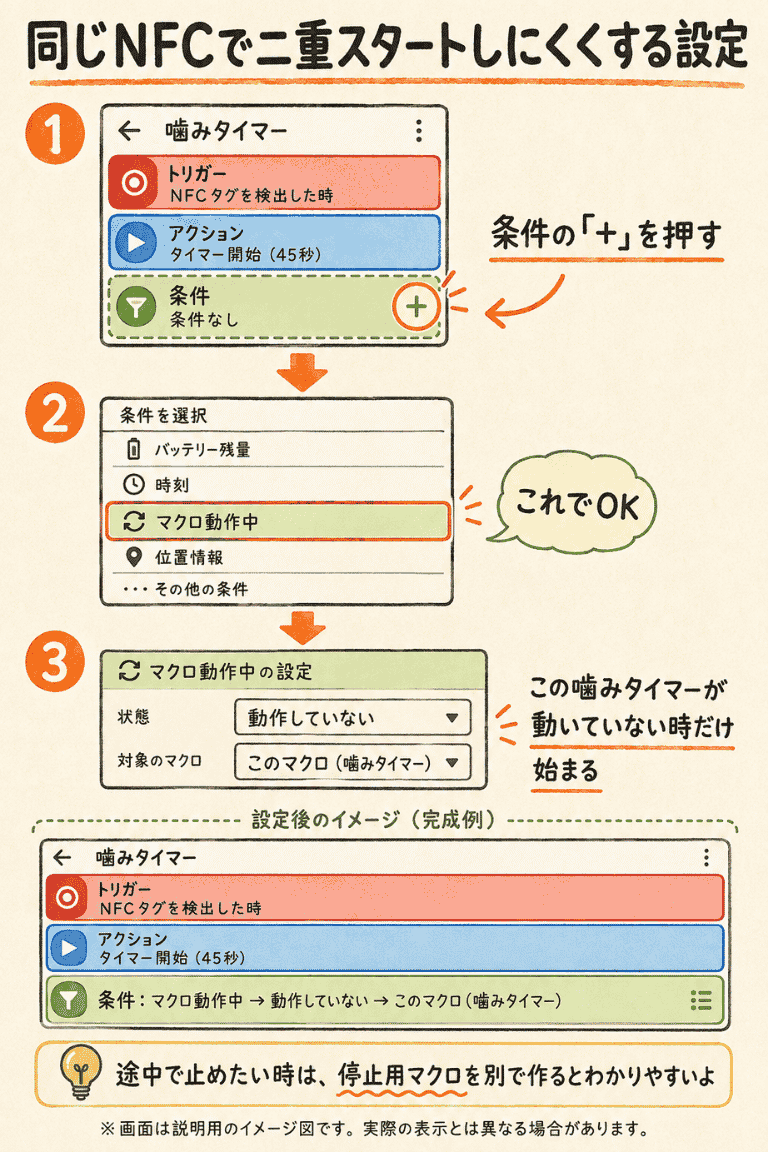
同じNFCタグを2回読んでも、二重に始まらないようにする
使ってみたら、タイマーが動いている途中でもう一度NFCタグを読むと、また最初から動き始めたんよ。
そこで「条件」に、
マクロ動作中 → 動作していない → このマクロ
を追加した。
うちのスマホで試したところ、動作中にもう一度タグを読んでも、2回目は始まらんかったよ。
【13年の専門的審美眼】生活の現場で本当に使えるマクロの工夫
世の中にはたくさんのダイエットアプリやタイマーがあるけれど、実際に生活の現場で使ってみると、「通知が細かすぎて疲れる」「結局使わんくなった」っていう壁にぶつかりがち。
私が13年の介護職キャリアの中で、いろんな人の生活習慣やケアを見てきて実感したのは、健康のための習慣は「いかに無理なく、自分にとって自然に続けられるか」が一番大事っていうこと。
例えば、噛む間隔を「15秒」とかに細かく設定しすぎると、お箸で食べ物を挟んだり、口に運んだりする現実の動作とタイミングが合わへんくなって、焦ってまうねん。それじゃ逆にストレスになってまうやん?
だからこそ、「1分間隔」という少しゆとりのあるタイミングでバイブが鳴るのが絶妙。一息つきながら、自分のペースでしっかり噛むことができるんよね。
マクロを作っても、柔らかいケーキばっかり食べてたら意味ナシ(笑)。うちはこの『ガチで硬い』おからクッキーをガリガリ噛み締めながら、マクロのタイマーと戦ってます!顎も使うしお腹で膨らむから、口寂しい時に最高だよ!
うちは、よく噛む練習として硬めのおからクッキーを使うこともあるんだけど、歯や飲み込みに不安がある人には向きません。無理に硬い食品を選ばず、普段食べ慣れてる物で試してね。

うちはコレと戦ってます!顎が砕けるほどガチで硬いおからクッキーはこちら
慣れてきたら自分流にカスタムもおすすめ!
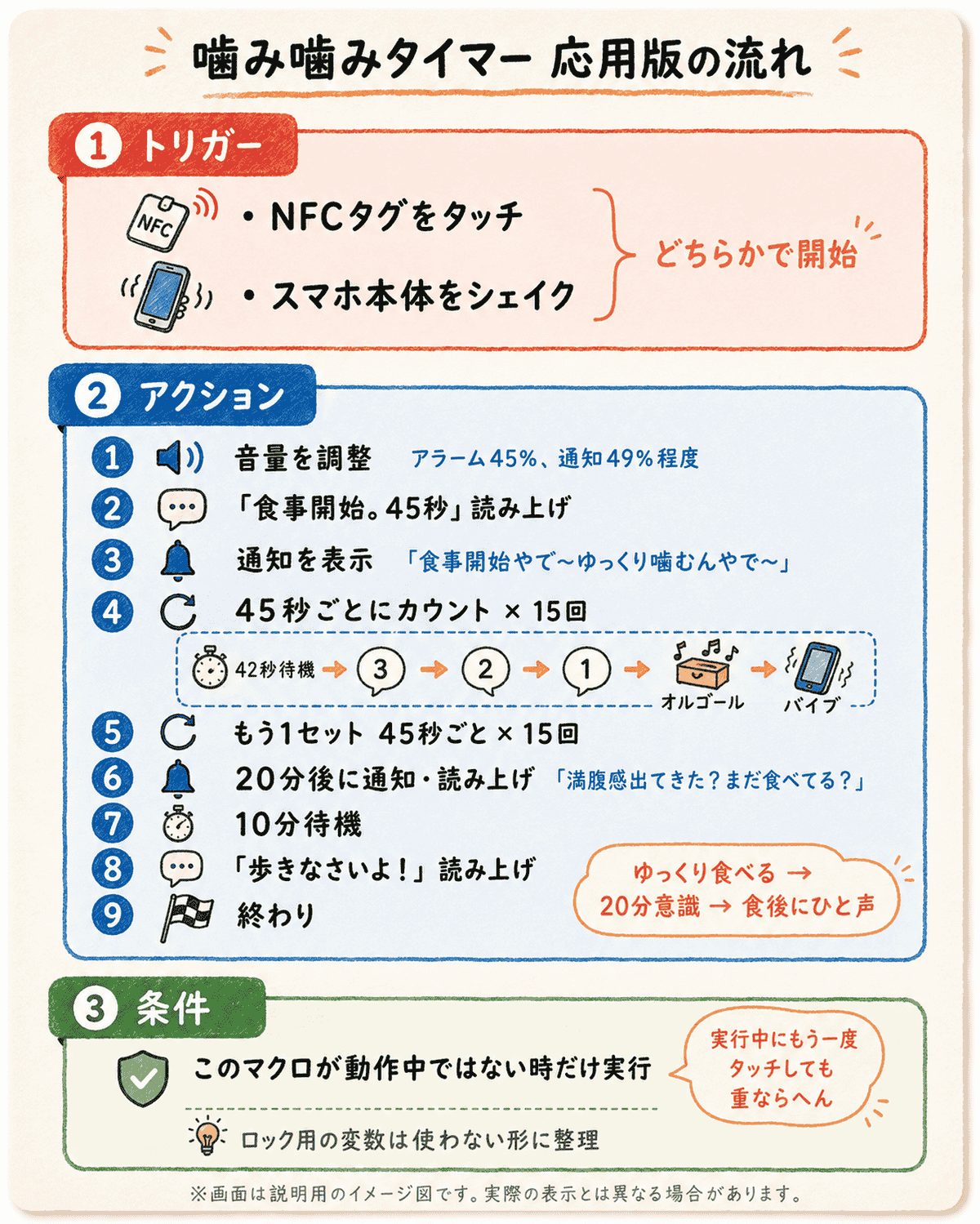
この基本の型に慣れてきたら、自分の生活に合わせて少しずつ足していくのもおもろいよ。うちが今使っているのは、基本の噛み噛みタイマーをちょっと増築した応用版。
NFCタグをタッチするか、スマホ本体をシェイクするとスタートするよ。基本の噛み噛みタイマーに加えて、終わりが近づくと「3・2・1」とカウントダウンを読み上げるようにしてる。
カウントダウンは「待機1秒 → 3を読み上げ → 待機1秒 → 2を読み上げ → 待機1秒 → 1を読み上げ」という流れ。最後にオルゴール(ポーンという音)とバイブも入れて、そろそろ次のタイミングやなと分かりやすくしたよ。
さらに20分経ったところで、「20分経ったで!満腹感出てきた?まだ食べてる?」と通知と音声でひと声。そのあと10分だけ一息つく時間を入れて、最後は「歩きなさいよ!」とウォーキング指令まで飛ばすようにしてる🤣
最初からここまで全部入れんでも大丈夫。まずは今回紹介したシンプルな基本版から試して、慣れてきたら読み上げる言葉や待ち時間を自分好みに変えていけばOKやで。
うちも使いながら「ここにもうひと声ほしいな」と少しずつ足していったよ。気づいたら噛み噛みタイマーやったはずが、食後のウォーキングまで世話してくれるフルコンボ版になってもうた🤣
下の図に、うちが今使っている応用版の流れをまとめてるよ。全部マネせんでも大丈夫やから、気になるところだけ拾って自分流に育ててみてな。
【2026年10月25日追記】
うちのXiaomiでは、NFCタグの登録はできても、
マクロ保存後にタグをかざしても反応しない状態がありました。
同じ症状が出た場合は、タグの故障と決めつける前に、
スマホのNFC設定やMacroDroidのアクセス許可、
マクロが有効になっているかをご確認ください。
NFCが反応しないときは、トリガーだけ変えて試す方法もあります
今回のマクロは、NFCタグをきっかけに動かしています。
ただし、NFCがうまく反応しない場合でも、マクロの中の「SMSを送る」「読み上げる」といったアクションはそのまま使えることがあります。
その場合は、NFCタグの代わりにホーム画面のショートカットやボタンなど、別のトリガーに変更して動作確認する方法もあります。
まずは「マクロ本体は動くのか」「NFCだけが反応しないのか」を分けて確認すると原因を探しやすくなります。
Xiaomiでマクロを作ったのに動かない時は、端末側のタスクキルが原因のこともあるよ。
▶「XiaomiでMacroDroidが寝る!タスクキル対策6選」も確認してみてね。
合わせて読みたい
MacroDroidとは?怖そうだった私でも使えた簡単な始め方
👇設定・手順・権限を確認
👇トリガーやアクションや条件を画像等で確認
💡 さらに詳しく知りたい人は(参考リンク)
※画像はMacroDroidアプリより引用