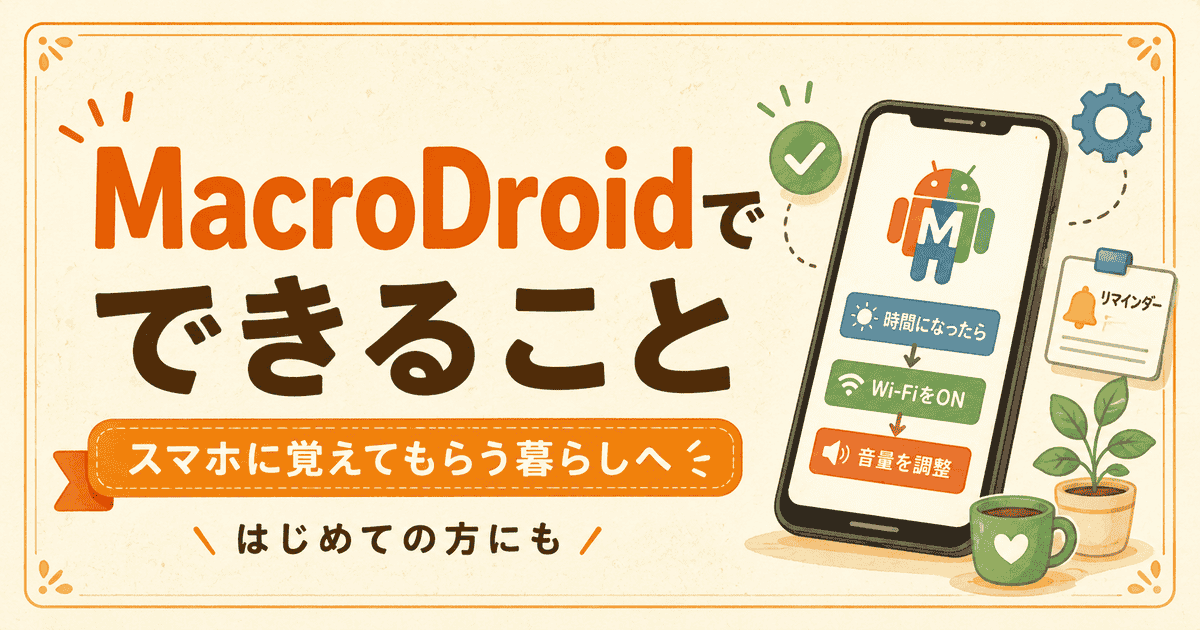
スマホでやりたいことを調べていたら(うちは薬の重複服用を防ぎたかったんです。)何度も出てきたのが「MacroDroid」というアプリだったんですよ。
でも、最初に見た時の感想は、
「画面にたくさんありすぎてわからない」
「名前からして難しそう」
「一人では触れるのこわいな?」
だったの。
ところが、実際に簡単な設定から試してみると、全部の機能を覚えなくてもやりたい事出来るやん!
今では、NFCタグなどを使って「こんなこともできるかな?」と実験を楽しんでる😊
※MacroDroidやNFCは、機種や設定で動きが変わることがあるので、まずは小さく試してね。
MacroDroidはスマホの操作を自動化するアプリ
例えば、外でYouTubeを開いたときに、突然大きな音が鳴って「うわっ!💦」となること、ない?
うちはそれが嫌で、アプリを開いたら音量を小さくするマクロを作ってみたんよ。
こういう小さな困りごとを、自分のスマホに合わせて工夫できるのがMacroDroidの面白いところやね😊
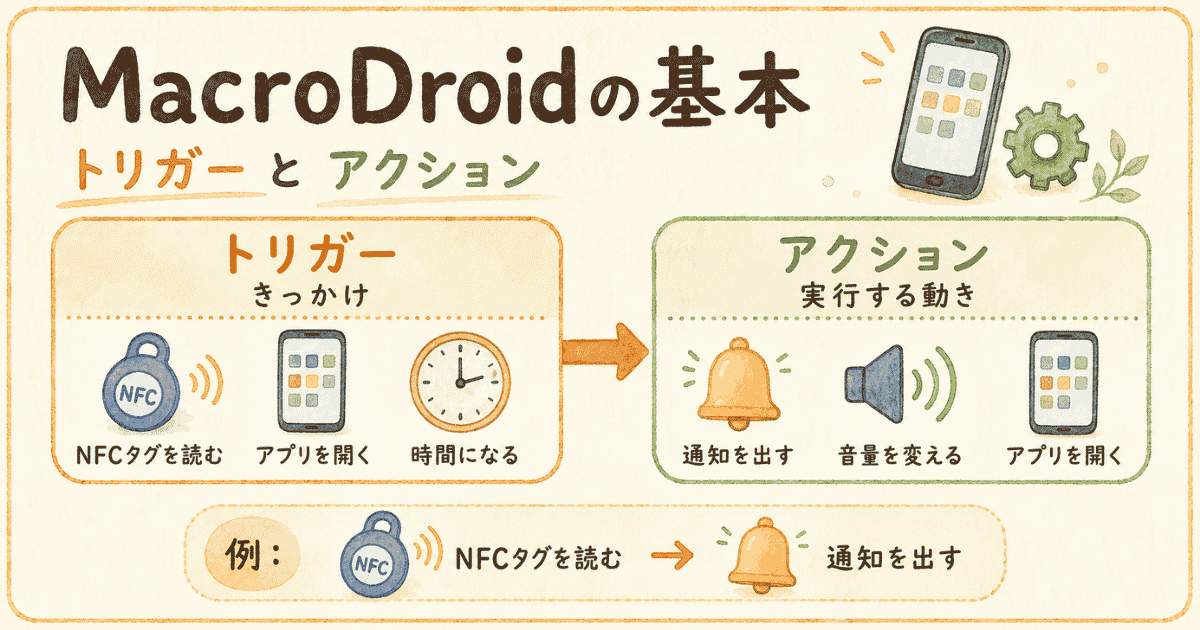
MacroDroidでは、動き始めるきっかけを「トリガー」、スマホにやってもらうことを「アクション」とよぶねんで。
トリガー=スタートの合図
アクション=スマホにやってもらうこと
くらいに考えて大丈夫。
▶YouTubeを開いたときの爆音を防ぐ設定を試した話はこちら
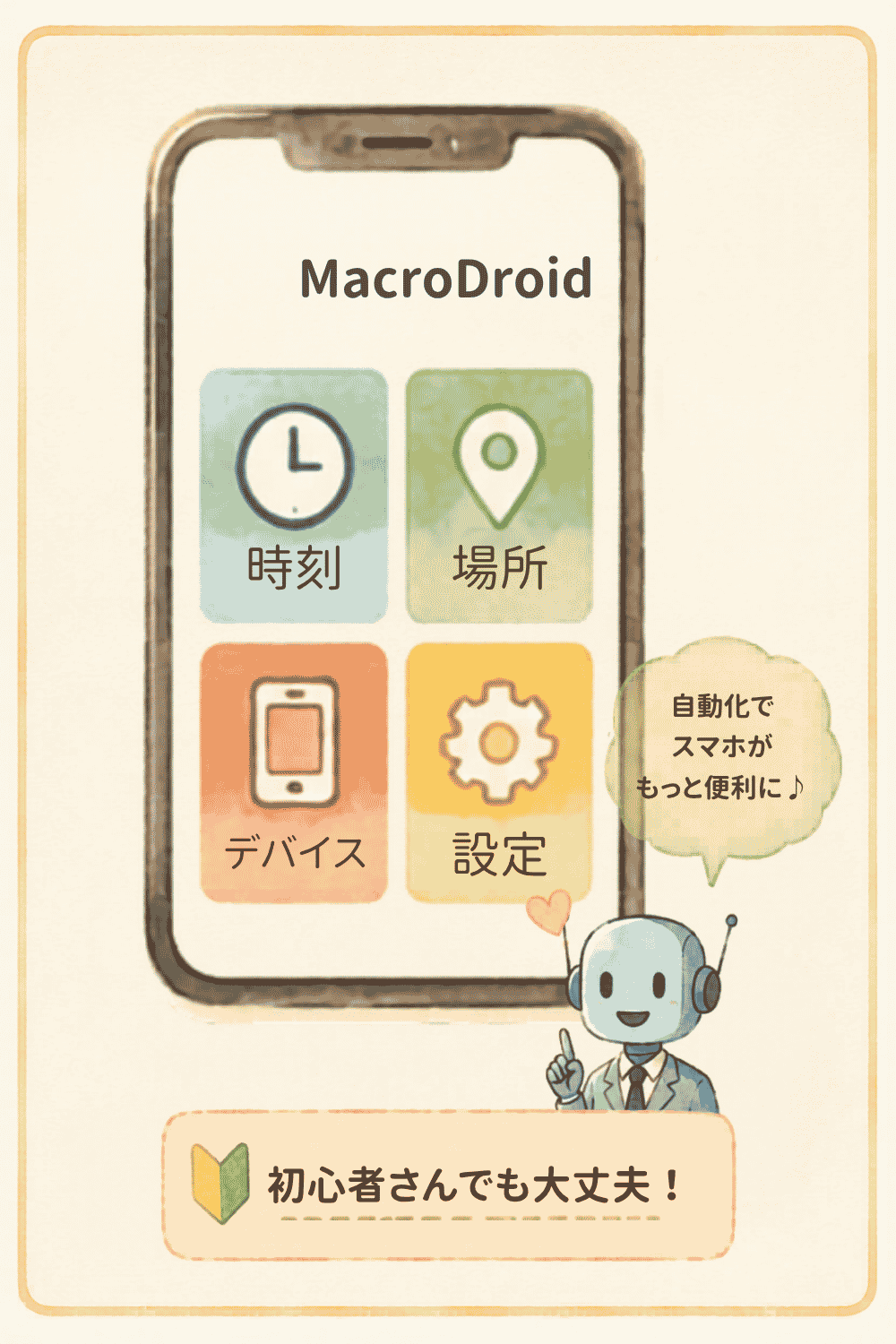
※MacroDroidアプリのイメージ図
選択肢が多くても、全部使わなくて大丈夫
MacroDroidの設定画面を開くと、たくさんの項目が並んでるから、初めて見た時は、選択肢の多さに圧倒されたんよ。
「これ全部覚えなあかんの?」
と、一度そっと画面を閉じたくなる量やった。
でも、やりたい事があったので、うちは諦めたくなくてやり続けてる。
実際、全部の機能を使う必要はないんですよ。
今のうちは、MacroDroidにある機能の数%しか使えていないと思う😅
それでも、やりたかったことがひとつ動くだけで、かなり満足感がありました。
スマホをピッとしたあと、本当に通知が出たり、設定した動きをしてくれたりすると、
「おおっ、動いた!」と、ちょっと楽しくなります。
最初は簡単なマクロをまねしてみてください
MacroDroidを開いたものの、
「で、最初に何を作ればいいん?」
となりませんか?
うちも最初はそうでした。
そこで、実際に試したマクロの中から、比較的始めやすいものを集めました。
まずはひとつ、気になるものから試してみてね。
▶時間になったらスマホがしゃべる
https://te-tsuduki-guide.com/android-voice-reminder/
▶早食い対策!1分ごとにブルッとお知らせ
https://te-tsuduki-guide.com/macrodroid-chewing-timer/
▶ちょっと慣れたら!長電話を15分でお知らせ
https://te-tsuduki-guide.com/macrodroid-long-call-alert/
最初から全部覚える必要はないですよ。
「動いた!」
このひとつが、かなりうれしいんですよ😊
※機種によって設定や動作が異なることがあります。
※長電話のマクロは条件設定もあるので、
最初の2つより少しステップアップした内容です。
権限は最初から全部許可しなくて大丈夫
MacroDroidは、使う機能によってスマホの権限が必要になることがあります。
ただし、最初からすべての権限を許可する必要はないですよ。
やりたい設定で止まった時に、必要な権限をひとつずつ確認していく方が安心。
うちはやりたい事がいっぱいで、スマホで実験を重ねて、かなり多くの権限を許可しているんよ。
ちなみにやりたい事は簡単な事が多いよ😊うちは便利屋と思うからやってみて欲しい。
そのため、このブログでは「うちのスマホで動いたから、全部許可してね」とは書かないようにしてるんです。
権限について迷った時は、こちらのページで必要な部分だけ確認してな。
▶MacroDroidの権限について
全部わからなくても、ひとつ動けば十分
うちは今でも、MacroDroidの機能を全部理解しているわけじゃないんよ🤣
でも、ひとつ動くようになると、「これもできるんちゃう?」って、また次のことを試したくなる。
もちろん失敗もするし、スマホによって動かなかったこともある。それも含めて、これから少しずつ紹介していくね。
まずは、ひとつ動けば十分!
自分のスマホがちょっと便利になるだけでも、うれしいもんやで😊
これからNFCタグなどを使って、生活の小さな面倒を減らせる設定も紹介していく予定です。
うまく動けば、ピッとかざすだけ。
ただし、スマホや設定によっては「なんで動かんの?」となることもあります🤣
そんな失敗も含めて、実際に試して分かったことを紹介していきます。
▶MacroDroid × NFC 設定の羅針盤:権限許可と自動化の備忘録
▶MacroDroidトリガーとアクションの羅針盤
ほかにも「これ、どうしたらええん?」があったら、とらみてるーむのトップページから探してみてください。
【2026年10月25日追記】
うちのXiaomiでは、NFCタグの登録はできても、
マクロ保存後にタグをかざしても反応しない状態がありました。
同じ症状が出た場合は、タグの故障と決めつける前に、スマホのNFC設定やMacroDroidのアクセス許可、マクロが有効になっているかをご確認ください。
MacroDroidがうまく動かない場合は、Xiaomi側の権限やバックグラウンド設定も確認してみてください。
→ XiaomiでMacroDroidが動かないときに確認した設定