PR

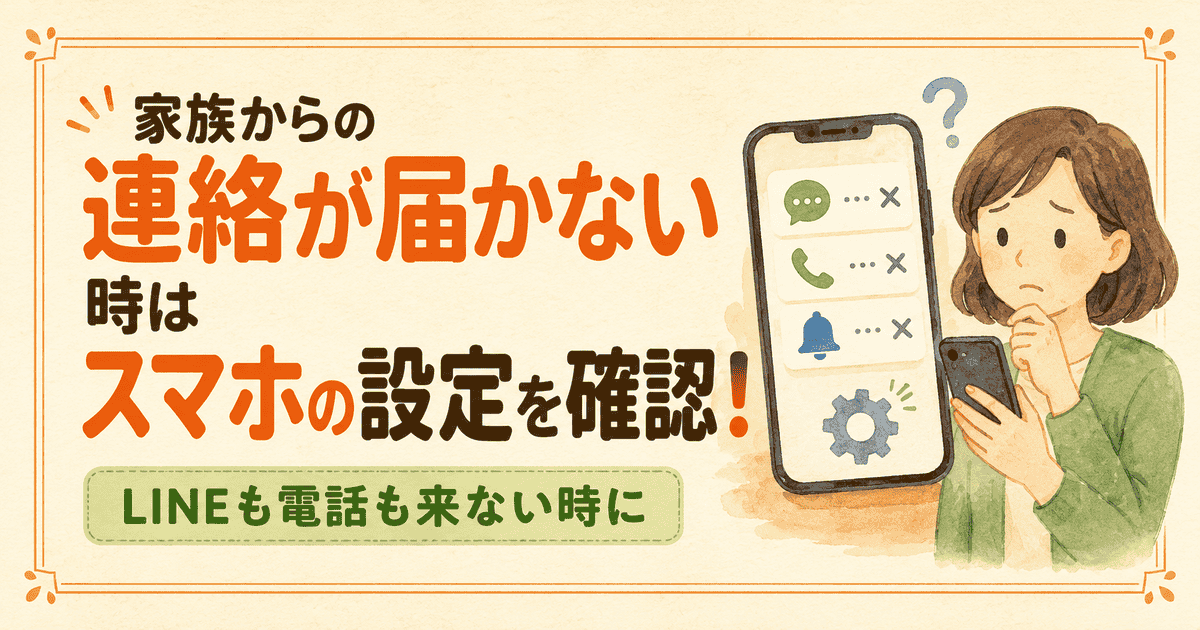
AQUOSでLINE通知も電話も鳴らない時に確認したい設定

AQUOSでLINE通知も電話も鳴らない時に確認したい設定

うちのAQUOS sense7は、長いこと通知がまともに来なかった。
LINEのメッセージだけちゃう。LINE電話も普通の電話も鳴らず、スマホ全体が眠ってるような状態やったんよ。
普段よく使うスマホじゃなかったから、「まあ、そのうち見るか」と見ないふり。そっと問題を布団に寝かせてしもうた(笑)

便利技の実験はしてたけど、通知はもう知らんふりや😊

でも、家族との連絡に使うスマホで同じことが起きたら困るやんね。
今回は、AQUOSでLINE通知や電話が鳴らない時に、家族側が確認したい設定をまとめるよ。
さらに、80代の母のAQUOSでは、LINE電話は鳴るのに応答できない別事件も発生。こっちは、LINEのマイク権限を許可すると使えるようになった。

同じAQUOSでも、原因はひとつとは限らんねん。まず症状を分けるところから始めよ。

※機種やAndroidのバージョンによって、設定名や場所が少し違うことがあります。

うちのAQUOSは「モバイル通信の無制限利用」でLINE通知が鳴った

LINEアプリのモバイルデータとWi-Fi設定画面

うちのAQUOS sense7では、LINE通知もLINE電話も鳴らず、スマホ全体が眠ったような状態になっていた。設定を確認したら、LINEの「モバイル通信の無制限利用」がオフになっていた。

この設定をオンにしたところ、うちの端末ではLINEの通知音が鳴るようになったよ。普通の電話が鳴らなかった原因まで同じだったかは確認できていません。😆

設定名だけ見ると、「スマホの通信量が無制限になるん?」と一瞬ひるむよね。でも、契約しているギガが使い放題になる設定じゃないよ。

データセーバーがオンの時でも、LINEにバックグラウンド通信を許可するための設定やねん。

確認した順番はこちら。

  1. AQUOSの「設定」を開く
  2. 「アプリ」をタップ
  3. 「LINE」をタップ
  4. 「モバイルデータとWi-Fi」をタップ
  5. 「モバイル通信の無制限利用」をオンにする

機種によっては、「モバイルデータとWi-Fi」じゃなく「モバイルデータとWi-Fi通信」など、少し違う名前で表示されることもあるよ。

うちの端末では、ここをオンにしたあと通知音が鳴り始めた😃

さっちん
さっちん

見ないふりしてたけど、通知の来ないスマホと向き合ってよかった。このスイッチ一個を”ON”にしていなかっただけで、連絡が入らなかったんよ。メインのスマホじゃ無かったから切羽詰まってはなかったけど、使えるようになって嬉しかったなぁ。

LINE通知が来ない時は、通知設定やバッテリー設定だけでなく、この項目も確認してみてね。みんなも直る事祈ってる。

スマホが裏でアプリを休ませる動きは、AQUOSだけでなく、機種によって違いがあります。うちのXiaomiでは、MacroDroidが眠って動かなくなる別の事件も起きました。
Xiaomiでアプリが眠る時に確認した設定はこちら

今回は2台で違う症状が起きた

最初に、うちと80歳超えの母のAQUOSで起きたことを分けておくね。家族から連絡が取れないと文句言われてたんよ。毎日公園に、お花のお世話しに一人で行ってたから心配されてたの。

うちのAQUOS sense7

うちのAQUOSでは、スマホを置いている間に、ほとんど通知が来なかった。

  • LINEのメッセージ通知が来ない
  • LINE電話が鳴らない
  • 普通の電話も鳴らない
  • あとから見ると着信や通知が残っている
  • まるでスマホ全体が寝落ちしてる状態やった。

うちの端末では「モバイル通信の無制限利用」をオンにするとLINE通知が鳴ったよ。ただし、同じ症状でも原因は端末ごとに違うので、ほかの確認項目もまとめて紹介するね。

80代の母のAQUOS

母のAQUOSでは、LINE電話の着信画面は表示された。でも、応答ボタンを動かしても少し動くだけ。電話に出られない状態やったんよ。

LINEのマイク権限を確認すると、許可されていなかった。
マイクを許可したところ、母の端末ではLINE電話に応答できるようになったよ😅

つまり、母のマイク権限事件と、うちのスマホ全体し〜ん事件は別ものやね。
絶対同じ症状やわ!と思って見にいったけど、な~んや!ちがうやん😊ってなっちゃった。

さっちん
さっちん

うちの母、80歳超えでもがんばってスマホ使ってるねん。

まずLINE電話と普通の電話を分ける

ここをごちゃ混ぜにすると、設定画面で迷子になるよ。
LINE電話は、LINEアプリとインターネット通信を使う電話。
普通の電話番号への着信は、スマホの電話機能や契約している携帯会社の回線を使う。
そのため、LINEの設定を直しても、普通の電話まで直るとは限らない。最初に、どの症状が起きているか確認してね。

  • LINEメッセージだけ届かない
  • LINE電話だけ鳴らない
  • LINE電話は鳴るけど出られない
  • 普通の電話だけ鳴らない
  • LINEも普通電話も全部鳴らない

うちのAQUOSは、一番下の「全部し〜ん」状態やった😢

LINE通知が来ない時に確認するところ

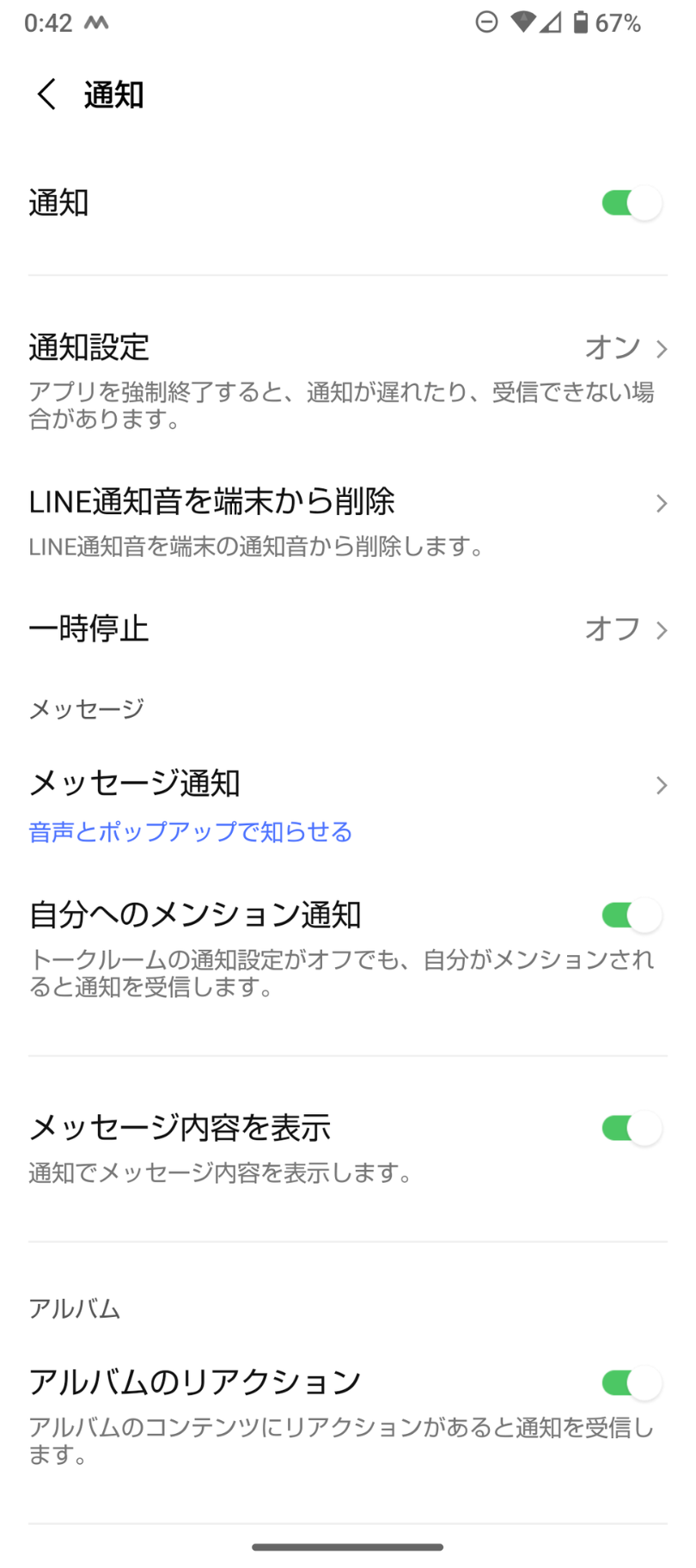
LINEアプリの通知を確認する

まず、LINEアプリの中を見るよ。

  1. LINEを開く
  2. 「ホーム」をタップ
  3. 右上の歯車マークをタップ
  4. 「通知」をタップ
  5. 一番上の「通知」をオンにする
  6. 「一時停止」がオフか確認する

LINEアプリ側の通知がオフなら、スマホ本体の設定が正しくても通知は来ない。
ここ、扉が二枚あるねん。両方開けな入れへん。

AQUOS側の通知を確認する

次に、スマホ本体側を確認する。

  1. AQUOSの「設定」を開く
  2. 「アプリ」をタップ
  3. 「LINE」をタップ
  4. 「通知」をタップ
  5. LINEの通知を許可する

Androidでは、アプリごとに通知を許可するか変更できる。通知音やロック画面への表示も、ここで分かれている場合があるよ。

「通知はオンやのに鳴らん」という時は、通知の種類ごとの設定も開いてみてね。

LINE電話が鳴らない時の設定

LINEアプリには、通話の着信を受ける設定があるよ。

  1. LINEを開く
  2. 「ホーム」をタップ
  3. 右上の歯車マークをタップ
  4. 「通話」をタップ
  5. 「通話の着信許可」をオンにする

ここをオフにすると、LINE電話の着信だけでなく、不在着信の通知も受け取らない設定になる。

LINE電話だけ鳴らない時は、まずここを確認してみてね。

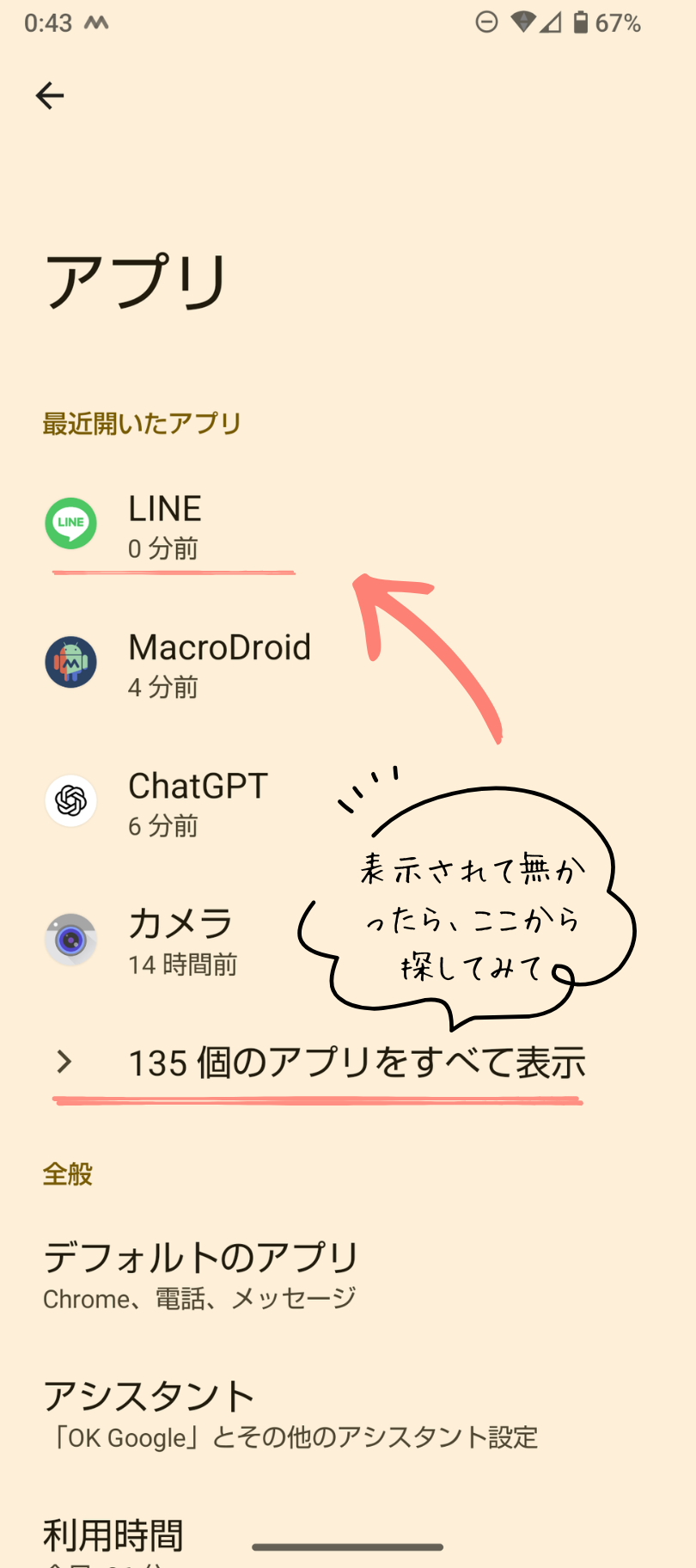
設定画面でLINEを強制停止していないか確認

LINEのアプリ情報画面にある強制停止とモバイルデータとWi-Fiの項目

LINE公式では、LINEアプリを強制終了すると、通知が遅れたり届かなくなったりする場合があると案内しているよ。強制終了の場所、見てるはずやのにスルーしてたわ😊💦

これは、設定画面から「強制停止」を押す操作のこと。
普段は、LINEを無理に強制停止しない方が安心やね。

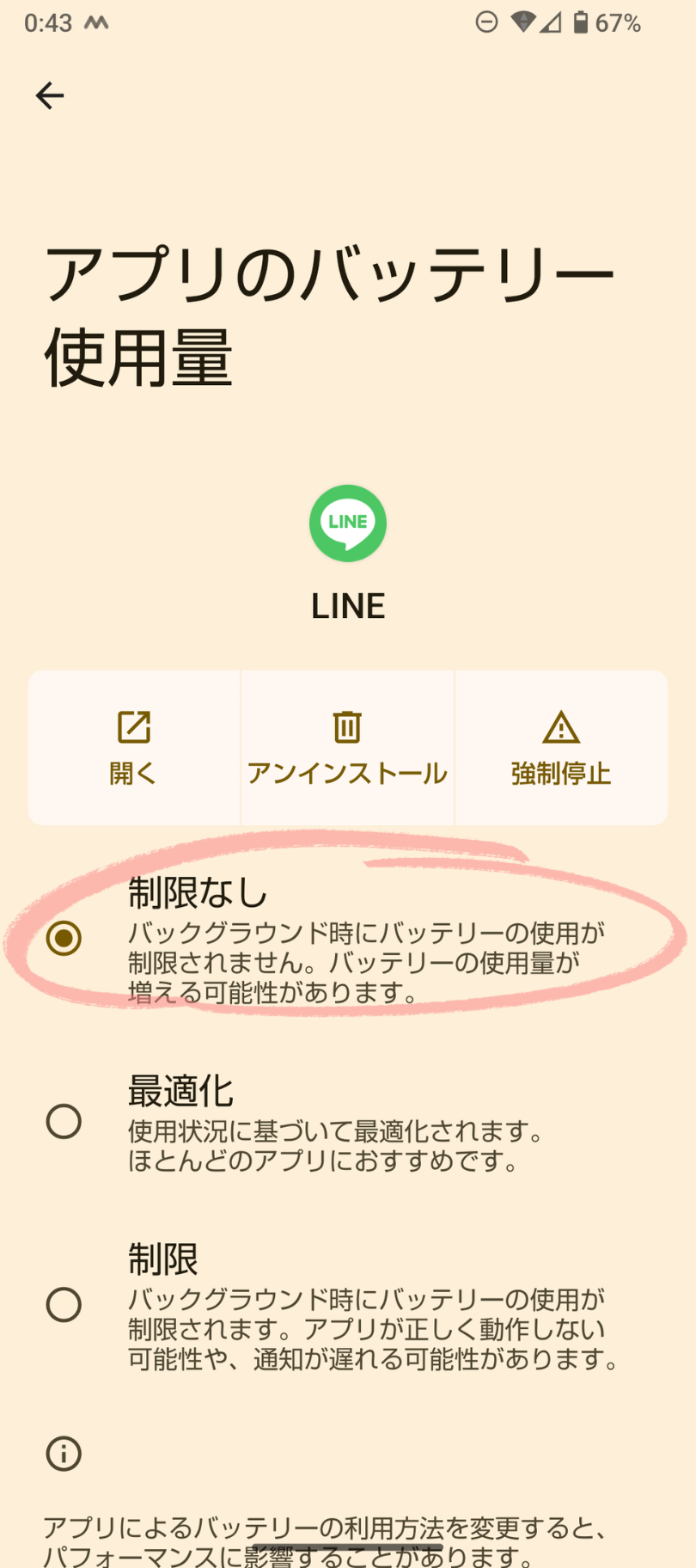
LINEのバッテリー制限を確認する

うちのAQUOSでは、「モバイル通信の無制限利用」をオンにするとLINE通知が鳴るようになったよ。
それとは別に、スマホの省電力設定でLINEの動きが制限される場合もあるので、バッテリー設定も確認してみてね。

同じような通信制限は、AQUOS以外のAndroidスマホでも起こることがある。LINE通知が来ない時は、次の設定も確認してみてね。

  1. AQUOSの「設定」を開く
  2. 「アプリ」をタップ
  3. 「LINE」をタップ
  4. 「バッテリー」をタップ
  5. 「制限なし」または近い設定を選ぶ

機種によっては、「アプリのバッテリー使用量」という名前になっていることもある。

「制限なし」にしたから絶対に直る、という意味ではないよ。

LINEが裏で制限されにくくなる設定として試してみてね。

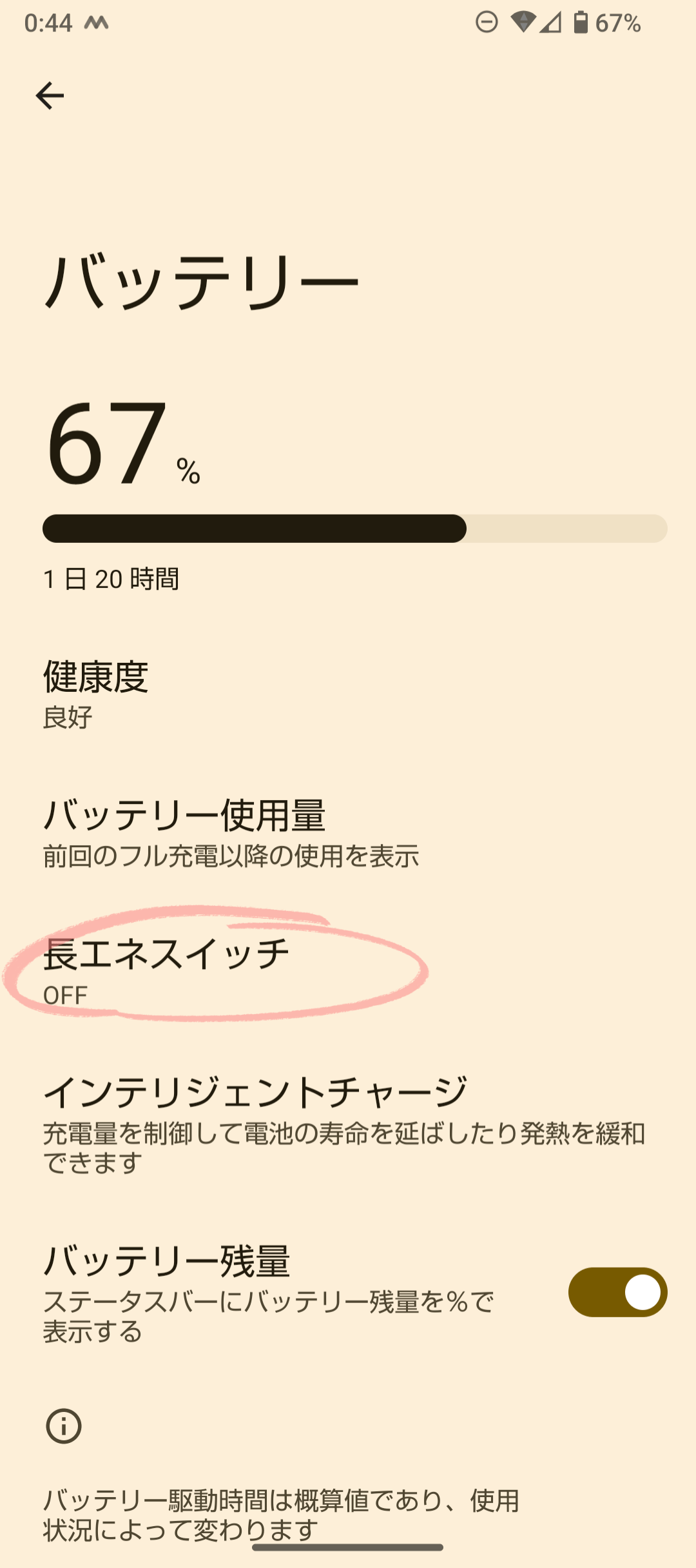
AQUOSの長エネスイッチを確認する

AQUOSのバッテリー画面にある長エネスイッチとインテリジェントチャージ

AQUOSには、電池を長持ちさせる「長エネスイッチ」がある。長エネスイッチをオンにすると、バックグラウンドでの動きや、使用頻度の少ないアプリなどが制御される。

  1. AQUOSの「設定」を開く
  2. 「バッテリー」をタップ
  3. 「長エネスイッチ」をタップ
  4. オンなら、一度オフにして試す

電池残量が少なくなると、自動でオンになる設定もあるよ。「昨日は通知が来たのに、今日は来ない」という時は、電池残量によって長エネスイッチが動いていないか見てみてね。

インテリジェントチャージは別の機能

インテリジェントチャージは、充電量や温度を調整し、電池への負担を減らすための機能なんだって。
通知や通信を止める機能として公式案内されているわけじゃない。

LINE通知の確認では、インテリジェントチャージより先に、長エネスイッチやLINEのバッテリー設定を見た方が分かりやすいと思うよ😊

データセーバーと通信設定を確認する

LINEは、アプリを開いていない間も通信して通知を受け取る。バックグラウンド通信が制限されていると、通知が遅れることがあるんやって。LINE公式も、通知が届かない時はバックグラウンド通信や省電力設定を確認するよう案内しています。

  1. 「設定」を開く
  2. 「アプリ」をタップ
  3. 「LINE」をタップ
  4. 「モバイルデータとWi-Fi」をタップ
  5. 「バックグラウンドデータ」をオンにする

データセーバーを使っている場合は、「データ通信を無制限で使用」などの項目も確認してね。設定名は機種によって少し違うかもしれん。

スマホ全体がし〜んの時に確認する

LINEだけじゃなく普通の電話まで鳴らないんやったら、LINEの設定だけを見ても足りない。
次の項目も確認してね。

さっちん
さっちん

うちは端から端まで確認したで~😅原因が判明したのは最後の最後やったわ!

着信音量を確認する

スマホ横の音量ボタンを押す。
表示された音量画面で、メディア音量ではなく「着信音と通知」の音量を見てね。
動画の音が出てても、着信音だけゼロになっていることがあるねん。
音量設定、同じ顔して並んでるから紛らわしいねんなぁ。

サイレントモードを確認する

画面の上から下へスワイプして、クイック設定を開く。
「サイレント」「マナーモード」「通知をミュート」などがオンになってないか確認してね。
Androidの通知は、スマホ全体またはアプリごとに設定できる。

おやすみ時間モードを確認する

おやすみ時間モードやサイレントモードが動いていると、決まった時間だけ通知や着信が静かになる場合がある。

楽天モバイル公式も、Rakuten Linkの着信や通知が来ない時は、サイレントモードとおやすみ時間モードを確認するよう案内しているよ。

「夜だけ鳴らない」「朝になると戻る」という時は、自動設定も見てみてね。

楽天モバイルを使っている場合

うちのAQUOSは楽天モバイルを使っていた。楽天モバイルでは、普通の電話アプリとRakuten Linkの両方が関係することがあるみたい。
Rakuten Linkの着信や通知が来ない時は、次を確認してみてね。

  • Rakuten Linkの通知が許可されてるか
  • サイレントモードになってないか
  • おやすみ時間モードが動いてないか
  • 楽天モバイルのSIMが通話用回線になってるか
  • 電波がつながってるか

楽天モバイル公式では、通話や通信が不安定な時に、モバイルデータ通信や機内モードを一度オン・オフする方法も案内している。

ただし、うちのAQUOSが鳴らんかった原因を、楽天モバイルだけに決めつけることはできへん。
AQUOSの設定、LINE、Rakuten Link、通信状態を分けて確認するのが大事やね。

LINE電話は鳴るのに出られない時はマイク権限も確認

ここからは、少し離れて住んでいる母のAQUOSで起きた別のケース。
80過ぎて、頑張ってスマホを使ってるものの、度々トラブルがある。

「また、何か要らんところ触ったな~😅」って思って確認しに行った。

LINE電話は鳴って、着信画面も出ていた。ところが、応答ボタンを動かしても少しだけ動いたんやったかな~ちょっと驚いちゃって記憶が・・・。

だけど、ほんとに電話に出られへんかった。(ちょっと母を疑ってた)
母のスマホでは、LINEのマイク権限が許可されていなかった。マイクを許可すると、LINE電話に応答できるようになったよ。

次の順番で確認したよ。

  1. AQUOSの「設定」を開く
  2. 「アプリ」をタップ
  3. 「LINE」をタップ
  4. 「権限」をタップ
  5. 「マイク」をタップ
  6. 「アプリの使用中のみ許可」を選ぶ

Androidでは、アプリごとにマイクの使用を許可できる。
LINE公式でも、音声通話に問題がある時は、マイクや通話の着信許可を確認するよう案内してるよ。
マイクを許可したあと、母のAQUOSではLINE電話に出られるようになった。一件落着😊
ただし、「マイク権限がないと、必ず応答ボタンが動かなくなる」と公式に確認できたわけじゃないんよ。

設定を変えたら画面を消して試す

設定を変えたら、スマホを操作している状態だけで確認せんといてね。
画面を消して、普段置いている状態で試す。

  1. LINEメッセージを送ってもらう
  2. LINE電話をかけてもらう
  3. 普通の電話番号へかけてもらう
  4. 5分ほど置いて再度試す

一回だけ成功すると、たまたま動いただけかもしれない。
2〜3回試し、Wi-Fiとモバイル通信の両方でも確認すると分かりやすいよ。

うちは2台のスマホ(メイン機とサブ機)を並べて机の上で確認作業。こんなに近いのに通信して試してた姿思い出して、ちょっと笑える😊

同じAndroidでも、AQUOSとXiaomiではアプリの動き方が違うことがあるんよ。NFCタグを使った時にも、機種による違いがありました。
AQUOSとXiaomiで動きが違った検証はこちら

通知に気づきにくい時はスマートバンドも便利

うちは、Xiaomiの安いスマートバンドも使ってるよ。

スマホの通知が正常に届く状態なら、LINEや電話の通知を手首の振動でも確認できる。スマホをカバンに入れている時や、着信音に気づきにくい時には助かるんよね。

ただし、スマホ側で通知そのものが止まっている場合は、スマートバンドにも届かないよ。まずはこの記事の設定を確認してから、通知を見逃しにくくする補助として使ってみてね。

▶ うちが使っているXiaomiのスマートバンドを見てみる

まとめ

うちのAQUOS sense7では、LINEだけでなく普通の電話まで鳴らなくて、スマホ全体が眠ったような状態になってた。

同じ状態になった時は、通知設定だけじゃなく、LINEのバッテリー制限、長エネスイッチ、通信設定、サイレントモードも確認してみてね。

一方、母のAQUOSでは、LINE電話は鳴るのに応答できなかった。
こちらは、LINEのマイク権限を許可すると使えるようになったよ。80超えた母には権限なんてわかんないよねぇ🤣

同じ「電話が使えない」でも、スマホ全体が眠っているんか、LINE電話だけの問題なのかで見る場所が変わる。
まず症状を分ける。それから一個ずつ設定を見る。
右も左も歯車やけど、順番に見ればスマホ迷路から脱出できるで。
同じ様に音が鳴らなくて困ってる人の通知や電話が鳴りますように(祈)

通知が届くようになったら、スマホを使って日々の面倒を少し減らす方法もあります。うちはMacroDroidを使って、服薬時間を記録しています。
NFCタグで服薬時間を記録する方法はこちら

参考にした公式情報

LINEヘルプセンター
「通知が届かない/通知音(着信音)が鳴らないなどの問題が発生している」
https://help.line.me/line/smartphone/sp?contentId=20000276&lang=ja

LINEみんなの使い方ガイド
「通知の設定(Android)」
https://guide.line.me/ja/chats-calls-notifications/notifications/setup-android.html

SHARP公式
「電池の減りが早くなったら使いたい、バッテリー長持ち機能」
https://k-tai.sharp.co.jp/support/article/03_battery.html

AQUOSマスターガイド
「バッテリー長持ち機能」
https://k-tai.sharp.co.jp/support/master_guide/08_06_battery.html

楽天モバイル公式
「AndroidでRakuten Linkの着信や通知が受け取れない」
https://network.mobile.rakuten.co.jp/faq/detail/00001681/

Google Androidヘルプ
「Androidスマートフォンでアプリの権限を変更する」
https://support.google.com/android/answer/9431959?hl=ja

Google Androidヘルプ
「Androidで通知を管理する」
https://support.google.com/android/answer/9079661?hl=ja

※本記事は2026年7月時点で確認した情報をもとにしています。

タイトルとURLをコピーしました