
うちは超が付くほど忘れっぽい。
もう脳トレ頑張らないといけない年代🤣
そんなうちが、スマホに入れているMacroDroidには大変お世話になっています。
その中でも特に好きなのが「テキストを読み上げる」機能です。
うちのスマホは、毎日いろんな時間にめっちゃしゃべります。
普段どんなことをしゃべらせているのかは、別の記事にまとめています。
▶ スマホがしゃべる|家族にも使える声かけアイデア
https://te-tsuduki-guide.com/android-voice-reminder/
そんな読み上げ機能が好きで使っているうちに、
「毎日同じ言葉じゃなく、ランダムで違う言葉をしゃべらせられへんの?」
と思ったんです。
調べながら作ってみたら、できました😊
同じ言葉だと、そのうち聞き流してしまうことがあります。
でも毎日違う言葉が出てくると、
「ん?今日は何言ってる?」
と、ちょっと耳を傾けるんですよね。
先に結論
MacroDroidでは、登録した複数の言葉の中からランダムで1つ選び、決まった時間に読み上げさせることができます。
うちは30個ほど登録して、毎日どの言葉が出るか分からないようにしています。
こんな言葉をランダムでしゃべらせています
もともとは、介護や防災に使えそうな言葉をいろいろ集めていました。
そうすると、だんだん言葉が増えてきたんです。
「これ、毎日ひとつランダムでしゃべらせたらめっちゃ良いやん」
とうちは思いました😊
例えば防災なら、
「倒れてくる家具は無いかな?頭の上の安全を今すぐ確認」
「水の準備はできてますか?」
「枕元にスリッパの準備してる?」
こんな感じ。
中身は自分の好きな言葉でいいんです。
毎日ひとつでもスマホがしゃべってくれたら、防災を思い出すきっかけになると思いませんか?
うちは毎日ボーッと生きてるので🤣
一日の終わりに、自分がどうしたいのか考える言葉も入れています。
「今日の自分に『よくやった』と言ってあげた?」
「本当は『嫌だ』って言いたいことを抱え込んでない?」
一日一言、自分との話し合いです😊
その日の言葉が、妙に図星の時もあります。
ランダム読み上げはこんな仕組み
今回作るマクロでは、まず複数の言葉を入れておく「箱」を作ります。
この箱を、MacroDroidではグローバル変数の「配列」で作ります。
今回は名前を iikotoba にしました。
次に、登録した言葉の中から何番の言葉を使うか決めるために、ローカル変数 RANDOM を作ります。
30個の言葉なら番号は0~29。
RANDOMに0~29の中からランダムで数字を選んでもらい、その番号の言葉を読み上げます。
ざっくり言うと、
言葉の箱 → サイコロで番号を決める → その番号の言葉を読む
という仕組みです。
名前だけ聞くと「配列?変数?なんじゃそれ?」ってなるんですが、うちは言葉の箱とサイコロだと思うことにしました🤣
▶MacroDroidのトリガー・アクション・条件の羅針盤
トリガーやアクション自体がまだよく分からない方はこちら
MacroDroidでランダム読み上げを作る
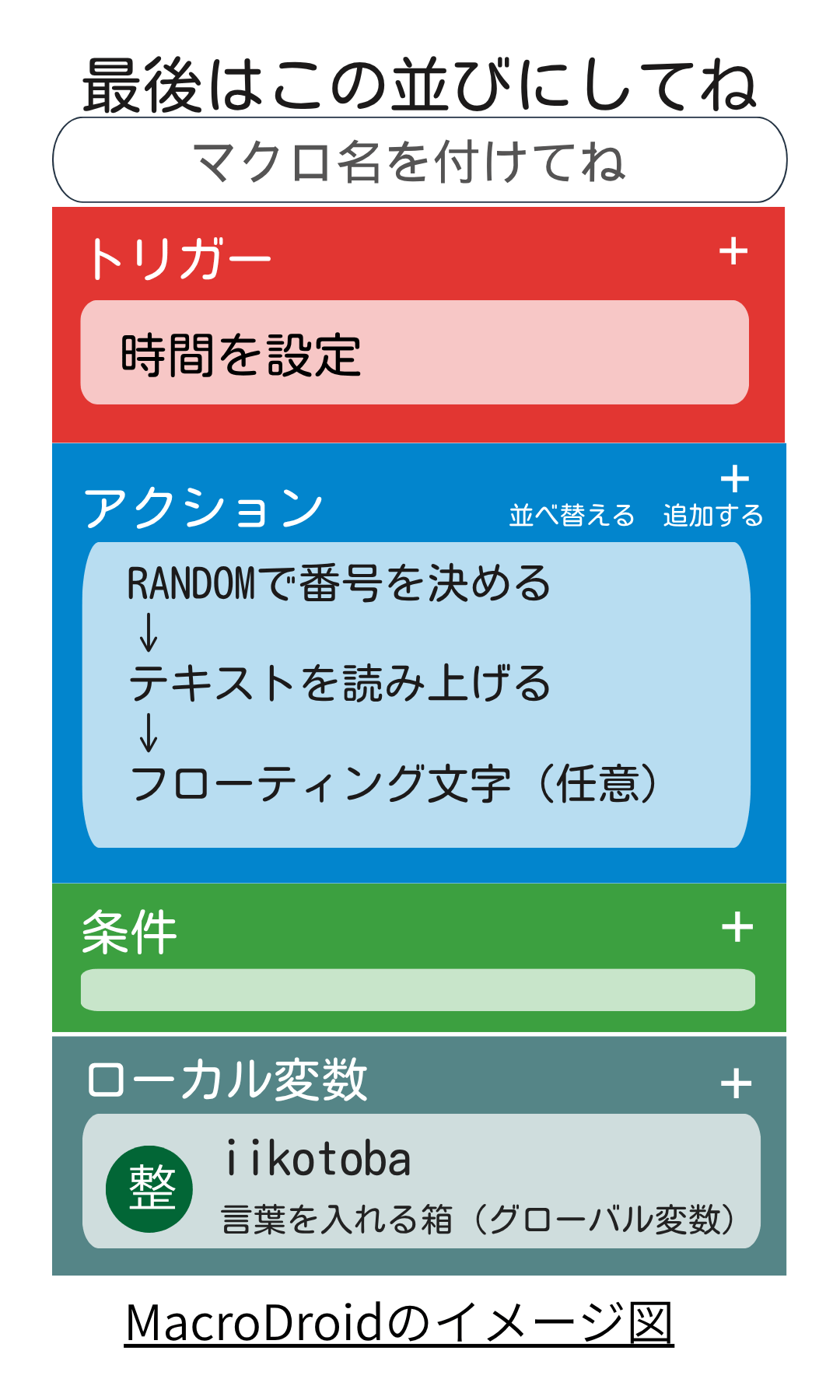
最後はこんな形になります。
トリガーで時間を決めて、RANDOMで番号を選び、その番号の言葉を読み上げます。
先に完成形を見ておくと、このあとの設定が少し分かりやすいです😊
言葉を入れる箱を作る
MacroDroidのトップ画面から「グローバル変数」を開き、新しい変数を作ります。
今回は、
変数名:iikotoba
種類:配列
にしています。
変数名は別の名前でも構いませんが、このあと使う式も同じ名前に合わせる必要があります。
しゃべらせたい言葉をまとめて登録する
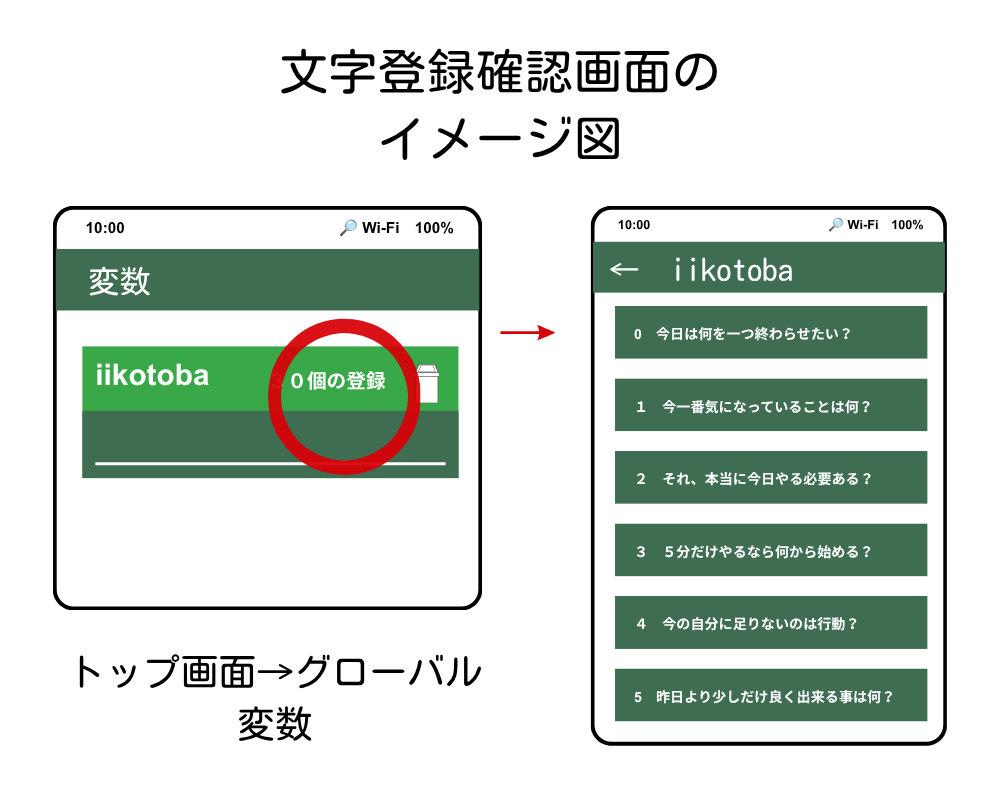
読み上げたい文章を、1行に1つずつ準備します。
一つずつ登録する方法もあり、その方が手順としては簡単なんだけど、複数言葉を入れるならちょっとめんどい。
なので複数一度に登録する方法も説明しますね。
MacroDroidで、
アクション →右上「+マーク」→ 変数 → 文字列処理 → 配列へ分割
を選びます。
青い箱の…(三点)から区切り文字は「改行」を選び、→環境によっては正しく表示されないかもしれませんが、/の反対向きです。バックスラッシュと言います。バックスラッシュとnです。\n と表示されていればOK。
保存先には、先ほど作ったグローバル変数 iikotoba を指定します。
ここでひとつ注意。
Googleドキュメントなどから文章をコピーすると、文章と文章の間に空行が入ることがあります。
空行も1つの項目として数えられるため、空っぽの番号がランダムで選ばれると、何も読み上げてくれません。
うちもここで、
「なんで何もしゃべらんねん?」
となりました🤣
登録したあとは、空の項目がないか確認しておく方が安心です。
言葉を配列に登録するために一度マクロを動かす
「文字列処理 → 配列へ分割」を設定しただけでは、まだ iikotoba の中に文章は登録されていません。
ここではトリガーは設定せず、いったんマクロの編集画面に戻ります。
右上のメニュー(⋮)から 「マクロを試す」 を実行します。
すると「配列へ分割」のアクションが1回動いて、1行ずつ用意した文章が iikotoba に登録されます。
登録できたかは、
トップ画面 → グローバル変数 → iikotoba
を開いて確認します。
0、1、2……と番号が付き、それぞれに文章が入っていればOKです。
このマクロは言葉を登録するためだけの一時的なマクロなので、登録が終わったら破棄して大丈夫です。
いつしゃべるか決める
次に、本番用のマクロを作ります。上部にマクロ名を入力と欄があるので好きな名前を付けて下さいね。
トリガーから右上「+マーク」→「指定曜日(複数可)の時刻」**を選び、しゃべらせたい曜日と時間を設定します。
毎日なら月曜日から日曜日まですべて選択。
うちは22時ごろにしゃべってもらうようにしています。
RANDOMというサイコロを作る
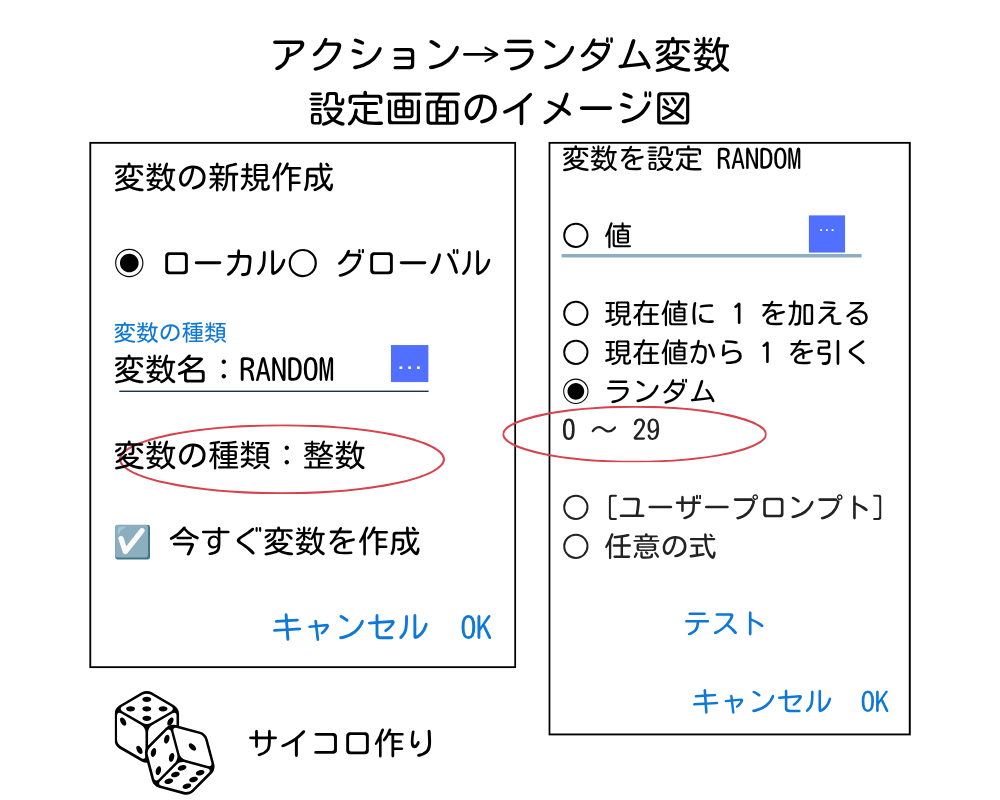
アクションから変数を設定し、新しいローカル変数を作ります。
変数名:RANDOM←自分で名前を決めれます。
種類:整数
設定:ランダム
30個の言葉を登録している場合は、範囲を0~29にします。
30まで入れてしまうと、存在しない番号が選ばれることがあるので注意です。
言葉が20個なら0~19。
50個なら0~49。
登録した数-1が最大の数字になります。
選ばれた言葉を読み上げる
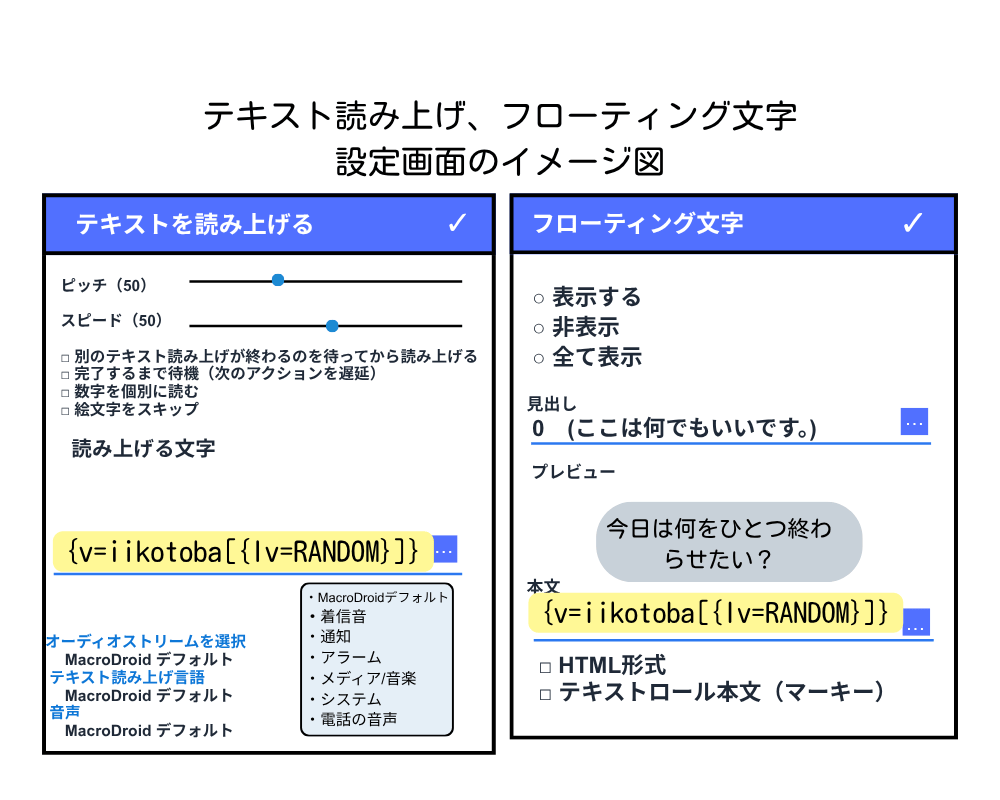
読み上げとフローティング文字の本文には、どちらも同じ式を入れます。
次に「テキストを読み上げる」を追加します。
「読み上げる文字」のところに、これを入れます。
{v=iikotoba[{lv=RANDOM}]}意味は、
「iikotobaという言葉の箱から、RANDOMで決まった番号の言葉を使う」
です。
iikotoba はグローバル変数なので v。RANDOM はローカル変数なので lv を使います。
ここ、うちも見ただけでは分からん🤣
なので同じ変数名で作る場合は、そのままコピペでOKです。
画面にも文字を出したい時
音声だけでなく、スマホの画面にも同じ言葉を出したい場合は「フローティング文字」を追加します。
本文には、読み上げと同じ、
{v=iikotoba[{lv=RANDOM}]}を入れます。
「クリックして非表示」をONにしておくと、表示された文字をタップして消せます。
音声だけでいい場合は、フローティング文字の設定は省略して大丈夫です。
使ってみて気づいたこと
家でしゃべらせるなら、ある程度大きな音の方がいいなと思いました。
テレビを見ていると聞こえないことがあったんです。
かといって、大きい音にして夜中に突然しゃべり出したら困る🤣
なので、うちは22時ごろに設定しています。
ところが、22時ごろに外出していた時。
突然スマホがしゃべり出して、
「あ~!!😅」
ってなったこともあります🤣
夜中や静かな場所、外出中はちょっと注意ですね。
この子はこっちの都合なんて知りません。
決められた時間はきっちり守ります😊
どんな言葉を入れる?
入れる言葉は自由です。
みなさんなら、スマホに何をしゃべらせたいですか?
うちがこのマクロを考えていた時も、いろんな案が出ました。
例えば、
- 習慣や体調の振り返り
「今日は少しでも歩けた?」
「今日は野菜や果物をひとつ足せそう?」 - 介護・看護の振り返り
「いつもと違う表情や動き、見逃してない?」
「感染対策、慣れで手順を飛ばしてない?」 - デジタル整理
「同じ写真、何枚も残ってない?」
「ピンぼけ写真、10枚だけ消してみる?」
忙しい毎日、ほんの一言でも立ち止まるきっかけになるかもしれません。
うちも写真フォルダは見て見ぬふりしがちなので、
「10枚だけ消してみる?」
くらいなら、ちょっとやる気になるかも😊
防災でも、自分への問いかけでも、家族への声かけでもOK。
中身を変えるだけで、いろんな使い方ができます。
設定を画面で見ながら作りたい方へ
ここまで書いておいてなんですが、ランダム読み上げは普通の読み上げマクロより少しややこしいです🤣
配列や変数まで出てくるので、
「説明は分かったけど、実際どこ押すん?」
となるかもしれません。
うちも作るまで何度も迷いました。
そこで、実際の画面を見ながら順番に設定できるように、15ページのPDFにまとめました。
▶ ココナラで「MacroDroid ランダム読み上げ設定ガイド」を見る
https://coconala.com/contents_market/pictures/cmun0v3wt006jap0hk29b44ua
※MacroDroidのトリガーやアクションなど、基本操作がなんとなく分かる方向けです。
まとめ|毎日同じじゃないから面白い
MacroDroidを使えば、登録した言葉の中からランダムで1つ選んで、スマホにしゃべってもらうことができます。
防災でも、自分への問いかけでも、家族への声かけでも、中身は自由。
うちは、
「今日は何言うんやろ?」
が、ちょっとした楽しみになっています😊
その日に出てきた言葉で、自分を少し肯定できたり、気持ちを切り替えられたりすることもあります。
毎日同じ通知なら慣れて聞き流してしまうこともあるけど、何が出るか分からないと、ちょっと耳を向けるんですよね。
たまに、
「今それ言う?🤣」
もあります。
それ込みで、うちはこのランダム読み上げを楽しんでいます。
参考・出典
・MacroDroid公式Wiki「Variables」
・MacroDroid公式Wiki「Set Variable」
・MacroDroid公式Wiki「Day/Time Trigger」
・MacroDroid公式Wiki「Floating text」
※本記事は2026年10月時点で確認した情報をもとにしています。