
「家族にだけ見せたつもりが、知らない人にも見られてたら?」 Googleドライブって、写真や書類を家族と共有できて便利ですよね。でも、共有するときの設定、ちゃんと確認していますか? 実は「リンクを知っている全員」に設定すると、そのリンクを手に入れた人もファイルを開けるようになるんです。 「えっ?家族にしか送ってないから大丈夫ちゃうの!?」と思いますよね🤣 Googleドライブは、共有しただけで誰にでも公開されるわけではありません。でも、設定を間違えると、見せるつもりのなかった人にまで情報が伝わる可能性があります。
結論!Googleドライブの共有で覚えること3つ
① 家族だけに見せるなら「制限付き」を確認
② 見るだけなら「閲覧者」にする
③ 共有をやめたいときはアクセス権を解除する
この記事では、Androidスマホを使って、家族への共有方法から設定の確認、共有をやめる方法まで説明します。 難しい設定を全部覚えなくても大丈夫。まずは、自分のGoogleドライブがどうなっているか確認してみましょう。
Googleドライブって、家族と何を共有できるの?
Googleドライブは、写真や書類などをインターネット上に保存できるサービスです。
例えば、こんな使い方ができます。
- 家族の緊急連絡先をまとめておく
- 避難場所や防災関係の資料を共有する
- 離れて暮らす家族と同じ書類を確認する
ただし、ドライブに保存しただけで、勝手に家族へ見せられるわけではありません。
誰に見せるかは、共有設定で決められます。
※この記事では、個人のGoogleドライブにあるファイルやフォルダの共有を説明します。会社などで利用する「共有ドライブ」とは別の機能です。
「クラウドってそもそも何?」という方は、Googleフォトとドライブの違いもまとめています。
▶ クラウドとは?Googleフォトとドライブの違い
家族にだけ見せたい!スマホで共有するには?
共有したいファイルを選ぶ
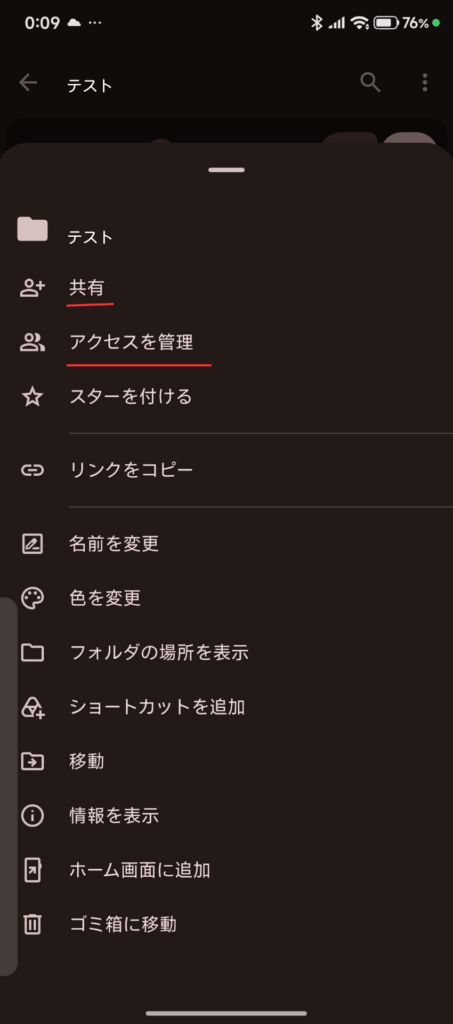
AndroidスマホでGoogleドライブのアプリを開きます。
- 共有したいファイルを探す
- ファイル名の横の「︙」をタップする
- 「共有」を選ぶ
これで、共有相手を指定する画面へ進めます。
※画面の表示はアプリのバージョンによって異なる場合があります。
家族のメールアドレスを入力する
共有画面が開いたら、見せたい家族のメールアドレスを入力します。ここは間違えないように確認したいところ。
違う相手に送ってしまうと、その人に書類を見られる可能性があります。送信前に、メールアドレスをもう一度確認しておきましょう。
「閲覧者」にして送信する
共有するときは、相手が何をできるのかも選べます。
- 閲覧者:見るだけ
- 閲覧者(コメント可):見たり、コメントを付けたりできる
- 編集者:内容を変更できる
家族に書類を見てもらうだけなら、「閲覧者」で十分です。
設定できたら「送信」をタップします。
これで、指定した相手と共有できます。
Gmailじゃない家族にも共有できる?
Googleドライブって、Gmailを使っている人にしか共有できないと思っていませんか?
実は、Yahoo!メールなどでもGoogleアカウントに登録していれば共有できるんです。
共有するときは、相手がGoogleアカウントで使っているメールアドレスを入力します。
もし相手がGoogleアカウントを持っていなければ、Gmailを新しく作らずに、普段使っているメールアドレスで登録する方法もあります。
Yahoo!メールでも共有できる?Googleアカウントへの登録方法
Googleドライブの共有って、Gmailじゃないと使えないと思っていませんか?
実は、Yahoo!メールなど、普段使っているメールアドレスでもGoogleアカウントを作れるんです。Googleのアカウント作成画面で「メールアドレスを使用する」を選び、Yahoo!メールのアドレスを入力します。
届いた確認コードを入力して登録が終われば、そのアドレスを使ってGoogleドライブにログインできます。ただし、すでにGoogleアカウントを持っている場合は、新しく作る必要はありません。
ファイルが増えたら、フォルダごと共有できる?
はい。フォルダを丸ごと共有することもできます。
例えば「家族の防災メモ」というフォルダを作って、避難場所や緊急連絡先などをまとめておく方法です。
Googleドライブで「+(新規)」からフォルダを作り、必要なファイルを入れます。
あとはフォルダの「︙」から「共有」を選び、家族を指定すればOK。
ただし、ここは注意!
フォルダを共有すると、中に入っているファイルも共有相手から見られるようになります。
あとから追加したファイルにも、基本的にフォルダの共有設定が引き継がれます。
「これ、家族には見せるつもりなかった!」とならないように、共有するものだけを入れる専用フォルダにしておきましょう。
共有したら誰でも見られる?「制限付き」を確認しよう
Googleドライブには「一般的なアクセス」という設定があります。
ここが「リンクを知っている全員」になっていると、リンクを知った人がファイルを開けるようになります。
家族だけに見せたいなら、「制限付き」になっているか確認しておきましょう。
Androidスマホでは、次のように確認できます。
- ファイル名の横にある「︙」をタップ
- 「アクセスを管理」を開く
- 「一般的なアクセス」を確認する
「リンクを知っている全員」になっていたら、「変更」から「制限付き」を選びます。
ただし、「制限付き」でも、すでに共有相手として追加した人は開けます。誰にアクセス権があるかも一緒に確認してくださいね。
もう見せたくない!共有をやめるには?
「一度共有したら、ずっと見られるん?」
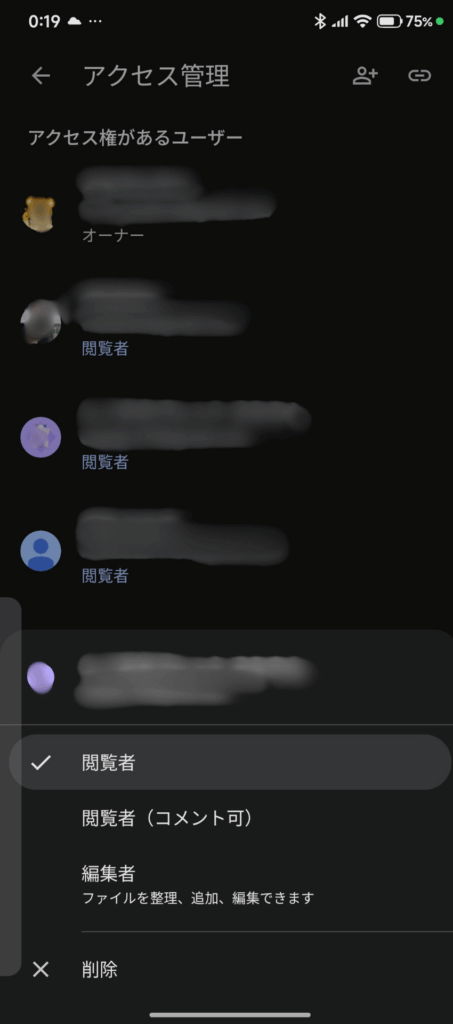
いいえ。自分が共有を管理できるファイルなら、あとから相手のアクセス権を外せます。
Androidスマホの場合は、
- Googleドライブでファイルの「︙」をタップ
- 「アクセスを管理」を開く
- 共有をやめたい相手を選び、「削除」する(上記にアクセス管理画面あり)
これで、その相手のアクセス権を外せます。
ただし、親フォルダから共有されている場合は、フォルダ側の設定を変更する必要があります。また、相手がすでにダウンロードしたファイルやコピーまで消せるわけではありません。
だからこそ、共有する前に「本当に見せていいものか」を確認しておきたいですね。
家族に共有するとき、何でも入れて大丈夫?
便利だからといって、大切な情報を何でも共有するのはおすすめしません。
例えば、銀行の暗証番号やパスワード、身分証明書の画像などは特に慎重に扱いたいものです。最初は、避難場所や緊急連絡先など、家族で確認したい情報から始めてみましょう。
また、ドライブはインターネット上の保存場所です。通信が使えないと必要な情報を開けない場合もあるので、災害用の大事な連絡先は紙にも残しておくと安心です。
まとめ|家族に見せるだけなら「閲覧者」から始めよう
Googleドライブの共有は、難しそうに見えても基本は3つです。
- 家族のメールアドレスを指定する
- 「閲覧者」を選ぶ
- 不要になったら共有を解除する
最初から大切な書類を使わなくても大丈夫。
まずは練習用のメモをひとつ作って、家族に共有してみるのもいいですね。
そして、相手がちゃんと開けるか、共有を解除したらどうなるかまで確認しておくと、実際に使うときも迷いにくくなります。
GoogleフォトとGoogleドライブの違いが分からない方は、こちらも参考にしてみてください。
ほかにも「これ、どうしたらええん?」があったら、とらみてるーむのトップページから探してみてください。
参考・出典
Google公式ヘルプ