うちは長いこと、クラウドを使わん派やってん。
何でかというと、仕組みがよう分からんかったから。クラウドと聞いても、空の上を指さすくらいしか説明できへん。
ところが写真や動画は増える一方。容量いっぱいの通知まで何度も来て、ついに見て見ぬふりも限界になったんよ。
「もう全部クラウドに入れたら安心なんちゃう?」そう思って使い始めたものの、今度はGoogleフォトとドライブの違いが分からん。写真を守りたいだけやのに、クラウドの中で迷子になってもうた。
この記事では、うちが実際に迷った話をもとに、GoogleフォトとGoogleドライブの違いを整理するで。
この記事で分かること
・クラウドとは何か
・Googleフォトとドライブの違い
・写真は自動と手動、どちらで入るのか
・Google Oneは何を増やすサービスなのか
・写真がフォトとドライブの両方にある理由
先に結論|フォトとドライブは別の場所
先に答えを言うね。
うちは2種類やと思ってたけど、クラウドが2種類あるわけではないんよ。
Googleには、データをインターネット上へ保存できるサービスがいくつもある。その中に、GoogleフォトとGoogleドライブがあるんやね。
Googleフォトは、写真や動画を見る、探す、整理するのが得意な場所。
Googleドライブは、写真だけでなく、PDFや書類などもフォルダに分けて置ける場所やで。
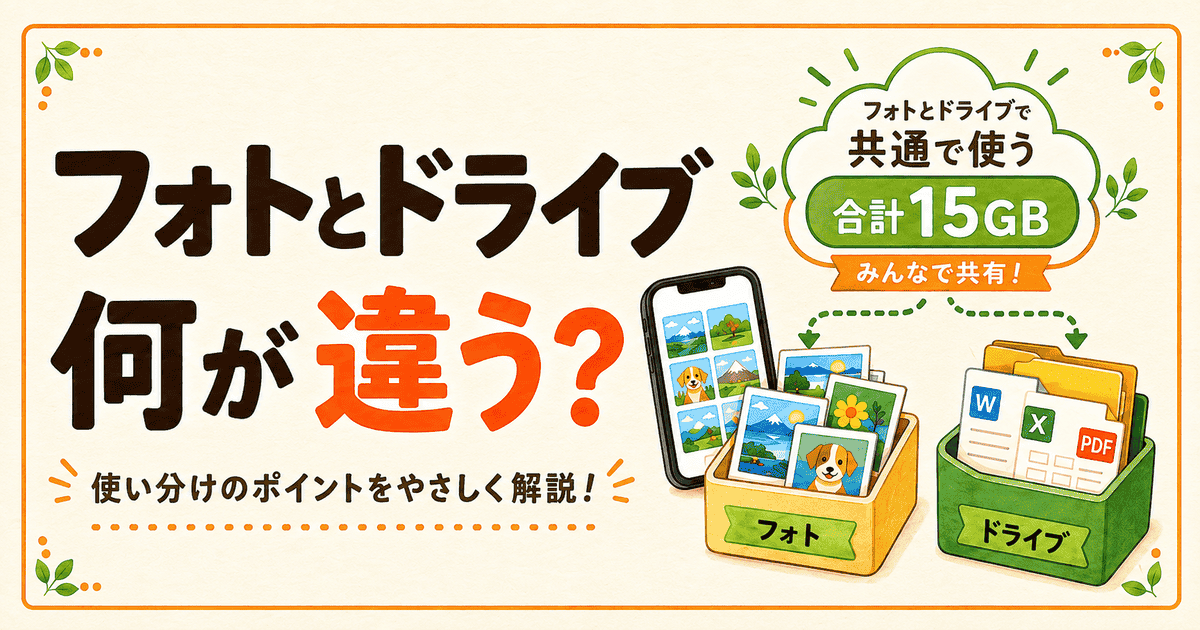
二つは別々のサービスやけど、Googleフォト、Googleドライブ、Gmailは同じGoogleアカウントの保存容量を使う。
Google Oneは、もう一つの保存場所じゃなく、三つで使う共通容量を増やすための有料プランやねん。
クラウドはネットの向こうにある保存場所
クラウドとは、スマホやパソコンの外にある保存場所。
Googleなどの会社が用意したコンピューターへ、インターネットを通して写真や書類を預ける仕組みやね。
スマホが壊れても、同じGoogleアカウントへ入れれば、預けた写真を別の端末から見られることがある。
ただし、クラウドに入れたら何があっても安心、という意味ではないで。
アカウントに入れなくなったり、間違って削除したりする可能性もある。大事な写真は、パソコンやSSDなど別の場所にも残しておく方が安心やと思う。
うちはクラウドを使わん派やった
うちは最初、写真や動画をSDカードなどへ保存してた。
クラウドは目に見えへんし、どこにあるのかも分からん。便利そうやけど、よう分からん物へ大事な写真を預けるのが怖かったんよ。
せやから、できるだけ使わんようにしてた。
ところがGoogleから、容量がいっぱいに近づいているという通知が来るようになった。
通知を見ても、何がいっぱいなのか分からへん。写真や画像がいっぱいだとはわかるんやけど・・・
考えるのが面倒になって、うちはGoogle Oneを契約した。
「まあ、容量を増やしたらしばらく安心やろ」
そんな感じで、問題を大きな布でそっと隠したんよ。中身は片づいてへんけど、見えんからヨシ状態やね🤣
分からんまま、人にも勧めてもうた
施設で働いていた頃、利用者さんから容量について聞かれたことがあった。
「どうしたらいいん?」と聞かれ、うちも完全には分かってへんのに、ちょっと分かったふりをしてもうたんよなぁ。
結局、その人もGoogle Oneを契約する流れになった。
今やったらわかるのに・・・容量の説明やクラウドの事もっと説明出来たのに(。-人-。) ゴメンネだわ。
容量を増やすのが悪いわけじゃない。ただ、何が容量を使っているか分からんまま契約すると、迷子の場所が広がってしまうかもしれんもんな🥲
ドライブに入れたつもりの写真がない
写真や動画は、クラウドにも入れておいた方が安心かもしれん。そう思って、うちはSDカードなどにあった写真をクラウドへ入れた。
その頃のうちは、Googleドライブが唯一のクラウドやと思ってたんよ。
ところが、あとでドライブを探しても写真が見つからへん。
「あれ?入れたはずやのに、どこ行ったん?」
何度も探した末、写真はGoogleフォトにおった。見つかった時はホッとしたよ。でも同時に、「何でそこにおるん?」となったわ。
今となっては、自分でGoogleフォトへ入れたのか、バックアップ設定で上がったのか覚えてへん🌀😱🌀
ただ、ドライブに入れたつもりの写真を、Googleフォトで必死に探していたことだけは覚えてる。
Googleフォトは自動だけではない
Googleフォトは、バックアップをオンにすると、スマホで撮った写真や動画を自動で保存できる。
せやけど、自動でしか入れられへんわけやないよ。
パソコンから写真を選んで手動で入れたり、Googleドライブにある写真を選んで追加したりもできる。
うちがGoogleフォトに入れた記憶が薄いのも、この辺りの操作を分からんままやってたからかもしれへん。
Googleドライブも手動だけではない
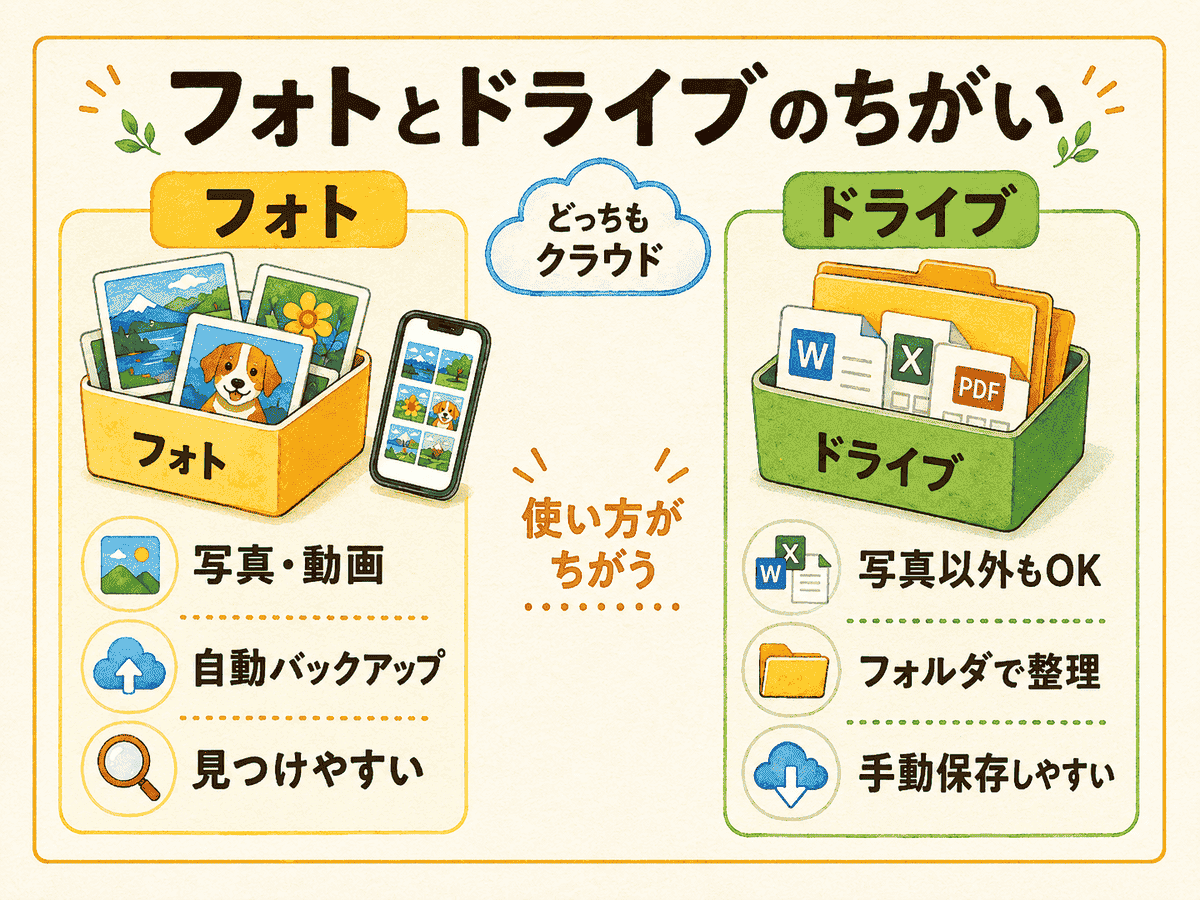
Googleドライブは、写真、動画だけでは無くPDF、書類など、いろいろなファイルを保存できる。自分でフォルダを作り、必要なファイルを入れて整理しやすいのが特徴やね。
スマホから自分でアップロードする使い方もできるし、パソコンでは設定したフォルダを自動で同期する方法もある。
そのため、
「ドライブは手動」
「フォトは自動」
と完全に分けるより、得意なことが違うと考える方が分かりやすいで。
フォトとドライブに同じ写真があることも
現在のGoogleフォトとGoogleドライブは、別々のサービスとして動いてる。
ドライブへ写真を入れただけで、同じ写真が自動的にGoogleフォトへ出てくるとは限らへん。
ただし、ドライブにある写真をGoogleフォトへ自分で追加することはできる。
この場合は、Googleフォト側に別のコピーが作られる。片方を編集したり削除したりしても、もう片方へ同じ変更が反映されるとは限らんよ。
同じ写真が両方に保存されると、保存容量も両方で使う場合がある。
「同じ写真やのに、何で容量を2回使うん?」
ここ、また止まるよね。うちも今なら止まる自信あるわ。
Google Oneは写真を入れる箱ではない
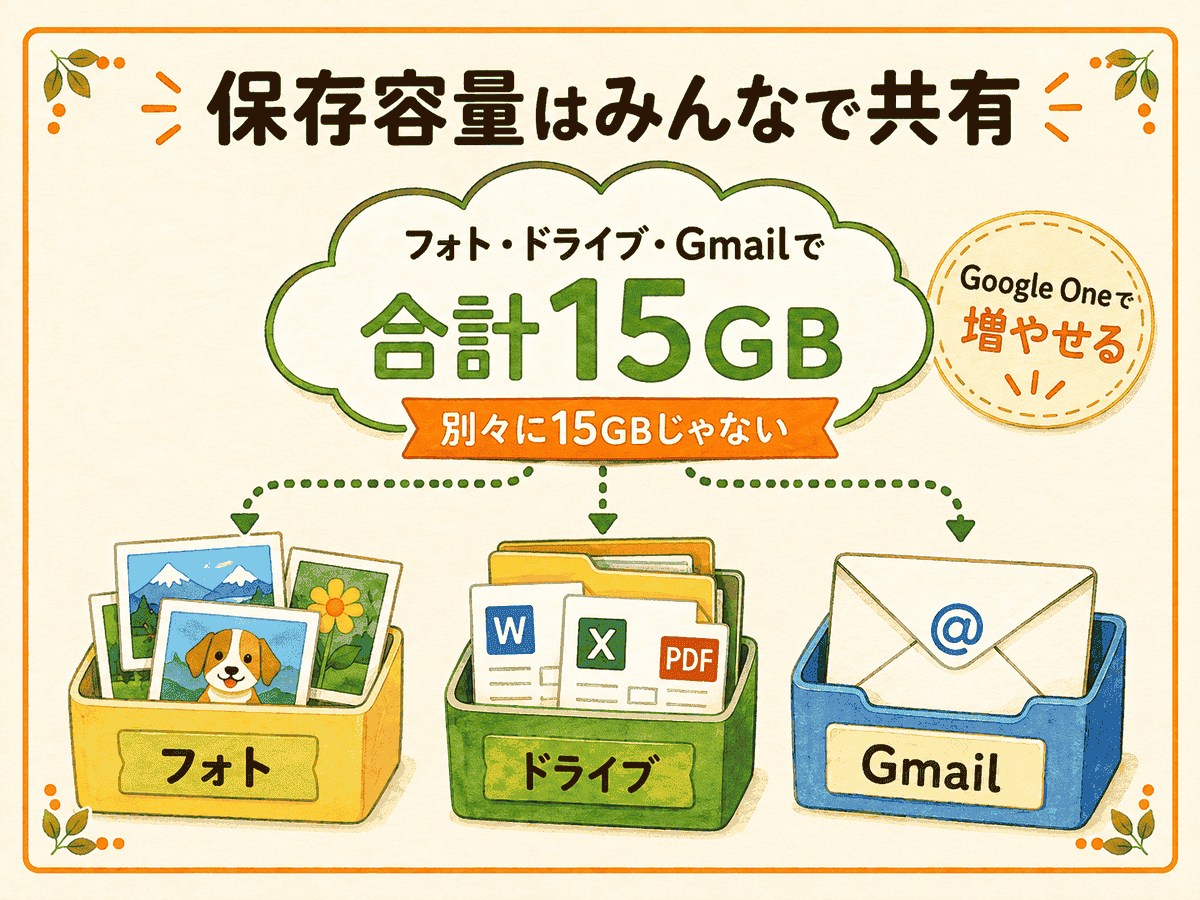
Google Oneを契約すると、Googleフォト、Googleドライブ、Gmailなどで使える保存容量が増える。
Google Oneという新しい箱へ写真を移すわけではないよ。今使っているGoogleフォトやドライブの倉庫を、少し広くする感じやね。
容量不足をすぐ解消したい時には便利。ただし、写真の保存場所やバックアップ設定が分からない問題は、契約しただけでは解決せえへん。
うちが「容量を買ったし、もう安心やろ」と見ないふりしてたのが、まさにこれやった。
写真がどこにあるか分からなくなった
Googleフォトとドライブの違いは分かった。
ところが、次に出てきたのがこれ。
「今見えてる写真は、どこにあるん?」
Googleフォトのクラウドなのか。
スマホ本体なのか。
SDカードなのか。
見た目が同じ写真やから、ほんまに分かりにくい。
しかも、ダウンロードしたら元の写真はどうなるん。消したら両方消えるん。自動バックアップで、また上がるん。
うちにしたら、「勝手にやって、わけ分からんようにせんといて!」と、かなり怒ってたよ。
たぶん自分でわからんと設定したんやけどな。Googleさん、巻き込まれ事故である🤣
写真が実際にどこにあるかは、別の記事で詳しく調べてる。
Googleフォトに見えている写真が、クラウド、スマホ本体、SDカードのどこにあるのか迷った人は、そちらも読んでみてな。
▶Googleフォトの写真はどれが本物?
大事な写真をGoogle Takeoutで取り出した
仕組みを調べても、やっぱり不安は残った。
Googleが急になくなる可能性は低いと思う。それでも、アカウントへ入れなくなったり、自分が間違って消したりすることはあるかもしれへん。
わけが分からんまま、大事な思い出をなくすのはイヤやった。
そこで、Google Takeoutを使って写真や動画をパソコンへ取り出したんよ。
難しそうに見えるけど、やることは選んで待つだけだったんよ。案外かんたん。
うちにとってGoogle Takeoutは、ほんまに助かった機能やで。
ただし、ダウンロードしただけで整理完了ではなかった。
ZIPファイルを開く。
写真を確認する。
保存先を決める。
次の迷子が、ちゃんと順番待ちしてたわ。
まとめ|フォトとドライブは別の場所
GoogleフォトとGoogleドライブは、同じGoogleアカウントで使う別々のサービス。
フォトは写真や動画、ドライブは書類を含むファイル整理が得意やで。
うちはクラウドから逃げてたのに、使い始めたら中で迷子になった。
「フォトとドライブ」二つ(フォトとドライブ)が別の場所だと覚えておいてな。
次は、今見えている写真が、実際にどこにあるのか。一緒に確認していこ。
ほかにも「これ、どうしたらええん?」があったら、とらみてるーむのトップページから探してみてください。
参考・確認先
この記事は、以下のGoogle公式情報を確認して作成しています。
Googleフォト ヘルプ「写真や動画をバックアップする」
Googleフォト ヘルプ「Googleドライブの写真や動画をGoogleフォトに追加する」
Googleドライブ ヘルプ「Googleドライブにファイルやフォルダをアップロードする」
Googleドライブ ヘルプ「パソコン版Googleドライブを使用する」
Google One ヘルプ「既存の保存容量とGoogle Oneの仕組み」
Google One ヘルプ「ドライブ、Gmail、フォトの保存容量を管理する」
Googleアカウント ヘルプ「Googleデータをダウンロードする方法」