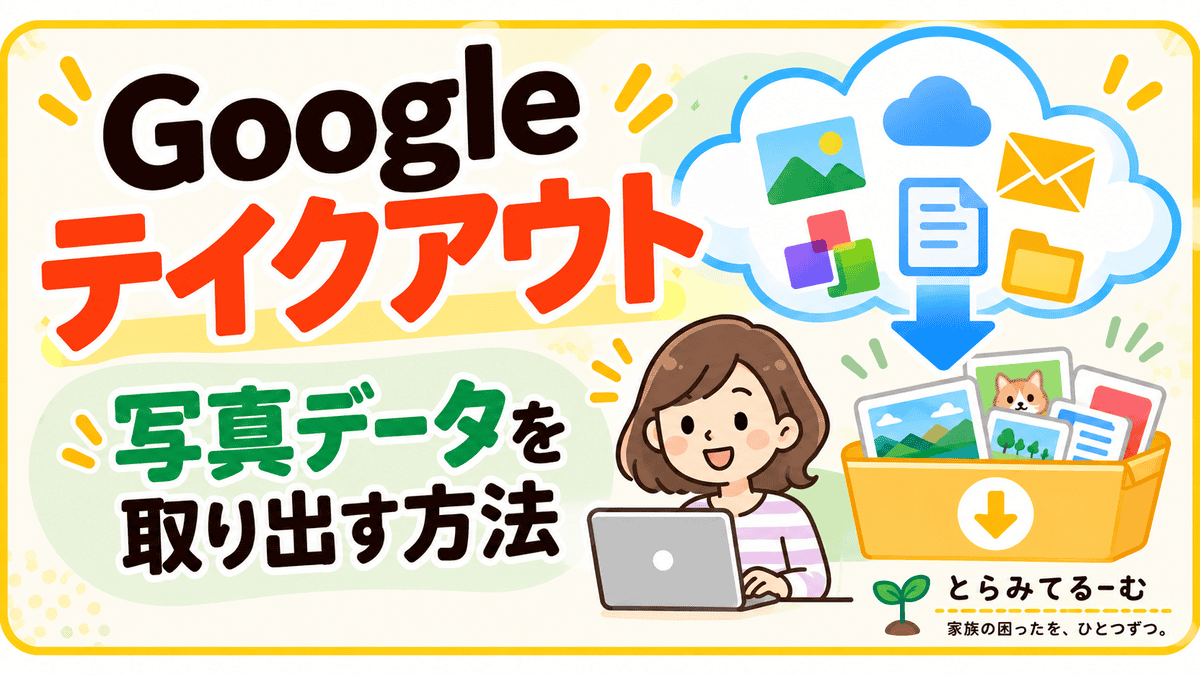
Googleフォトの容量がいっぱいになり、「写真を消す前に、どこかへ残したい」と考えたうち。そこで見つけたのが、Google Takeoutやった。
名前だけ見ると、「急に横文字の箱、出てきたん?」ってなるよね。でも、操作そのものは写真を選んで待つだけ。思っていたより難しくなかったんよ。
ただ、ZIPはどこ?保存後は何を残す?Googleフォトの写真は消してええん?と、小さい疑問があとから並び始めた😅
この記事では、うちが実際に迷った所を残しつつ、写真を取り出す手順と、保存後の注意点をまとめるで。急いでいる人は、先に下の流れだけ見てな。
※料金やサービス内容は変わることがあるよ。
実際に申し込む前は、必ず公式ページで確認してね。
急いでいる人用|Google Takeoutの手順だけ先に見る
「説明も大事なんは分かる。でも今すぐ作業したいねん」という人向けに、先に流れだけまとめておきます。途中で「あれ?これで合ってる?」となったら、各手順のリンクから下の詳しい説明へ飛べます。
Google Takeoutを開き、写真があるGoogleアカウントで入る
「選択をすべて解除」して、Googleフォトだけにチェックを入れる
「次のステップ」へ進み、配信方法やZIPなどの設定を選ぶ
メールが届いたらZIPをダウンロードして、中の写真や動画を確認する
「エクスポートを作成」を押して、Googleからのメールを待つ
パソコンや外付けSSDなど、残しておく場所へ保存する
Google Takeoutとは?
Google Takeoutは、Googleに保存している自分のデータを、まとめてダウンロードできるGoogle公式の機能です。
Googleフォトの写真だけでなく、GmailやGoogleドライブなども選んで取り出せます。
ここで大事なのは、Takeoutはデータを「移動する」のではなく、「コピーを取り出す」仕組みということ。
Takeoutで写真をダウンロードしても、Googleフォトにある元の写真が自動で消えるわけではないですよ。
Googleフォトに見えている写真が、本体・クラウド・SDカードのどこにあるのか分からなくなった方は、**「Googleフォトの写真はどこにある?保存先の見分け方」**も参考にしてください。
▶ Googleフォトの写真はどれが本物?
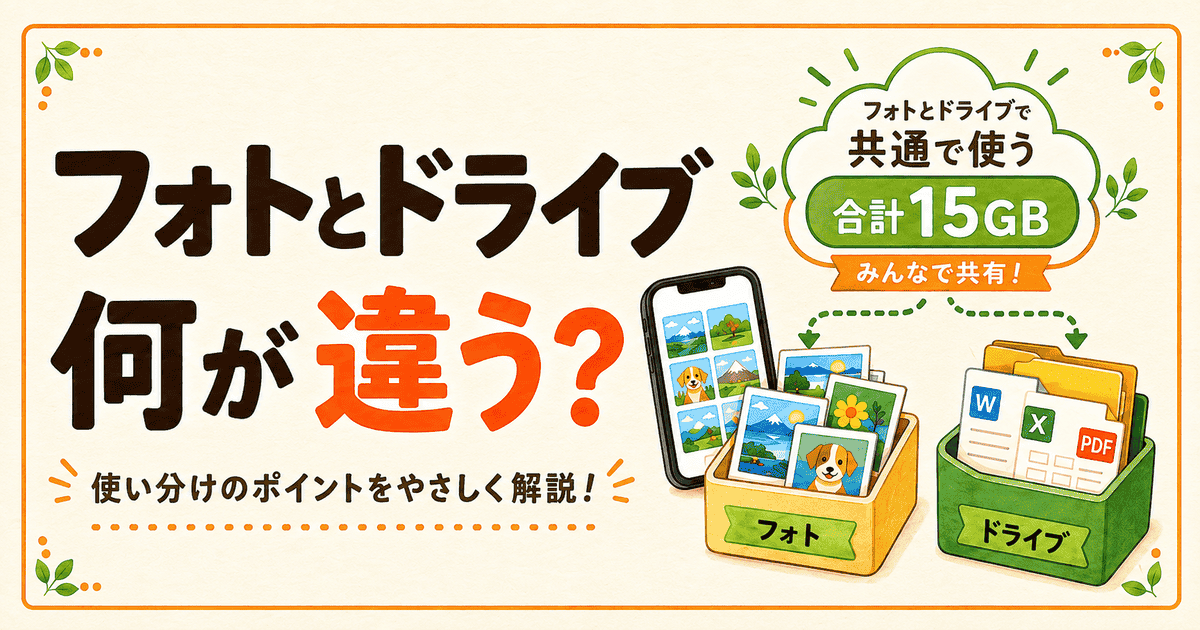
「クラウドって何?GoogleフォトとGoogleドライブは何が違うん?」となった人は、先にこちらを見てくださいね。
▶ クラウドとは?Googleフォトとドライブの違い|写真はどこ?
Google TakeoutでGoogleフォトの写真をダウンロードする手順
Google Takeoutを開く
まず、Google Takeoutの公式ページを開きます。Googleで使っているサービスが、ずらっと表示されます。
▶ Google Takeoutを開く
写真が入っているGoogleアカウントでログインする
Googleアカウントへのログインを求められたら、写真を保存しているアカウントで入ります。
アカウントを複数持っている人は、右上の丸いアイコンも確認してな。別のアカウントで進むと、「うちの写真どこや?」となってしまう😅
「選択をすべて解除」を押す
Takeoutを開いた時は、Googleフォト以外のサービスにもチェックが入っていることがあります。
写真だけ取り出すなら、画面上部の「選択をすべて解除」を押します。全部選んだまま進むと、Gmailやドライブまで入った大荷物になりますよ。
「Googleフォト」だけ選ぶ
一覧を下へ進み、「Googleフォト」にチェックを入れます。
一部のアルバムだけ取り出したい時は、「すべてのフォトアルバムが含まれます」から選べるよ。全部残したい場合は、そのままでOKやで。

「次のステップ」へ進む
Googleフォトにチェックが入っていることを確認したら、画面の下まで進みます。
「次のステップ」を押すと、受け取り方やファイル形式を決める画面へ移るで。押す前に、余計な項目へチェックが残っていないか見てください。
配信方法・ファイル形式を選ぶ
初めてなら、配信方法は「ダウンロードリンクをメールで送信」、頻度は「1回エクスポート」が分かりやすいです。
ファイル形式は、Windowsで開きやすいZIPを選べばOK。写真の量が指定サイズを超えると、ファイルは複数に分かれます。分割されても失敗じゃないですよ。安心して😊

エクスポートを作成する
設定を確認したら、「エクスポートを作成」を押します。
ここからGoogleが、写真や動画をダウンロード用にまとめてくれるよ。データ量によって時間がかかるため、画面がすぐ変わらなくても何度も押し直さず待ってくださいね。
メールが届いたらダウンロードする
準備が終わると、Googleからメールが届きます。メール内の案内から、ファイルをパソコンへダウンロードしてくださいね。
アーカイブは約7日で期限切れになり、1つのアーカイブをダウンロードできる回数も5回までです。あとでやろう箱へ入れると、期限が先に帰ってしまうで😅
Googleも、Takeoutで取り出したファイルを確認する時は、スマホよりパソコンの利用をすすめています。
ZIPを展開して写真を確認する
ダウンロードしたZIPは、そのまま眺めるだけで終わらず、展開して中身を確認します。
ZIPが複数に分かれている時は、全部ダウンロードできているかも見てな。写真だけでなく、大事な動画が開けるかも確認しておくと安心ですよ。
ZIPの開き方で止まった人は、こちらの記事で詳しくまとめています。
▶ Google TakeoutのZIPファイルの開き方
パソコンや外付けSSDへ保存する
写真や動画が開けることを確認したら、パソコン内の分かりやすい場所や外付けSSDへ保存します。
「ダウンロード」フォルダへ置いたままやと、今度はパソコン内で写真が迷子になりやすいんよ。保存先を決め、コピーできたことを確認するまでは、元のZIPも残しておいてくださいね。
写真の保存場所に迷う人は、こちらも参考にしてね。
▶ 写真の保存先はどこがいい?
ここで大事なのは、ダウンロードできたからといって、すぐGoogleフォト側を消さないこと。
写真や動画が開けるか確認し、別の場所へコピーしてから整理する方が安心ですよ。
Takeout後に確認したい3つのこと
写真や動画がちゃんと開けるか確認する
ダウンロードできたら、ZIPを展開して写真や動画を実際に開いてみます。
数枚だけではなく、大事な時期の写真や動画も確認してな。ZIPが複数に分かれている場合は、全部そろっているかも見ておきましょ。
Takeoutを申し込んでからアーカイブが完成するまでに追加・削除したデータは、反映されない場合があります。作成中は、Googleフォトの写真を先に整理しすぎない方が安心です。
保存できたことを確認するまでZIPは消さない
ZIPを展開すると、元のZIPとは別に普通のフォルダができます。
写真や動画が開けて、パソコンや外付けSSDなどへ保存できたことを確認するまでは、元のZIPも残しておきます。
「展開できたから終わり」ではなく、「別の場所に残せた」まで確認してから。
Googleフォトの写真を消す前にもう一度確認する
Googleフォトの写真を消す前にもう一度確認する
Takeoutをしただけなら、Googleフォトにある元の写真はそのまま残っています。
容量を空けるために削除する場合も、先にダウンロードした写真や動画が開けること、別の場所へ保存できていることを確認してくださいね。
Googleフォトアプリで普通に写真を削除する操作は、「スマホ本体だけから消す」操作とは別です。消す前に、どこに残っている写真なのか確認してから進む方が安心ですよ。
👇Takeout後に似た写真や同じ名前のファイルが並んで、「どれが元なん?」となった場合はこちら。
▶ Google Takeout後の写真はどれが元?削除前の確認方法
👇Googleフォトの容量不足をどこから整理するか迷った人はこちら。
▶ Googleフォトの容量がいっぱい。何から消す?
うちがTakeoutを使って気づいたこと
Takeoutを知る前のうちは、Googleフォトの中で写真を整理するなんて無理やん、と嘆いてました。
どれを消していいのか分からへん。写真の迷路で、入口も出口も見失ってたんよ🤣
だから、写真を先に取り出せると知った時は「それええやん」と思いました。クラウドの中だけで格闘するより、手元にもコピーがある方が安心できたからです。
ただし、取り出した写真をパソコンの中で行方不明にしたら、何してるこっちゃ~案件。
今回やってみて思ったのは、大切な写真を1か所だけに任せない方が安心ということでした。
Googleフォトだけ。スマホだけ。パソコンだけ。
どれかひとつではなく、別の場所にもコピーを残しておく。
完璧に整理できなくても大丈夫です。
まず写真を取り出す。ちゃんと開けるか確認する。そして、どこに残すか決める。
うちはこの順番にしたら、写真整理の迷路が少しだけ歩きやすくなりました😊
まとめ|Takeoutは「取り出して確認して残す」
Google Takeoutは、Googleに保存しているデータのコピーを取り出せる公式機能です。
写真を取り出しただけでは終わりではなく、
ダウンロードする → 開けるか確認する → 別の場所にも保存する
ここまでやっておくと安心。
うちは最初、「Googleフォトの写真、もう何がどこにあるか分からん🤣」というところから始まりました。
でも、先に写真を取り出して手元でも確認できるようになると、少し整理しやすくなりました。
Googleフォトの容量がいっぱいになった時も、いきなり写真を消すのではなく、まず残したい写真を確認してから進めるのがおすすめです。
Takeout後に「この写真どれが元なん?」となった時や、ZIPの開き方で止まった時は、関連記事もあわせて見てみてくださいね。
出典
Google アカウント ヘルプ「Google データをダウンロードする方法」
Google フォト ヘルプ「写真や動画を削除する」
Google フォト ヘルプ「デバイスの空き容量を増やす」