Googleフォトの容量がいっぱいになった時、うちがまず思ったのはこれ。
「え、なんでこんなに写真入ってるん?」
うちは、Googleフォトをめちゃくちゃ使いこなしてたわけじゃないんよ。むしろ、クラウドに写真が上がるのがちょっと気になって、あんまり使わんようにしてたつもりやった。
それなのに、気づいたらGoogleフォトに写真がどっさり。

勝手にクラウドに上がってるやん
うちの感覚では、ほんまこれやった。
あとから考えると、バックアップがオンになっていて、自動で保存されていたんやと思う。たぶん自分でオンにしたんやろうけど、その時のうちはそこまで分かってなかったんよね。

自分でオンにしてたみたい💦
知らん間に働き者になってるやん、Googleフォト。
この時に思ったんよ。
写真って、スマホの中だけにあると思ってたけど、実はGoogleフォトにもあったり、バックアップで別の場所に入ってたりする。ちゃんと保存先を考えとかないと、消す時も移す時もこわいなって。
※料金やサービス内容は変わることがあるよ。
実際に申し込む前は、必ず公式ページで確認してね。
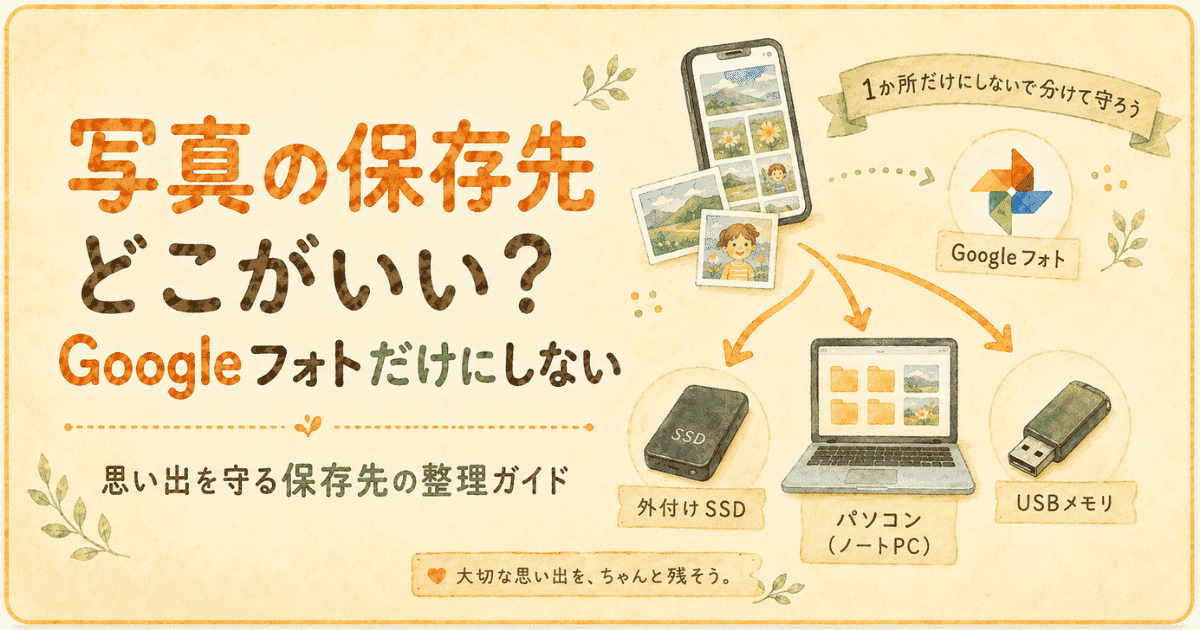
まず大事なのは「どこか1か所だけ」にしないこと
写真の保存先を考えた時、うちが最初に思ったのはこれ。
「一番いい保存先って、どこなん?」
そう思うよねぇ。うちも最初は、正解の保存先を1つ探そうとしてた。
でも、調べたり試したりして思ったんよ。たぶん大事なのは、「どこか1か所に決めること」じゃなくて、「1か所だけに頼らないこと」やなって。
Googleフォトは便利やで。スマホから見やすいし、検索もしやすいし、家族写真や昔の写真を探す時も使いやすい。
でも、容量がいっぱいになることがある。アカウントに入れなくなる不安もある。うっかり消してしまうこともある。
Google公式では、Googleアカウントには15GBの保存容量があり、Googleフォト・Gmail・Googleドライブなどで使う仕組みだと説明されてるよ。
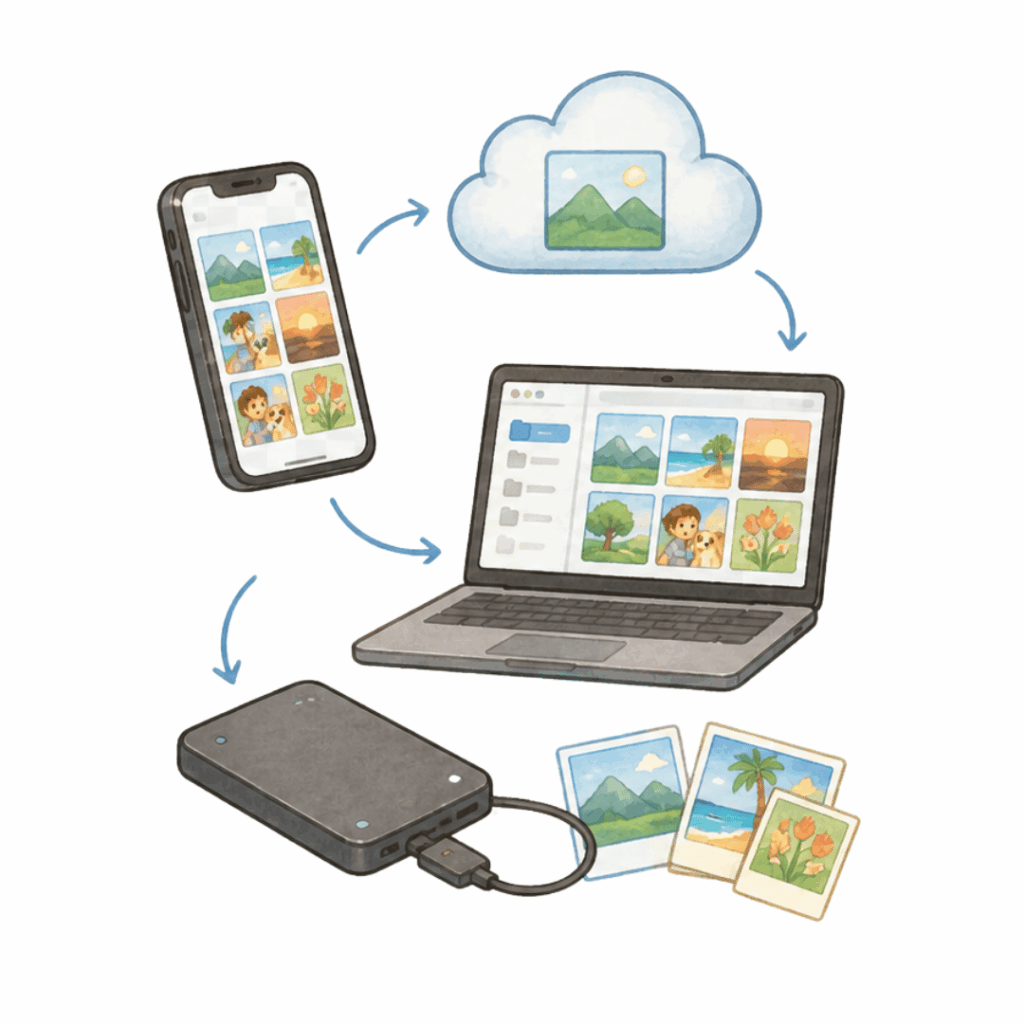
だから、うちはこう考えるようになった。

Googleフォトは、見る場所。
外付けSSDやパソコンは、残す場所。
クラウドは、予備の場所。
ざっくり言うと、こんな感じ。
どれか1つに全部お任せするんじゃなくて、役割を分ける。これだけで、写真整理の不安が少し軽くなるんよね。
保存先① Googleフォト
Googleフォトは、スマホ写真を見るにはほんまに便利やと思う。
良いところは、スマホからすぐ見られること。検索しやすいこと。家族写真や昔の写真を探しやすいこと。
「あの写真どこやったっけ?」って時に、スマホでさっと見られるのは助かるよね。昔のアルバム探すみたいに、押し入れダンジョンへ潜らんでいいのはありがたい。
でも、注意したいところもある。
Googleフォトの保存容量は、Googleアカウントの容量に関係してる。Google公式では、Googleアカウントの保存容量はGoogleフォト・Gmail・Googleドライブなどで使うと説明されてるよ。
なので、写真や動画が多い人ほど、いつか「容量いっぱい」に近づくことがある。
うちみたいに、子どもの写真、動画、スクショ、よく分からん画像まで全部ため込むタイプは危険やね。写真箱がパンパン。ふた閉まらんやつ。
Googleフォトは便利。
でも、全部をここだけに置くのは少し不安。
これが、うちの結論やで。
保存先② パソコン
パソコンに写真を保存する方法もあるよ。
良いところは、自分の手元に置けること。ネットがなくても見られること。フォルダで整理しやすいこと。
ただし、パソコンにも弱点はある。
パソコンが壊れることもあるし、容量が足りなくなることもある。あと、地味にやっかいなのが「どこに保存したか分からなくなる問題」やね。
うちはこれ、かなりやった。
「あれ?写真どこ行った?」
「ダウンロード?ピクチャ?Dドライブ?」
「なんでここに入ってるん?」
こんな感じで、自分で保存したはずなのに、自分で迷子になることがあるんよ。写真のかくれんぼ大会、開催せんでええのに。
だから、パソコン保存は悪くない。むしろ整理する場所としては便利。
でも、パソコンだけに置くのは少し不安。大事な写真は、パソコンとは別の場所にも残しておくと安心やで。
保存先③ 外付けSSD
外付けSSDは、写真を入れておく「外の箱」みたいなもの。
パソコンにつないで、写真や動画を保存できるよ。USBメモリより大容量のものも多いから、写真や動画が多い人には候補になる。
良いところは、手元に置けること。クラウド容量を圧迫しないこと。写真や動画をまとめて保存しやすいこと。
ただし、これも万能ではない。
なくすこともあるし、壊れることもある。つないだまま放置して、「このSSD、何入れたっけ?」になることもある。
つまり、外付けSSDも「これだけで一生安心!」という魔法の箱ではないんよね。
でも、Googleフォトやパソコンだけに不安を感じた時、かなり現実的な保存先候補になる。
写真を取り出したあと、「手元にも残したい」と思った時は、外付けSSDも選択肢に入れて考えてみてな。
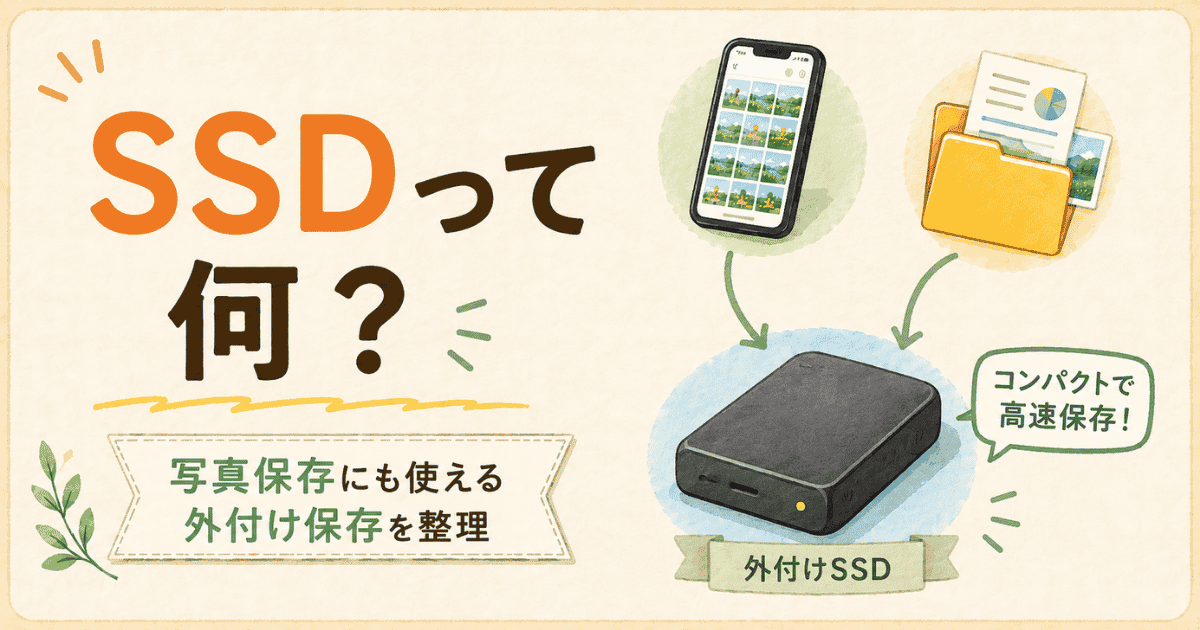
▶ 外付けSSDって何?写真保存に使える?
保存先④ USBメモリ・SDカード
USBメモリやSDカードにも、写真を保存できるよ。
小さくて使いやすいし、少しだけ写真を移したい時には便利。パソコンやスマホまわりで、ちょっと移動させる時の小さな運び屋さんやね。
ただ、うちはメインの保存先にはしにくいと思ってる。
理由は、小さいから。
小さいのは便利なんやけど、なくしやすい。家の中で行方不明になりやすい。「あれに入れたはずなんやけどな…」が起きやすい。
もちろん、少しだけ保存するなら使える。
でも、家族写真や大事な動画を長く残す主役にするには、少し心配。USBメモリやSDカードは、メイン保存というより「一時的に移す場所」「予備のひとつ」くらいで考えるとちょうどいいと思う。
保存先⑤ Google Oneなどの有料クラウド
GoogleフォトやGoogleドライブの容量を増やす方法もあるよ。
Google Oneでは、Googleフォト・Googleドライブ・Gmailで使える保存容量を追加できると説明されてる。
これはかなり便利。
スマホから見やすいし、自動バックアップもしやすい。家族と共有しやすい場合もある。
ただし、有料やね。
毎月、または毎年お金がかかる。そして、クラウドに置いている以上、Googleアカウントの管理も大事になる。
「お金を払えば容量問題はかなりラクになる」けど、「ずっと払い続ける前提」でもあるんよね。
ここは勢いでポチッとせずに、冷静に考えたいところ。毎月の支払いって、気づいたら家計のすみっこで小さく正座してるからね。
Google Oneは便利。
でも、大事な写真を全部そこだけに任せるかどうかは、別で考えた方がいいと思う。
保存先⑤ Amazon Photos
Amazon Photosも、写真の保存先のひとつとして考えられるよ。
うちはGoogleフォトがいっぱいになって焦った時、「Googleだけに置くのはちょっと怖いな」と思って、Amazon Photosも候補にしたんよね。
Amazon公式では、プライム会員は容量無制限の写真ストレージと5GBのファイルストレージを使えると説明されてる。プライム会員じゃない場合は、5GBの無料ストレージが使える仕組みだよ。
ただし、ここで注意したいのが、写真と動画は別に考えた方がいいところ。写真の置き場所としては便利でも、動画やファイルまで全部ここで安心、とは言い切れない。
だから、Amazon Photosは「写真を見る場所・予備の置き場所のひとつ」くらいに考えるとちょうどいいと思う。
うちなら、写真の保存先はこう分ける
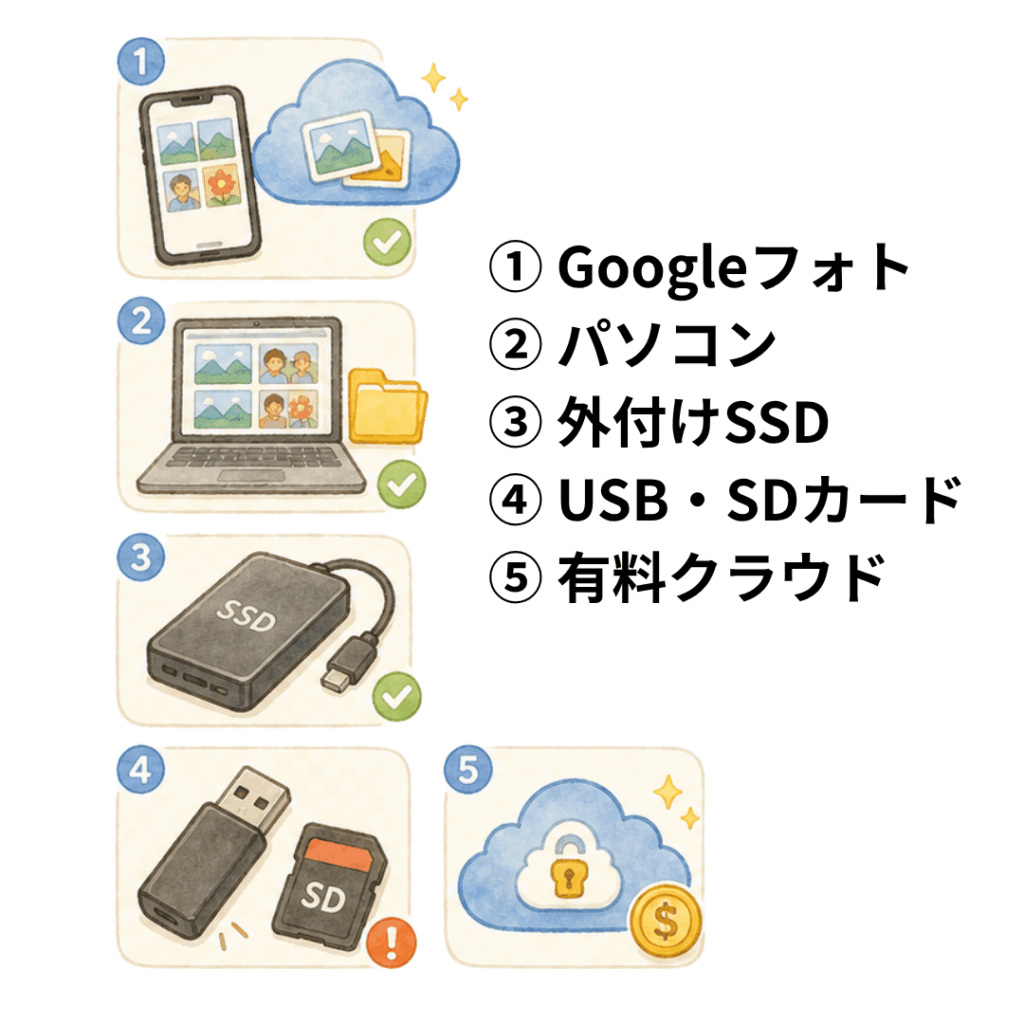
写真の保存先って、どれか1つに決めなあかんと思うと急にしんどくなるよね。
うちは、「見る場所」「守る場所」「一時的に移す場所」で分けて考えることにしたよ。
普段スマホで見たい写真はGoogleフォトやAmazon Photos。大事な写真を手元にも残したい時は外付けSSD。少しだけ移したい時はUSBメモリやSDカード。整理する作業場としてはパソコン。
こんな感じで役割を分けると、「全部どこに入れたらええんや…」っていう頭の中の大渋滞が、ちょっとだけ流れ出す感じになるよ。
普段見る写真
→ Googleフォト
絶対に残したい写真・動画
→ 外付けSSDやパソコンにも保存
一時的な移動
→ USBメモリやSDカード
容量不足の応急処置
→ Google Oneなどの有料クラウドも候補
つまり、ひとつに決めない。
見る場所と、残す場所を分ける。
これが大事だと思いました。
買う前に確認したいこと
保存先を考えると、つい「外付けSSD買えばいいんかな?」「USBメモリで足りる?」ってなるよね。
でも、いきなり買う前に、ここだけは先に見とこ。
写真や動画がどのくらいあるか
写真が少しだけなら、いきなり大容量のSSDまではいらないかもしれない。
でも、何年分もの写真や動画があるなら、USBメモリだけでは足りないこともある。ここを見ずに買うと、「入らんやん…」って机の前で静かに停止するやつ。
パソコンで使うのか、スマホで使うのか
パソコンで使うなら、USB接続の外付けSSDが考えやすい。
スマホで直接使いたいなら、端子が合うか、スマホが外部ストレージを読めるかも確認してな。ここを見ずに買うと「刺さらん」が起きる。刺さらんかった時の悲しみ、地味に深いで。
長く残したい写真か、一時的に移したい写真か
長く残したい写真なら、外付けSSDやクラウドとの組み合わせ。
一時的に移すだけなら、USBメモリでも足りることがある。
全部を同じ保存先にしようとせず、「大事な写真」「一時的に移す写真」「あとで整理する写真」で分けると、少しラクになるよ。
写真を手元にも残したい場合は、外付けSSDも選択肢のひとつ。買う時は、容量・端子・使う機器に合うかを先に確認してな。
写真を消す前に考えたいこと
Googleフォトの容量がいっぱいになると、つい写真を消したくなるよね。
「もう容量ないんやろ?じゃあ消すしかないんちゃう?」って、気持ちが削除ボタンへ一直線になりがち。
でも、いきなり消すのはちょっと待ってな。
特に、写真や動画はあとから同じものを撮り直せないんよ。
いらないスクショなら消してもいい。同じような写真が何枚もあるなら、整理してもいい。
でも、子どもの写真、家族の写真、昔の動画、もう一回撮れない思い出は別やと思う。
消す前に、まず考えたいのはこれ。
この写真は、どこに残す?
Googleフォトだけでいい?
パソコンにも置く?
外付けSSDにも残す?
Google Takeoutで取り出したあと、どこに保管する?
ここを決めてから消す方が安心やで。
写真整理は、消すことから始めるんじゃなくて、残す場所を決めるところから始める。うちはそう考えるようになったよ。
まとめ:写真の保存先は「1か所だけ」にしない
写真の保存先って、「これが正解です!」と1つに決めるのは、なかなか難しいんよね。
Googleフォトは便利。
でも、容量がいっぱいになることがある。
パソコンは手元に置ける。
でも、壊れることがある。
外付けSSDは、大容量で写真や動画をまとめやすい。
でも、なくしたり壊れたりすることはある。
クラウドは便利。
でも、料金やアカウント管理が必要になる。
どれも便利。
でも、どれも完璧ではない。
だからうちは、写真は1か所だけに置かない方がいいと思うようになったよ。
Googleフォトは、見る場所。
外付けSSDやパソコンは、残す場所。
クラウドは、予備の場所。
こんなふうに役割で分けると、「全部どこに置けばええんや…」っていう頭の中の大渋滞が、ちょっとずつ流れ出す感じになる。
写真整理って、つい「消す」「減らす」に目が行きがちやけど、本当に大事なのは、消す前に残す場所を作ることやと思う。
大事な写真や動画は、あとから同じものを撮り直せない。だからこそ、Googleフォトだけに任せきりにせず、パソコン、外付けSSD、クラウドなど、いくつかの場所に分けて守っておきたいね。
写真を取り出したあと、「手元にも残したい」と思った時は、外付けSSDも選択肢のひとつ。
▶ 外付けSSDって何?写真保存に使える?
次に考えたいこと
写真の保存先を考えると、次に気になるのは「何に残すか」やと思う。
Googleフォトに戻すのか。
パソコンに残すのか。
外付けSSDにまとめるのか。
それとも、クラウドと手元保存を組み合わせるのか。
ここを決めないまま写真を消そうとすると、あとで「あれ、どこに残したっけ?」ってなりやすいんよね。写真の迷子センター、できれば開設したくない。
だから、写真を消す前に、保存先の候補を一度整理しておくのがおすすめやで。
写真を長く残したい人向けに、外付けSSDやバックアップ用品の選び方も、別記事で少しずつ整理しています。
▶ Googleフォト・Takeoutまわりの記事をまとめて見る
合わせて読みたい
▶Googleフォトの容量がいっぱい。何から消す?
▶Google Takeoutの使い方と保存方法
▶Googleフォトの写真はどれが本物?Takeout後に迷った話と見分け方
出典
Googleフォト ヘルプ「写真や動画をバックアップする」
Google One「プランと料金」
Google One 公式ページ
Amazon Photos 公式:写真ストレージについて
※本記事は2026年5月時点で確認した情報をもとにしています。