Google TakeoutでGoogleフォトのデータを出したあと、フォルダの中を見ると、写真だけではなく、見慣れないファイルが出てくることがあります。
※免責とご注意
本記事は、公式情報の確認と実体験をもとにまとめています。制度やサービスは変更される場合がありますので、最新情報は必ず公式サイトをご確認ください。
たとえば、
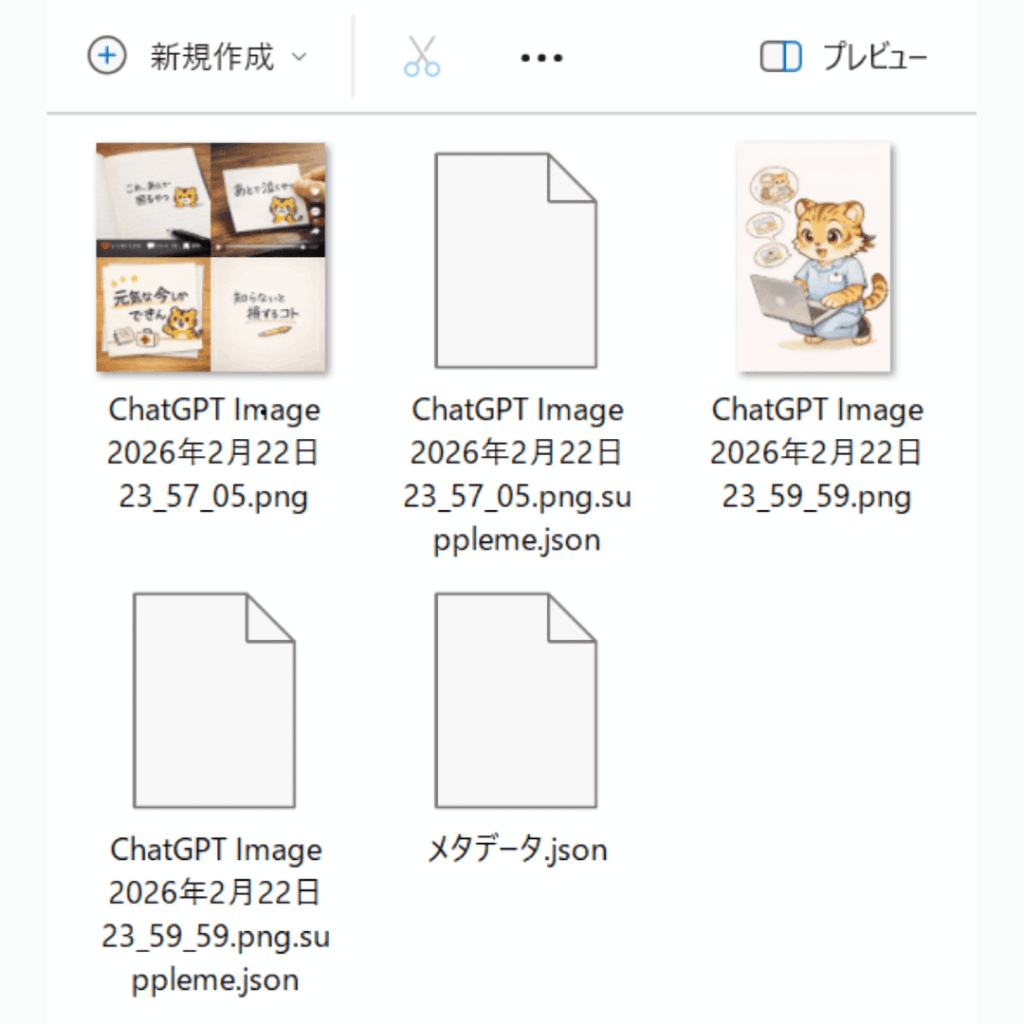
・〇〇.json
・archive_browser.html
こういう名前を見ると、正直ちょっと不安になりますよね。
「これ何だろ?💦」
「見た事無いファイル。写真じゃなさそうだけど、消していいのかな?💦」
「変なファイルが増えた?💦」
私も最初、ここで止まりました。
写真を保存したいだけなのに、急に知らない英語っぽいファイルが出てくる。
ちょっと待って、誰?ってなります。
でも、まず落ち着いて大丈夫です。
Google公式ヘルプでは、Google TakeoutはGoogleサービスで使っているデータをエクスポートして、記録用や別サービスへの移動用にアーカイブを作れる仕組みだと説明されています。写真も対象に含まれます。
Google Takeoutそのものの言葉がまだ不安な方は、先にこちらもどうぞ。
▶Google Takeoutの言葉をやさしく整理した記事
JSONは写真本体ではない。でもすぐ消さないで
まず、ここだけ先に押さえます。
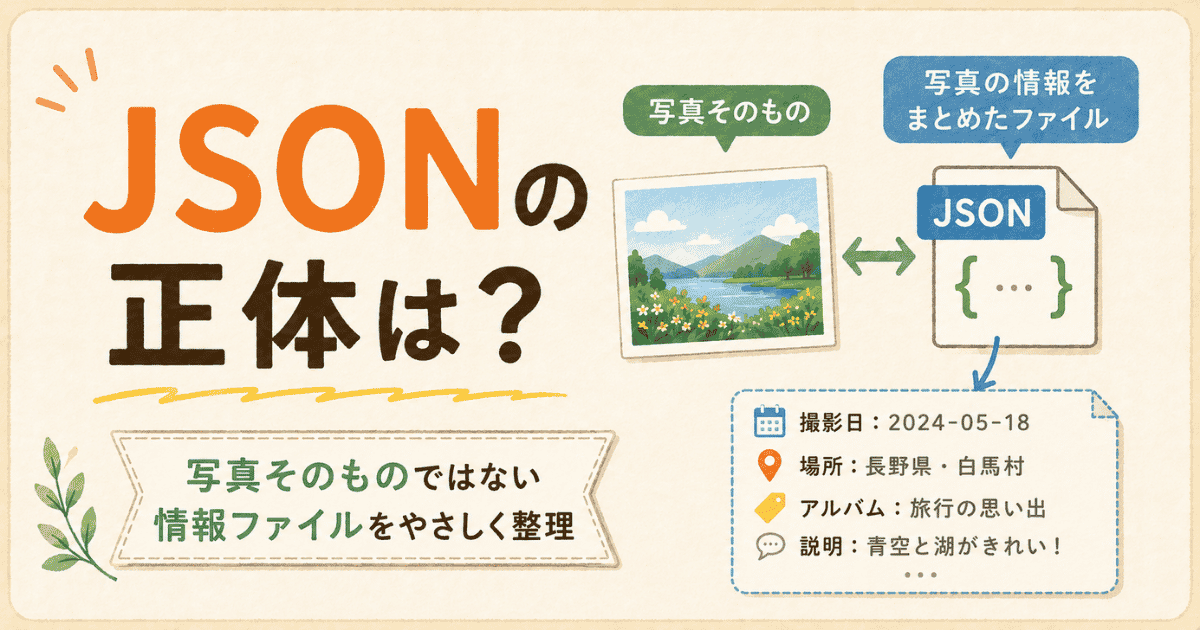
JSONファイルは、基本的に写真そのものではありません。
写真本体は、ふつうは .jpg、.png、.heic、.mp4 などの画像・動画ファイルです。
一方で、JSONには写真に関係する情報が入っている場合があります。
たとえば、写真に関係する説明や、Googleフォト側で持っている情報などです。
つまり、ざっくり言うとこうです。
写真本体:見たい写真や動画そのもの
JSON:写真に関係する情報メモのようなもの
なので、JSONだけを開いても写真は見えません。
でも、写真とまったく無関係とも言い切れません。
写真の日付が変に見えることがある
Google Takeoutで写真を取り出したあと、パソコンで見たら「日付が今日になってる」「昔の写真なのに最近のファイルみたいに見える」と感じることがあります。
これ、写真が壊れたわけではない場合があります。
少しややこしいのですが、写真には大きく分けて2つの日付があります。
ひとつは、パソコンが見ている「ファイルの日付」。
もうひとつは、写真の中に入っている「撮影日時」です。
たとえば、昔撮った写真を今日ダウンロードした場合、パソコン側では「今日保存されたファイル」として見えることがあります。
でも、写真の中に残っている撮影日時まで、必ず今日に変わったとは限りません。
Googleのヘルプでも、写真や動画をダウンロードしたときに、OSがファイル自体に新しい日時を付けることがある一方で、写真や動画の中に埋め込まれた元のタイムスタンプは、メタデータとして残ると説明されています。
つまり、フォルダで見た日付だけを見て、
「うわ、写真の日付が全部壊れた!」
と決めつけなくて大丈夫です。
まずは、写真本体の詳細情報を見て、撮影日時が残っているか確認してみるのが安心です。
ここで焦ってJSONを消したり、外部ツールで全部まとめて処理したりすると、あとで「あれ、元に戻したいのに……」となることがあります。
写真の日付が変に見えたら、まずは落ち着いて、
・フォルダに表示されている日付なのか
・写真の中に入っている撮影日時なのか
この2つを分けて見るのがポイントです。
ファイルの日付と、写真の撮影日時。
ここをごちゃ混ぜにしないだけで、かなり不安が減ります。
LINEでもらった写真やJPGは、日付を確認しておくと安心
ここで少しややこしいのが、LINEでもらった写真や、JPGファイルの扱いです。
「JPGだから大丈夫」「LINEの写真だから全部ダメ」と、ざっくり決めてしまうのは少し危険です。
JPGは、写真のファイル形式のひとつです。
スマホやデジカメで撮った写真がJPGで保存されている場合、写真の中に撮影日時などの情報が入っていることがあります。
でも、JPGなら必ず撮影日時が残っている、という意味ではありません。
たとえば、LINEなどで人から受け取った写真、スクリーンショット、画像編集アプリを通した写真などは、元の撮影日時が見えにくくなっていることがあります。
この場合、フォルダで見た日付だけでは判断しにくいです。
なので、Google Takeoutの中にある写真を整理するときは、まず次のような名前のファイルを少しだけ確認してみると安心です。
・LINE
・Screenshot
・スクリーンショット
・IMG
・PXL
・DSC
この名前が入っているから全部危ない、という意味ではありません。
あくまで「日付を確認しておく候補」として見るだけで大丈夫です。
特にLINEでもらった写真やスクリーンショットは、自分のスマホで撮った普通の写真とは違う動きをすることがあります。
見た目は同じ写真でも、写真の中に撮影日時が残っているものと、残っていないものがあります。
だから、JPGかどうかだけで決めずに、写真の詳細情報で撮影日時を見てみる。
ここを確認してから移動した方が、あとで「日付がぐちゃぐちゃになったかも」と焦らずに済みます。
まず確認するのは写真本体の撮影日時

Takeout後に大事なのは、JSONを先にどうするかではなく、写真本体を確認することです。
見るポイントはこのあたりです。
・写真ファイルがあるか
・動画ファイルがあるか
・開けるか
・思ったよりフォルダが分かれていないか
・ZIPが複数に分かれていないか
Google公式ヘルプでも、データ量が大きい場合はアーカイブが複数ファイルに分かれることがあると説明されています。
なので、1つのZIPだけ見て「写真が少ない!」と焦らない方がいいです。
複数に分かれている場合があります。
ここ、かなり見落としやすいです。
写真本体がどれなのか迷った時は、こちらの記事でも整理しています。
▶Googleフォトの写真はどれが本物?Takeout後に迷った話と見分け方
外部ツールを使う前に、コピーで少量だけ試す
Google TakeoutのJSONについて調べていると、写真とJSONをまとめるための外部ツールが出てくることがあります。
こうしたツールは、写真の日付情報を整えるために使われることがあります。
ただ、大切な写真をいきなり全部まとめて処理するのは、少し慎重になった方が安心です。
特に、家族写真や昔の写真がたくさん入っている場合、もし途中でうまくいかなかったら焦ります。
「え、どれが元の写真?」「これ戻せるの?」となったら、もうパソコン前で固まります。
なので、外部ツールを使う場合でも、まずは元データをそのまま残してください。
いきなり本番のTakeoutフォルダを触るのではなく、写真を数枚だけコピーして、別のテスト用フォルダで試すのがおすすめです。
たとえば、こんな感じです。
・元のTakeoutフォルダはそのまま残す
・写真とJSONを数枚だけコピーする
・テスト用フォルダで試す
・日付や表示がおかしくないか確認する
・問題なさそうなら、必要な範囲だけ慎重に進める
これなら、もし失敗しても元の写真は残っています。
外部ツールが悪いという話ではありません。
でも、初心者が大切な写真を一気に処理するには、少しハードルが高い場合があります。
まずは写真本体の撮影日時を確認する。
JSONは消さずに保管する。
どうしても必要なときだけ、コピーした少量の写真で試す。
この順番にしておくと、あとで泣きながらフォルダを探す未来をかなり減らせます。
archive_browser.htmlは何?
archive_browser.html は、Google Takeoutの中身を見るための案内ページのようなものです。
Google公式ヘルプでは、Takeoutのアーカイブの中に archive_browser.html というファイルがあり、ファイル形式、開き方、データの見方についての追加情報があると説明されています。
迷ったらTakeout一式を保存しておく
私の結論はこれです。
確認が終わるまでは、Takeout一式をそのまま保存しておく方が安全です。
JSONだけ消す。
htmlだけ消す。
写真だけ抜き出す。
こういう整理は、あとからでもできます。
でも、よくわからないまま消してしまうと、あとで「あれ、あの情報必要だったかも」となった時に戻しにくいです。
Google公式ヘルプでは、Takeoutのアーカイブは安全で十分な容量がある場所に保存でき、多くの場合はパソコンに直接ダウンロードするのが簡単だと説明されています。
だから、まずは焦って削除ではなく、
一式を保存する
写真本体を確認する
そのあと保存先を考える
この順番が安心です。
ここは断定しません。
写真だけ見られればいい人にとっては、JSONを使わない場合もあります。
でも、Googleフォト上であとから追加された情報がJSONに入っている場合があります。
だから、よくわからないうちは、すぐ消さない方が安心です。
特に、Takeoutしたばかりの時は、
・写真本体がちゃんと入っているか
・動画も開けるか
・フォルダが分かれていないか
・アーカイブが複数に分かれていないか
この確認が先です。
JSONを消すかどうかは、そのあとで考えれば大丈夫です。

実は私、最初によくわからなくてJSONを消してしまいました。写真の整理はできたけど、残しておいた方が確認しやすかった情報もあったかも…と思いました。だから今からやる人には、よくわからないうちはすぐ消さない方が安心と伝えたいです。
まとめ:JSONは写真ではない。でもすぐ消さなくて大丈夫
Google Takeoutで出てくるJSONファイルは、写真そのものではありません。
写真として見るものは、JPG・PNG・HEIC・MP4などのファイルです。
JSONは、Googleフォト側で使われていた情報が入っている「メモ」のようなもの、と考えると少しわかりやすいです。
なので、JSONファイルを開いても写真は見られません。
でも、「写真じゃないなら消していいよね」とすぐ削除してしまうのは、ちょっと待ったです。
Googleフォト上であとから日付を直した写真や、コメントなどの情報がある場合、写真本体だけでは確認しにくい情報がJSON側に残っていることがあります。
まずは、写真本体の撮影日時が残っているか確認する。
そのうえで、JSONはすぐ消さず、Takeoutで取り出した一式として保管しておく。
これがいちばん安心です。
外部ツールでJSONと写真をまとめる方法もありますが、大切な写真をいきなり全部処理するのは不安が残ります。
使う場合でも、元データは残したまま、コピーした少量の写真で試すのがおすすめです。
迷ったら、まずはこう覚えておけば大丈夫です。
JSONは写真ではない。
でも、写真のそばに置いておきたいメモ。
だから、あわてて消さずに保管しておく。
これだけで、かなり安全側に寄せられます。
合わせて読みたい
▶Google Takeoutの言葉をやさしく整理した記事
▶Google Takeoutの使い方と保存方法
▶Googleフォトの写真はどれが本物?Takeout後に迷った話と見分け方
▶ Googleフォト・Takeoutまわりの記事をまとめて見る
出典
※本記事は2026年4月時点で確認した情報をもとにしています。