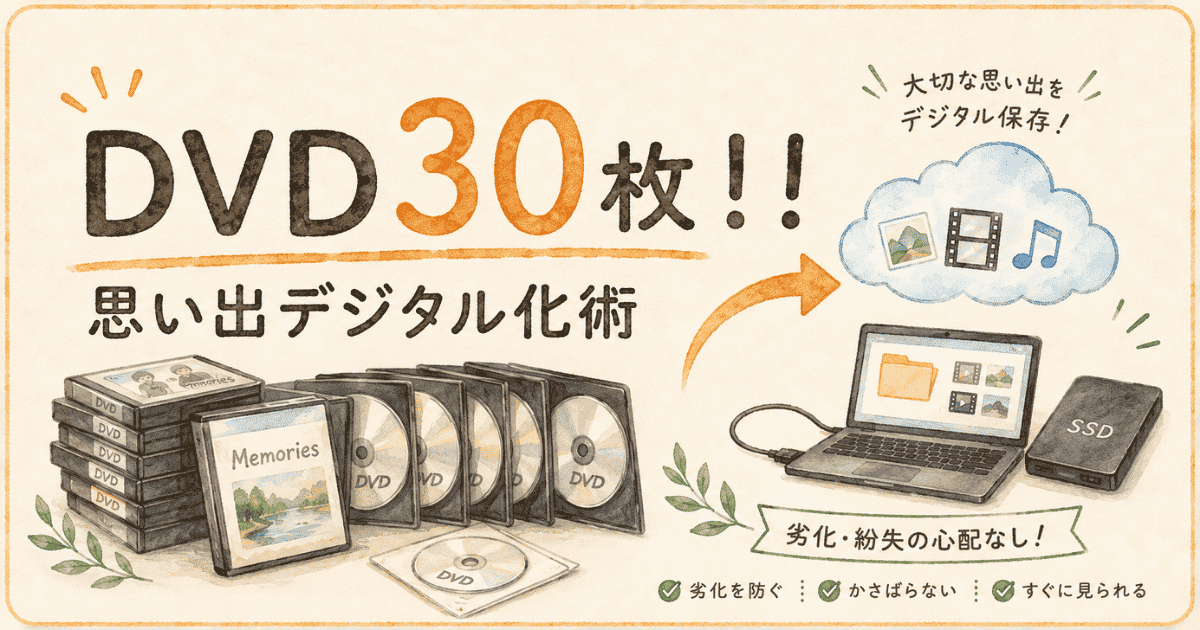
ウチら世代、ビデオテープやMiniDVをDVDへ移した時点で、「これでもう一生大丈夫や!」と思ってへんかった?ウチもDVDを、思い出を永久保存してくれる神記録メディアやと信じ切ってたんよ。
ところが防災リュックへDVDを30枚詰めたら、重いし場所を取るしで現実に戻された(笑)そこで、DVDの中身をパソコンへ取り込み、クラウドやSSDへ保存する方法を調べ直しました。
気合いを入れたら少し長くなったけど、必要な所だけ拾い読みで大丈夫。特に、元のDVDを捨てる前の注意点と、保存先の選び方だけは見落とさんといてな。
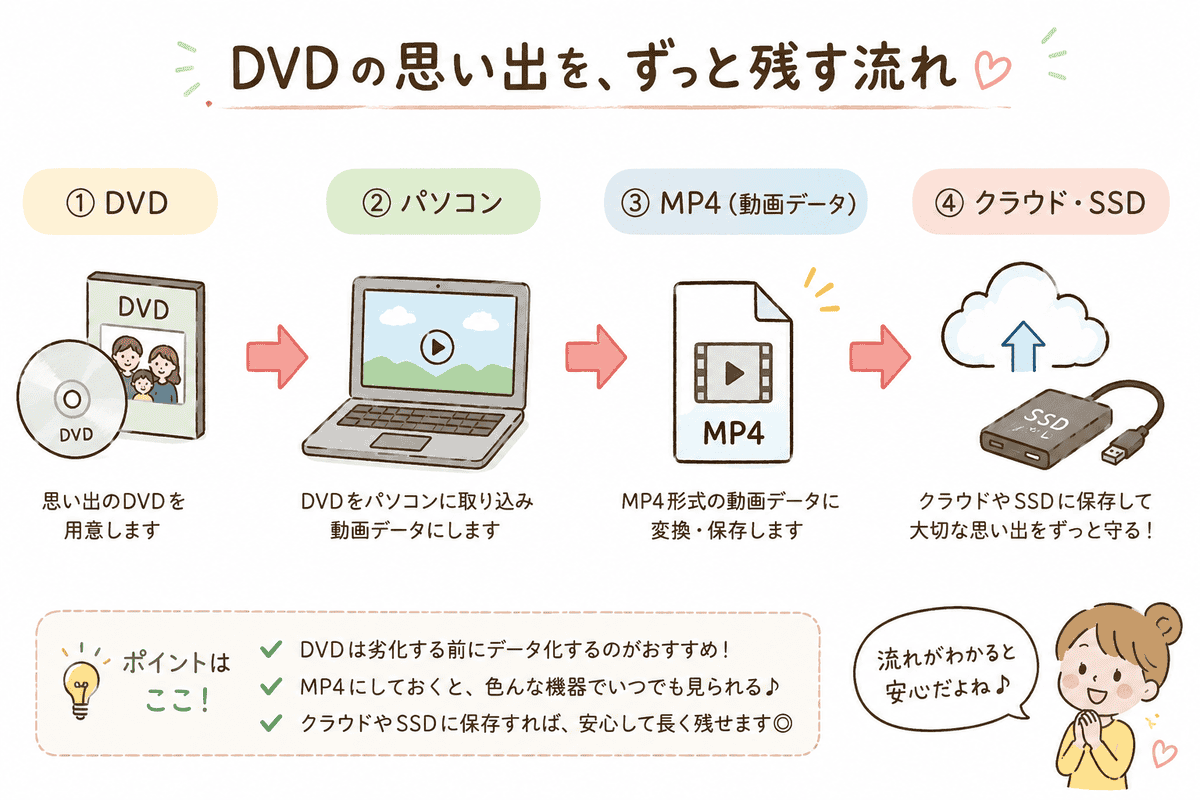
先に全体を知りたい人へ|DVD保存の流れ
先に全体の流れを知りたい人、まずこの流れだけ確認してね。
- 家庭で撮影したDVDを再生する
- DVDの中身をパソコンへコピーする
- HandBrakeでMP4へ変換する
- 変換後の映像と音声を確認する
- クラウドと外付けSSDへ保存する
- 元のDVDは確認が終わるまで捨てない
最初から30枚全部やらんでも大丈夫。まずは大切なDVDを1枚だけ試してみてな。
防災リュックにDVDを30枚入れていた
突然やけど、みんなの防災リュックには何を入れてる?ウチが真っ先に詰め込んだのは、水でも非常食でもなく、子どもたちの成長記録が入ったDVD30枚でした。
家が被災しても、DVDさえ持って逃げれば思い出は守れる。そう信じていたけど、リュックはずっしり重くなり、本当に必要な備蓄が入らへん状態になってもうたんよ。
しかも、DVDを持って逃げられたとしても、読み込めなければ映像は見られない。「これ、重たい円盤を運んでるだけになるんちゃう?」と、ここでようやく気づいた。
そこで、家庭で撮影したDVDをパソコンへ取り込み、見やすい動画ファイルへ変えることにしました。さらにクラウドや外付けSSDへコピーして、DVDだけに任せない保存方法へ変えていきます。
この記事で分かること
この記事では、家庭で撮影したDVDをパソコンへコピーし、MP4へ変換する流れを紹介します。変換した動画をクラウドへ保存する方法と、失敗を防ぐ確認ポイントもまとめたよ。
最後には、テレビで動画を見たい人向けの保存先候補も紹介します。ただし、市販の映画やコピーガード付きDVDを複製する方法ではないので、そこは注意してね。
最初に確認|この記事は家庭用DVDが対象
この記事で扱うのは、運動会や入学式、家族旅行など、自分や家族が撮影した映像を入れたDVDだよ。市販の映画やレンタルDVDなど、コピーガードが付いたものは対象にしていないよ。
今回使うHandBrakeは、DVDやさまざまな動画形式を読み込み、別の形式へ変換できる無料ソフトなんやけど、コピーガードやDRMを解除する機能は無いです
自分で作ったDVDか分からない場合は、無理に進めず、まず中身を再生して確認してね。大切な映像ほど、勢いだけでボタンを連打するとHPが削られるで~🥲
DVDのデータ化に準備したもの
今回の作業で使うものは、次のとおりです。パソコンにDVDを入れる場所が付いている場合は、外付けDVDドライブを新しく買う必要はないですよ😊
- Windowsパソコン
- DVDドライブ
- 無料ソフト「HandBrake」
- 動画を一時保存できる空き容量
- クラウドまたは外付けSSD
- DVDの内容を書くメモ
DVDが30枚あっても、最初から全部並べる必要はないです。まずは一番大切なDVDを1枚だけ選び、最後まで成功するか試してみるのがおすすめやで。
30枚を机に並べると、それだけで作業した気になって休憩へ入ってしまう。ウチだけかもしれんけど、たぶん仲間はおると思う(笑)
手順1|DVDが再生できるか確認する
最初に、DVDをパソコンやDVDプレーヤーで再生します。映像が始まるか、途中で止まらないか、音が聞こえるかを確認してね。
DVDの表面に「運動会」だけ書いてあっても、何年の運動会か分からないことがあります。分かる範囲で、年・行事・登場する家族をメモしておくと、後のファイル整理が楽になるよ。
読み込めないDVDは無理に進めない
何度入れ直しても読み込めない場合は、DVDドライブとの相性やディスクの状態が原因かもしれない。別のドライブやDVDプレーヤーで再生できるか試す方法もあるよ。
大切な映像なら、何度も読み込みを繰り返して無理をせず、映像を扱う専門業者へ相談する方法も考えてな。完全に見られなくなってからでは、救出が難しくなる場合があるよ。
手順2|DVDの中身をパソコンへコピーする
DVDをパソコンへ入れたら、Windowsの「エクスプローラー」を開きます。「PC」の中に表示されたDVDドライブを右クリックし、「開く」を選んでね。
家庭用のDVD-Videoでは、「VIDEO_TS」というフォルダが入っていることがあります。そのフォルダを、パソコン内に作った作業用フォルダへコピー。HandBrakeの公式説明でも、DVDは先に内容をパソコンへコピーしてから開く方法が案内されてるよ。
作業用フォルダの名前は、「2008年_運動会_DVD01」のようにしておくと分かりやすいよ。「新しいフォルダー(12)」方式で進めると、数日後の自分が迷子になるよ🌀🌀
VIDEO_TSが見当たらない場合
DVDの作り方によっては、VIDEO_TSが見当たらず、動画ファイルがそのまま入っている場合もあります。MPG・MPEG・AVI・MP4などのファイルがあれば、その動画をパソコンへコピーしてね。
よく分からないファイルが並んでいる時は、元のDVDを消したり初期化したりせず、そのまま残しておきます。コピーが成功しても、再生確認が終わるまではDVDが最後の砦やで。
手順3|HandBrakeでMP4へ変換する
DVDの中身をコピーできたら、無料ソフトのHandBrakeを使います。HandBrakeは公式サイトからダウンロードしてな😮!似た名前の配布サイトは避けてね。
HandBrakeを開いたら、「Open Source」からフォルダを選び、先ほどコピーしたVIDEO_TSフォルダを指定する。画面の言葉や場所は、使っているバージョンによって少し違う場合があるから落ち着いて探してな~。
HandBrakeの使い方や画像はこちらの記事を見てね。
▶MiniDVテープの寿命|思い出のビデオをデータ化した話
最初は設定を触りすぎない
HandBrakeには、画質や音声などの設定がたくさんあります。最初から全部理解しようとすると、画面を見たまま脳内が静かに閉店しちゃう。
まずは出力形式が「MP4」になっていることを確認し、保存先とファイル名を決めます。画質設定は最初から細かく変更せず、短い動画やDVD1枚だけで試してみてね。
保存先を決めたら、「Start Encode」などの開始ボタンを押します。変換が終わるまで時間がかかる場合があるので、パソコンは電源につないでおくと安心やで。
DVD1枚が動画1本とは限らない
DVDに複数の行事や短い動画が入っている場合は、HandBrakeの「Title」に複数の映像が表示されることがあります。再生時間を確認しながら、必要な映像を一つずつ変換してね。
一番長いTitleだけを選ぶと、短い映像が抜ける場合があります。「DVDを変換したから全部入ったやろ」と思い込まず、元のDVDと見比べることが大切です。
手順4|変換した動画を必ず再生する
MP4への変換が終わったら、最初・真ん中・最後を再生します。映像だけでなく、音声が聞こえるか、途中で止まらないかも確認してね。
運動会なら、開会式だけ見て「成功!」にしないでね。最後のリレーだけ音がない、途中から画面が固まるということも考えられるから、数か所を飛ばしながら見ておこう。
確認が終わるまでは、元のDVDとVIDEO_TSフォルダを消さない方が安心です。保存容量に余裕があれば、MP4だけでなく、元のVIDEO_TSも外付けSSDへ残しておく方法がありるよ。うちは何でも残しといたら後で何とでもなるという考え😊
手順5|後で分かるファイル名を付ける
動画のファイル名は、「VID0001.mp4」のままにせず、見ただけで中身が分かる名前へ変えます。日付が分からない場合は、だいたいの年や行事名だけでも大丈夫やで。
たとえば、次のような名前にすると探しやすくなります。
- 2008-10_小学校運動会.mp4
- 2010-03_卒園式.mp4
- 2012_家族旅行_淡路島.mp4
- 年月不明_子ども発表会.mp4
家族の名前を入れる場合は、クラウドの共有範囲にも注意してね。ファイル名を見ただけで個人情報が分かるため、不特定多数へ公開する設定は避けましょ。
手順6|クラウドへ保存する
MP4を作れたら、パソコンだけに置いて終わりじゃない。パソコンが故障した時に一緒に消えないよう、クラウドや外付けSSDなどへもう一つコピーします。
クラウドとは、インターネット上にある自分の保存場所なんよ。GoogleドライブやOneDriveなどがあるよ。同じアカウントでログインすれば、別の端末から確認できます。
Googleドライブへ保存する例
Googleドライブの場合は、パソコンでGoogleドライブを開きます。左上の「新規」から「ファイルのアップロード」を選び、保存したMP4を指定してね。
フォルダごと整理したい場合は、「フォルダのアップロード」も使えます。アップロードした動画はGoogleアカウントの保存容量を使うため、空き容量も確認しておこう。
動画は容量が大きいため、DVD30枚分を一度に入れようとすると、クラウドの空き容量が足りなくなることがあります。まず数本入れて、どれくらい容量を使うか確認すると安心やね。
クラウドの事を確認したい人はこちらから
▶クラウドとは?写真や書類を守る基本
クラウドだけに任せない方がいい
クラウドは、家の外にデータを保存できる便利な場所です。ただし、パスワードが分からなくなったり、誤って削除したりすると、家族が映像を見られなくなる可能性があります。
おすすめは、「クラウド+外付けSSD」など、種類の違う場所へ2つ残す方法です。どちらか一方に問題が起きても、もう一方から戻せる可能性が残ります。
ウチは以前、「保存したから終わり」と思っていました。でも保存先が一つだけでは、思い出の引っ越し先が変わっただけやったんよね。
DVDをMP4へ変換した後は、外付けSSDに保存しておくと管理しやすいよ。1TBあれば思い出の動画や写真もたっぷり保存できるので、長く残したい人にもおすすめです。
家族にも保存場所を伝えておく
自分だけがクラウドの場所やパスワードを知っていても、家族が開けなければ映像は眠ったままになっちゃう。どのサービスへ保存したか、家族にも分かる形で残しておこう。
パスワードそのものを紙へ書くかどうかは、保管場所を考える必要があります。エンディングノートや家族用メモには、サービス名と確認方法だけを書いておく方法もあるよ。
DVDを捨てるのは急がないでね!
データ化が終わっても、元のDVDをすぐ処分する必要はありません。クラウドと外付けSSDの両方へ保存し、問題なく再生できることを確認してから考えてね。
家族が「DVDも残しておきたい」と思う場合もあります。処分する前に家族へ確認し、日付や内容を書いたケースも一緒に残しておくと安心やで。
ウチの場合、30枚のDVDを防災リュックから出したことで、水や食料を入れる場所ができたんよ😊DVDは家に残しつつ、映像データには別の避難先を作れてホッとしました。
MiniDVテープが残っている人へ
ウチはDVDをデータ化した後で、元になったMiniDVテープにも寿命や再生機器の問題があると知りました。そこから夜中に押し入れを開け、テープを探す第二次救出作戦が始まったんよ。
箱を開けては違う物が出てきて、「今それ出てくる?」の連続だった😅昔の充電器だけは、頼んでへんのに大量参加してくるよね(笑)
👇MiniDVテープを自分でダビングする方法と、業者へ頼む方法は別の記事にまとめています。
▶ MiniDVをダビングして保存する方法を見る
まとめ|まずは大切なDVDを1枚救出しよう
DVD30枚を見た時は、全部終わらせるなんて無理やと思ったけど、最初の1枚をパソコンへ入れ、MP4で再生できた時に、ようやく道が見えたんです。
家庭で撮影したDVDは、パソコンへコピーしてMP4へ変換します。変換後は映像と音声を確認し、クラウドと外付けSSDなど、2か所以上へ残しておこう。
ほんまに大事な映像守ろ!
ほかにも「これ、どうしたらええん?」があったら、とらみてるーむのトップページから探してみてください。
出典
・HandBrake Documentation「Supported source formats」
・Google ドライブ ヘルプ「Google ドライブにファイルやフォルダをアップロードする」
※この記事は2026年7月に整理し直しています。
※本記事は、家庭で撮影したDVDを対象にしています。市販DVDやコピーガード付きDVDの複製方法を案内する記事ではありません。
※サービスや商品の仕様は変更される場合があります。利用や購入の前に、最新の公式情報を確認してね。
※本記事は2025年8月時点で確認した情報をもとにしています。