

結論!昔の動画が開けなくても、まだ諦めないで!
昔のスマホやビデオカメラで撮った動画、今も開けますか?
うちは昔のファイルを整理していたら、Windows 11で開けない動画が出てきたんです。再生アプリを変えてもダメ。「これ、もう見られへんの?」と焦りました。
でも、無料のClipchampでMP4に変換できて、映像も音声も救出できたんですよ!🤣
まず覚えておきたいのは、この3つ!
- 拡張子を調べる:どんな種類の動画なのか確認する。拡張子って何?って思われた方下に説明してます😊
- 元のファイルを消さない:コピーを作ってから再生や変換を試す。
- 無料の方法から試す:対応するアプリなら、追加料金なしで開ける可能性がある。
この記事では、昔の動画で使われていた拡張子10種類と、それぞれの確認方法を紹介します。
うちが実際にASF動画をMP4に変換できた手順も紹介するので、同じように困っている人は参考にしてみてくださいね。
まずは動画の拡張子を確認しよう
拡張子というのは、ファイル名の最後に付いている「.mp4」「.avi」などの文字です。
例えば「MOL018.ASF」なら、ASFが拡張子。
Windows 11で表示されていない場合は、次の操作で確認できます。
- エクスプローラーを開く。
- 上の「表示」から、もう一度「表示」を選ぶ。
- 「ファイル名拡張子」にチェックを入れる。
これでファイル名の最後に拡張子が表示されます。
ただし、拡張子はファイルの種類を見分ける手掛かりであって、同じ拡張子でも中の映像の記録方式が違う場合があります。

凄くファイル探したんだけど見つからなかった拡張子のファイルもあります。大事な思い出を救えるかもしれない。参考にして見て下さいね。
昔の動画ファイル10選!拡張子別の開き方
ASFが開けない人|ClipchampでMP4に変換できた!
ASFは、Microsoftが開発した動画や音声を保存する形式です。今回、うちがWindows 11で開けなかったのが、このASFでした。
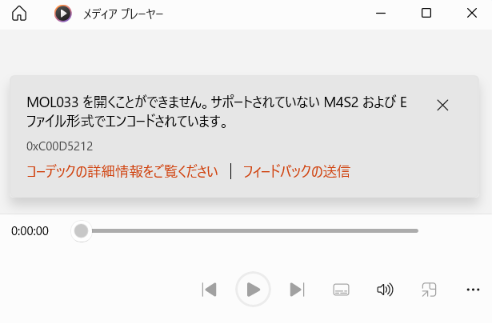
メディアプレーヤー、フォト、映画&テレビでは再生できず、VLCでもうまく再生できなかったんです。ところが、無料のClipchampでは読み込めたんです!😃
ASFの人は、まずこうしてみてください。
- Clipchampを開き、ASFファイルのコピーを読み込む。
- 編集画面のタイムラインへ動画を置く。
- 「エクスポート」でMP4として保存する。
うちの場合は、書き出したMP4の映像も音声も正常に再生できました。詳しい操作は、このあと紹介しますね。
※すべてのASFファイルがClipchampで変換できるわけではありません。
Windows 11メディアプレイヤーのエラー画面3GPが開けない人|昔のガラケー動画かも
3GPは、昔の携帯電話などで使われていた動画形式です。ガラケーで撮った短い動画が、今もパソコンに残っている人もいるかもしれません。
3GPの人は、こうしてみてください。
- Windowsの再生アプリやGoogleドライブで開けるか確認する。
- 開けなければ、VLCで再生を試す。
- MP4が必要なら、Clipchampで読み込めるか確認する。
うちの3GPファイルはGoogleドライブ上でも、ダウンロード後も再生できました。現在も普通に開ける場合は、無理に変換する必要はありません。
AVIが開けない人|同じAVIでも中身が違う
昔からWindowsで使われている動画形式です。 ただし、拡張子が同じでも、中の映像の記録方式が違うことがあります。そのため、再生できるものと、できないものがあるんです。
AVIの人は、こうしてみてください。
- WindowsやGoogleドライブで再生できるか確認する。
- 開けなければVLCを試す。
- 再生できても別の機器で使いにくい場合は、MP4への変換を検討する。
うちのAVIファイルは問題なく再生できています。AVIだから古くて危険、というわけではないんですね。
MODが開けない人|昔のビデオカメラを確認
MODは、JVCのEverioなど、一部の古いビデオカメラで使われていた動画形式です。JVCの資料では、MODにMPEG-2という映像の記録方式が使われた例が確認できます。
MODの人は、こうしてみてください。
- 元ファイルをコピーして、VLCで再生を試す。
- 開けなければ、撮影したカメラのメーカーと型番を確認する。
- 対応する再生・変換ソフトをメーカー情報から調べる。
うちはMODの実物を持ってなかったので、ここは公式情報をもとにした案内です。
TODが開けない人|古いハイビジョン動画かも
TODも、JVCの一部のビデオカメラで使われていた形式です。昔のハイビジョンカメラで撮った動画が、この形式で残っていることがあります。
TODの人は、こうしてみてください。
- VLCなど、MPEG-2 TS形式に対応した再生ソフトを試す。
- 開けなければ、撮影したカメラの型番を調べる。
- メーカーの説明書で、対応する再生・変換方法を確認する。
TODも、うちでは未検証です。
付属ソフトが古いWindows専用だった場合、現在のパソコンでは動かない可能性があります。知らない配布サイトから安易にダウンロードしないようにしてください。
WMVが開けない人|昔のWindows動画
WMVは、Windowsで広く使われていた動画形式です。昔のパソコンで保存した映像や、編集した動画に使われていることがあります。
WMVの人は、こうしてみてください。
- Windowsのメディアプレーヤーで再生を確認する。
- 開けなければVLCを試す。
- Clipchampで読み込めたら、MP4への書き出しも検討する。
ただし、著作権保護された動画などは、普通の動画と同じ方法では再生・変換できない場合があります。
MOVが開けない人|昔のデジカメやQuickTime動画
MOVは、AppleのQuickTimeや一部のデジタルカメラなどで使われている動画形式です。今も使われている形式なので、MOVだから古いというわけではありません。
MOVの人は、こうしてみてください。
- Windowsの再生アプリで開いてみる。
- 開けなければVLCを試す。
- 必要に応じてClipchampでMP4へ書き出す。
MOVも、中身の記録方式によって再生できるかどうかが変わります。
FLVが開けない人|昔のインターネット動画
FLVは、昔のインターネット動画などで使われていた形式です。Flash動画という名前を聞いたことがある人もいるかもしれません。懐かしいです😊
FLVの人は、こうしてみてください。
- VLCで再生できるか確認する。
- 開けたら、必要に応じて対応する変換ソフトでMP4にする。
- 開けなければ、動画の記録方式やファイルの状態を調べる。
昔のFlash Playerを新しくインストールする必要はありません。
VOBが開けない人|DVDの映像ファイル
VOBは、DVD-Videoの中にある映像データの一種です。昔のDVDからファイルを取り出したら、VOBが並んでいたということもあります。
VOBの人は、こうしてみてください。
- 「VIDEO_TS」というフォルダーが残っているか確認する。
- DVDのフォルダー構成を残したまま、対応ソフトで再生を試す。
- 家庭で撮影したDVDなら、必要に応じてMP4への変換を検討する。
VOBファイルだけを取り出すと、映像が途中で切れていたり、複数のファイルに分かれていたりすることがあります。
うちは以前、家族の映像が入ったDVD30枚を整理しました。
▶ 家庭で撮影したDVDをMP4に変換した方法
※市販DVDなどのコピーガードを解除する方法は扱っていません。
MPGが開けない人|昔のカメラやパソコン動画
MPGは、MPEG形式の動画に使われている拡張子です。古いビデオカメラやパソコンで保存された映像に使われていることがあります。
MPGの人は、こうしてみてください。
- Windowsの再生アプリで開く。
- 開けなければVLCを試す。
- 再生できたら、必要に応じてMP4への変換を検討する。
MPGも、現在のパソコンで問題なく開ける場合があります。無理に変換するより、まずは元の動画が正常に再生できるか確認しましょう。
実際にASFを無料でMP4に変換してみた【Windows 11】
ここからは、うちが実際に試して成功した方法です。昔のASFファイルを開こうとしたら、Windowsの再生ソフトではエラーが出ました。
VLCでもうまく再生できず、画面にはおなじみのコーンが登場。
「なんで開かへんの!」🤣
そこで、Windowsの動画編集アプリ「Clipchamp」を試してみました。
ClipchampにASFファイルを読み込む
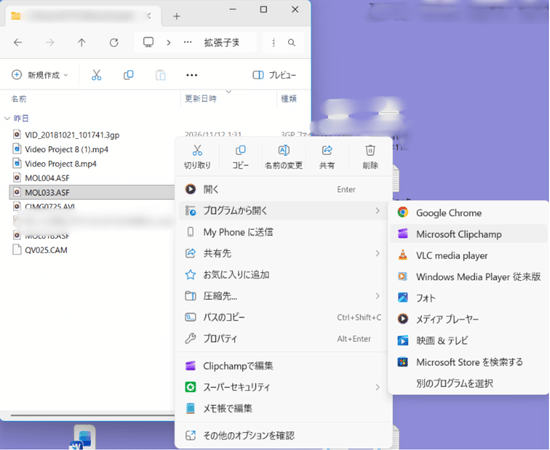
ファイル選択→プログラムを開く→Microsoftclipchampを選ぶと編集画面が開きます。
うちの場合は、問題なく編集画面に読み込めました。
エクスポートでMP4として保存する
読み込んだ動画を、画面下のタイムラインへ置きます。
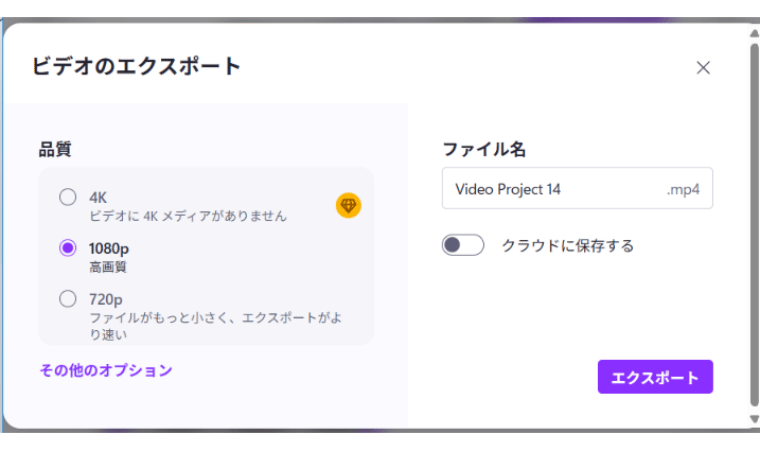
次に、右上の「エクスポート」をクリック。今回は720pを選んでMP4として書き出しました。
Clipchampは、個人用の無料プランでも通常の1080p以下の書き出しに対応しています。
映像と音声を確認する
変換が終わったら、保存されたMP4を開きます。うちの場合は映像も音声も正常でした。追加のコーデックを購入する必要もありませんでした。
ただし、Clipchampは書き出し時に動画を再処理するため、元の画質がそのまま保たれるとは限りません。
元のASFは、変換が成功しても消さずに残しておきましょう。また、ほかのASFファイルでも必ず成功するとは限らないので、まずは1本だけ試してみてくださいね。
番外編!.CAMが開けないと思ったら、まさかの写真だった
今回、動画と一緒に「QV025.CAM」というファイルも見つかりました。Windows 11では開けず、何のファイルなのかさっぱり分かりません。何十年の前のファイルです😅
そこで調べてみると、CAMという拡張子には、昔のCASIO QVシリーズのデジタルカメラで使われていた写真形式もあると分かったんです。
うちのファイルをダメもとでChatGPTに中身を解析してもらった結果、320×240ピクセルの写真として取り出せました!
動画だと思っていたのに、写真だったとは🤣
ただし、CAMには別の種類のファイルもあるので、すべてがCASIOの写真とは限りません。
大量のCAMファイルがある場合は、個人情報をむやみに外部へ送らず、パソコン内で変換できる方法を探したいところです。
開けた動画、ファイル名だけで中身が分かる?
ここで、もうひとつ困ったことがありました。
今回救出した動画の名前は「MOL018」。CAMの写真は「QV025」。
ファイルも開けないし何を撮ったファイルやねん!🤣って感じ。
昔のスマホやデジタルカメラが自動で付けた名前なので、これだけでは中身が分からずでした。
せっかく救出した動画を何年後かに探し回らないよう、日付や内容を入れて整理するのがおすすめですよ。
例えば、
- 2008-10_運動会.mp4
- 2012-08_家族旅行.mp4
- 年月不明_家族の思い出.mp4
こんな名前なら、あとから見ても探しやすいですよね。
うちは名前を考える作業も面倒だったので、**無料の「メモリー版ファイル名メーカー」**を作りました。
日付や内容などを組み合わせて、名前をそろえるためのツールです。
※ファイルを自動で読み込んで名前を変更するものではありません。作った名前を使って、ファイル名を変更してください。
名前を変更するときは、コピーしたファイルで行い、「.mp4」などの拡張子は変えないようにしましょう。
せっかく救出した動画、また消えたら泣くで!?
ASFをMP4に変換できた! 映像も声も戻ってきた!
……でも、その動画、パソコンにしか保存していませんか?
せっかく救出しても、パソコンが故障したらまた見られなくなるかもしれません。
「変換できた=ずっと安心」ではないんです。
昔の動画をこれからも見られるようにするなら、まずはこの3つ。
- 元の動画は消さずに残す
- 必要なら、再生しやすいMP4も作る
- 外付けSSDやクラウドなど、別の場所にもコピーする
そこで候補になるのが、外付けSSD。
うちも昔のDVDやMiniDVを救出してきたからこそ、保存する場所まで考えておきたいと思ったんです。
でも、SSDって1TB?2TB? 何を選べばいいん!?🤣
動画が多い人は、思った以上に容量が必要になることもあります。
▶ 写真や動画を残す外付けSSDの選び方|1TBと2TBどっち?
買う前に、まずは自分の動画が全部で何GBあるか確認してみてくださいね。
うちはMiniDVも自分でデータ化しました。
▶ MiniDVを自分でデータ化した手順
まとめ|昔の動画が開けなくても、すぐに消さないで
今回は、昔の動画ファイル10種類と、開けないときの確認方法を紹介しました。
うちのASF動画は、無料のClipchampでMP4に変換できました。一方、3GPやAVIは現在も問題なく再生できています。
つまり、古い拡張子だからといって、全部が開けなくなるわけではないんですね。大切なのは、元ファイルを残してから、対応するソフトで一つずつ確認すること。
押し入れのビデオテープだけじゃなく、パソコンの中にも眠っている思い出があるかもしれません。
昔のファイルが残っていたら、まずは1本だけ確認してみませんか?😊
参考・出典
- Microsoft|ファイル名拡張子について
https://support.microsoft.com/ja-jp/windows/experience/storage-filemanagement/common-file-name-extensions-in-windows - Microsoft|Clipchampが対応する動画ファイル形式
https://support.microsoft.com/ja-jp/clipchamp/video-file-formats-supported-by-clipchamp - Microsoft|Clipchampでの動画の書き出し
https://support.microsoft.com/ja-jp/clipchamp/exporting-and-saving-a-video-in-clipchamp - JVC|MOD・TODなどの記録形式
https://faq3.jvckenwood.com/jvc/web2/faq/Detail.aspx?id=70662&isCrawler=1 - CASIO|CAMファイルに対応する旧QV用ソフト
https://support.casio.jp/download.php?cid=001&pid=16 - VideoLAN|VLC公式サイト
https://www.videolan.org/vlc/
※拡張子ごとの対応状況はファイルの中身やアプリのバージョンによって異なります。本文中のASF・3GP・AVI・CAMの結果は、筆者の手元にあったファイルでの検証記録です。