ブログを直したのに、表示が変わらない。
「キャッシュかな?」と思って消して、更新して、もう一回見ても変わらん。
なんでやねん🤣
ブログを触っていると、こういうことがたまにあります。
うちも画像を変えた時、ブログ名を直した時、記事の表示がおかしかった時に「またキャッシュ?」と何度も疑いました。
先に答えると、キャッシュを消しても表示が変わらない時は、キャッシュを消した場所が違うか、そもそもキャッシュが原因じゃないことがあります。
ブラウザに古い表示が残っていることもあれば、Cocoonやサーバー側の場合もあります。
Google検索に出ているブログ名やファビコンのように、こっちで直してもすぐ変わらないものもあります。
なので、いきなりあちこちの設定を触るより、まず「どこだけ古いのか」を確認した方が早いです。
うちは分からんまま触って、余計に「何が原因やったん?」となったことがあります。
初心者あるあると言えば聞こえはいいけど、ただの触りすぎです🤣
キャッシュを消しても変わらない時は、この順番で確認する
うちは最初、「キャッシュを消す」という作業はひとつだと思っていました。
でも実際は、ブラウザにもあるし、WordPress側にもあるし、サーバー側にもあります。
さらにGoogle検索の表示になると、もう自分のサイトの外の話です。
なので今なら、この順番で確認します。
- 普通にページを更新する
- Ctrl+F5で強制再読み込みする
- シークレットモードで見る
- 別のブラウザで見る
- Cocoonのキャッシュを確認する
- サーバー側のキャッシュ機能を使っているなら確認する
- Google検索など外部の表示なら、少し待つ
- それでも変わらなければ「ほんまにキャッシュ?」を疑う
全部いっぺんに消す必要はありません。
原因が別のところにあるのに、キャッシュだけ一生懸命消しても直らんものは直らん。
うちはやりましたけどね🤣
まずは普通に更新する。ダメならCtrl+F5
まずはいつもの更新ボタンを押して確認します。
それでも古い表示のままなら、WindowsのChromeやEdgeならCtrl+F5で強制再読み込みしてみます。
ここで新しい表示になれば、WordPress側をまた触りに行かなくて大丈夫です。
表示が変わらないと、つい「設定を間違えた?」と思ってWordPressを開きたくなるんですが、ちょっと待った。
まずは一番簡単なところから。
ここで直れば、それが一番ラクです。
シークレットモードで同じページを見てみる
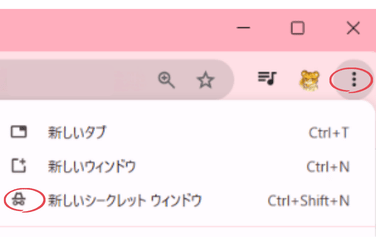
次に、いつも使っているブラウザのシークレットモードで同じページを開いてみます。
たとえば普通のChromeでは古い画像が出ているのに、シークレットモードでは新しい画像になっている。
そんな時は、いつも使っているChrome側に古いデータが残っている可能性があります。
シークレットモードは「何でも新しく見せてくれる魔法の窓」ではないですが、普段のブラウザ側に原因がありそうかを見るには分かりやすいです。
うちは昔なら、この時点ですでにWordPressへ戻って設定を触っていました。
いや、まだ触らんでええねん🤣
別のブラウザでも同じ表示か確認する
シークレットモードでも分からなければ、別のブラウザでも見てみます。
いつもChromeならEdge、EdgeならChromeという感じです。
たとえばChromeでは古い画像のままなのに、Edgeでは新しい画像になっていたら、WordPress側の変更はできている可能性が高いです。
逆に、どのブラウザで見ても同じように古ければ、ブラウザ以外の場所も確認していきます。
ここで大事なのは、「表示が変わらない=WordPressを直し直す」ではないということ。
先にどこまで新しくなっているのかを見た方が、余計な作業を減らせます。
ブログって、分からない時ほど触りたくなるんですよ。
でも触れば触るほど迷子になる時もあります。
そこ、うち何回もやってます🤣
Cocoonを使っているならキャッシュも確認する
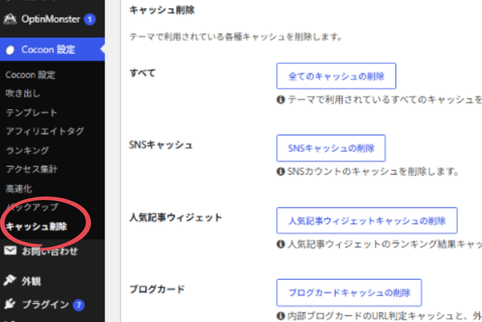
Cocoonにもキャッシュがあります。
ブログカードの画像や内容が古いままの時などは、WordPress管理画面にあるCocoonのキャッシュ削除を確認します。
ここでうちが最初に分かっていなかったのが、
ブラウザのキャッシュとCocoonのキャッシュは別もの
ということ。
「キャッシュって全部一緒ちゃうん?」
と思っていました。
一緒ちゃうかった🤣
ただし、表示が変わらないたびに何でもかんでも削除すればいいわけでもありません。
何が古いのかを見て、それに関係しそうなところを確認する。
この方が後から「結局どれで直ったん?」になりにくいです。
サーバー側にもキャッシュ機能がある場合がある
ブラウザを変えても同じ、Cocoonを確認しても変わらない。
そんな時は、使っているレンタルサーバー側にキャッシュ機能がないかも確認します。
ここはサーバーによって名前も設定場所も違います。
そもそもキャッシュ機能を使っていない場合もあるので、自分の環境を確認してからで大丈夫です。
表示が変わらないたびに、
「ブラウザ消した!Cocoon消した!サーバーも消した!」
と全部やると、直った時に何が原因だったのか分からなくなります。
昔のうちなら全部やってました。
そして直ったら「よし!」で終わる。
何も学習してへん🤣
ひとつずつ確認した方が、次に同じことが起きた時にラクです。
Google検索のブログ名は、こっちを直してもすぐ変わらなかった
うちは以前、自分のブログ名を間違えていたことがあります。
正式には「とらみてるーむ」なのに、Google検索には違う名前が出ていました。
間違いに気づいてWordPress側を直したので、
「はい、これで直るやろ」
と思ったんです。
直らん。
何回見ても古い名前のまま。
最初はまたキャッシュを疑いました。
でもGoogle検索に表示されているブログ名は、うちのパソコンの中にある表示ではありません。
Google側がサイトの情報を読み取って、検索結果に出しているものです。
なので、WordPress側を直したからといって、その瞬間にGoogle検索まで一緒に変わるとは限りません。
ここで自分のキャッシュを何回消しても、Googleさんには届かんのです🤣
自分のサイトでは正しく直っているのに、Google検索だけ古い。
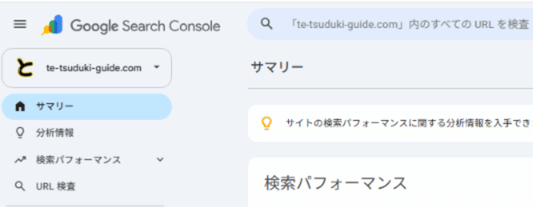
そんな時は、Search Consoleから再クロールを促す方法もありますが、すぐ反映されるとは限りません。
「直ってない!」と何度も設定を変える前に、外側の表示なら少し待つことも必要です。
ファビコンも変更してすぐ反映されるとは限らない
同じように、ファビコンを変更したのに検索結果では古いまま、ということもあります。
ファビコンはブラウザのタブにも出るし、Google検索にも出るし、場所によって反映されるタイミングが違うことがあります。
うちも、
「変えたのに、どこに前のん残ってるん?」
となりました。
ただ、ファビコンは「そもそもどこに表示されるの?」から話した方が分かりやすいので、これは別の記事にまとめます。
キャッシュを消しても直らないなら、キャッシュじゃないかもしれない
ここが地味に大事です。
キャッシュを消した。
Ctrl+F5もやった。
シークレットモードでも見た。
別のブラウザでも確認した。
それでも直らん。
そうなると、さらに別のキャッシュを探したくなるんですが、ちょっと待って。
ほんまにキャッシュ?
うち、これもありました。
ブログカードの後ろがうまく表示されなくなって、「またキャッシュやろか」と疑っていました。
ところが原因は、
コードの「]」がひとつ抜けていただけ。
キャッシュ、無罪でした🤣
いくらキャッシュを消しても、抜けたカッコは戻ってきません。
そらそうや。
なので何回消しても変わらない時は、
- 変更した内容はちゃんと保存できているか
- コードや文字が抜けていないか
- そもそも変更した場所は合っているか
- プラグインやテーマ側の別設定ではないか
このあたりも一度見直してみてください。
「キャッシュのせい」と決めてかかると、すぐ横にいる本当の原因を見落とすことがあります。
まとめ|まず「どこだけ古いのか」を見てから触る
表示が変わらないと、キャッシュを疑うのは間違いではありません。
ただ、キャッシュは1か所だけではないし、Google検索のように、自分のサイトを直してもすぐには変わらない場所もあります。
そしてたまに、キャッシュは何も悪くない🤣
なので今は、まず「どこだけ古い?」を見るようにしています。
普通のブラウザだけ古いのか。
シークレットモードでは直っているのか。
別のブラウザでも同じなのか。
WordPressの中では直っているのか。
Google検索だけ古いのか。
ここまで分かるだけでも、やみくもに設定を触る回数はかなり減ります。
ブログを始めた頃のうちは、分からないから触る、直らないからまた触る、で自分から迷路を増築していました🤣
同じように「キャッシュ消したのに直らん!」となっている人は、もう一回消す前に、まずどの画面だけ古いのかを見てみてください。
それだけで、次にやることがかなり絞れます。

参考・出典
- Cocoon公式|よくある質問と答え(FAQ)
ブラウザのスーパーリロード、キャッシュ系プラグイン、サーバーキャッシュなど、表示が反映されない時の確認方法がまとまっています。Cocoon
https://wp-cocoon.com/frequently-asked-questions/ - Google検索セントラル|Google検索に対してサイト名を指定する
Google検索に表示されるサイト名は自動生成されること、希望するサイト名の指定方法などが説明されています。Google for Developers
https://developers.google.com/search/docs/appearance/site-names?hl=ja - Search Consoleヘルプ|URL検査ツール
Search Console上部の検索欄にURLを入れて確認する方法や、インデックス状況の見方が載っています。Googleヘルプ
https://support.google.com/webmasters/answer/9012289?hl=ja - Google検索セントラル|検索結果用のサイトのファビコンの設定
ファビコン変更後の再クロールや、反映に数日から数週間かかる場合があることが案内されています。Google for Developers
https://developers.google.com/search/docs/appearance/favicon-in-search?hl=ja
※本記事は2026年9月時点で確認した情報をもとにしています。