薬って、飲む時間を決めても忘れる。ウチも「あれ?今日飲んだっけ?」で、脳内がしれっと停止する常連やねん。
ウチの薬は、一日一回。確実に飲むよう、かかりつけ医から強く言われている。それなのに、飲む時刻が毎日バラバラやったから、よけいにそんな事になってまう。
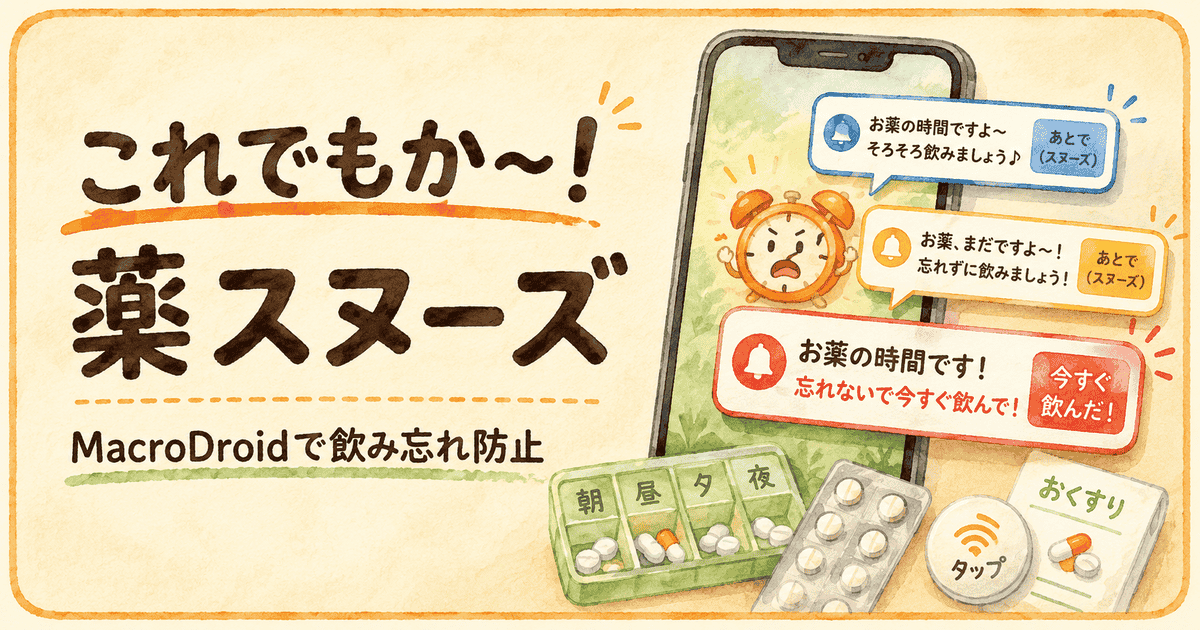
そこで気合を入れて作ったのが、MacroDroidの薬スヌーズ。3回しゃべって、画面にも文字が居座る。スマホの中へ、小さな口うるさいおかんを入れました(笑)
特に中盤にある、フローティング文字の識別IDは見落とさんといてね。ここを同じ名前にすると、3枚並ばず上書きされてまうんよ。
普通のアラームでは忘れてもうた
最初は、スマホのアラームを使っていた。でも「あとで飲もう」と止めた瞬間、薬の存在まで一緒に消える。
アラームは仕事を終えている。悪いのはアラームではない。止めたあとのウチの記憶が、風に乗って旅へ出るねん。
薬を飲むことさえ覚えていれば、飲んでNFCで記録すればいい。でもウチは、薬そのものを忘れることがある。
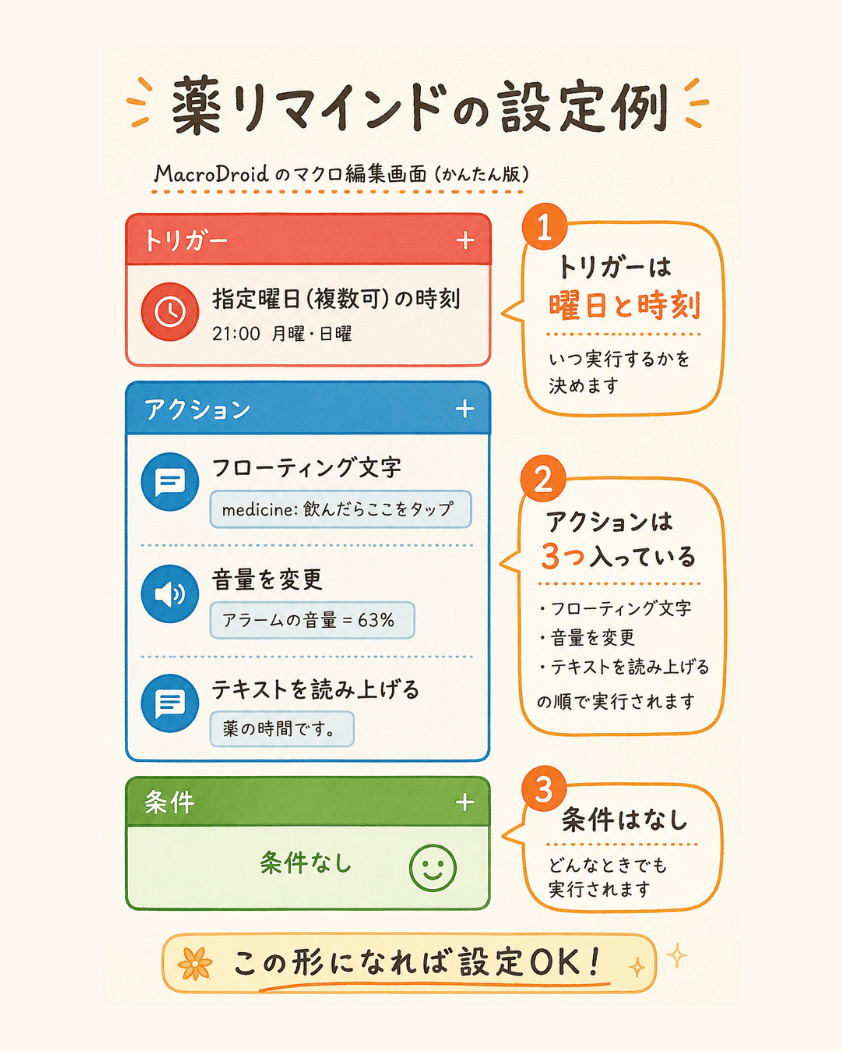
そこでMacroDroidを使い、次の3つを同時に動かすことにしたよ。
時間になったら読み上げる。画面に文字を表示する。文字をタップするまで居座らせる。
さらに同じマクロを複製して、時間をずらして3回動かす。これでもかぁ!という服薬包囲網やで。
3回無視すると画面がこうなる
1回目の読み上げでは、「はいはい、飲みますよ」と適当に返事をする。スマホ相手に返事だけは立派やねん。
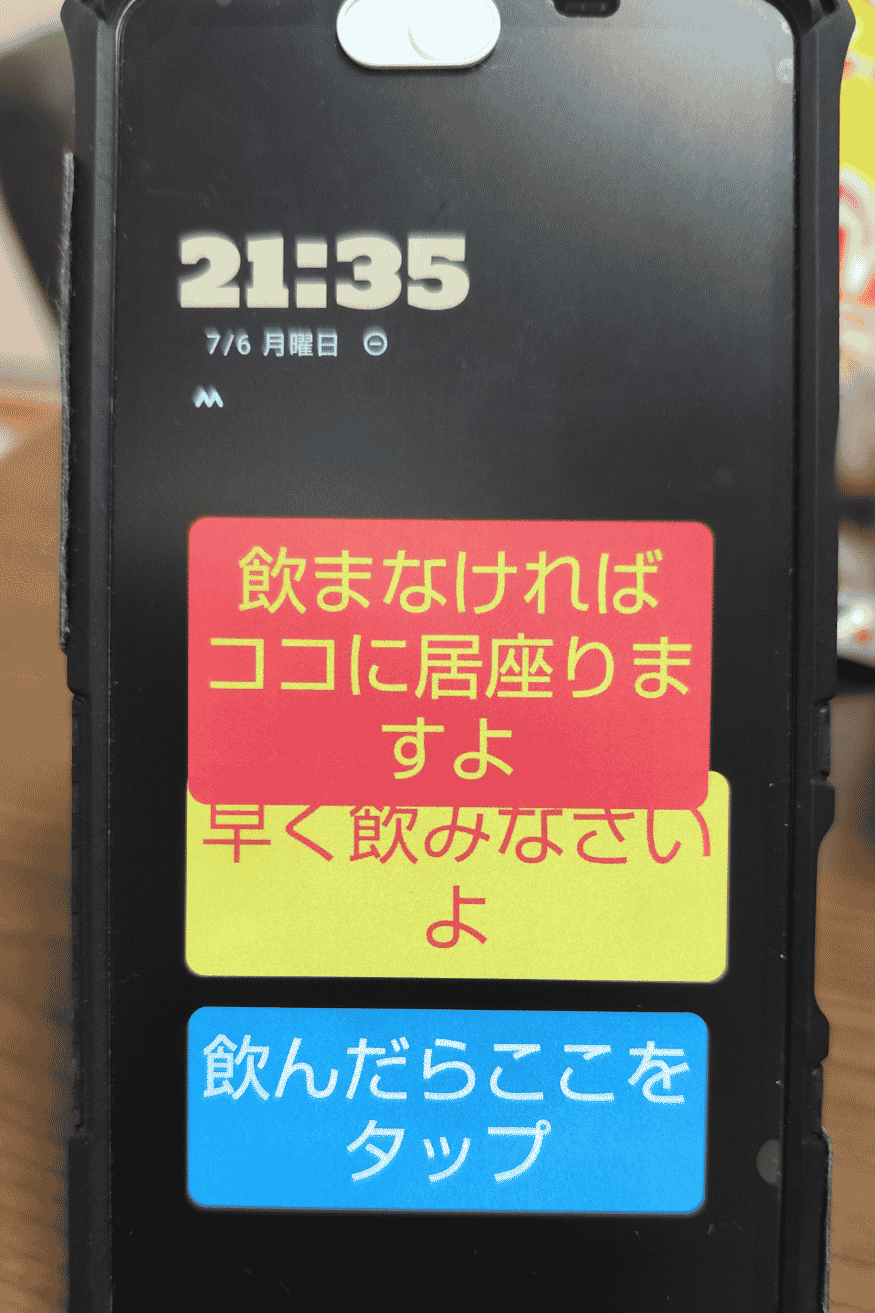
2回目も無視する。そして3回目まで無視すると、画面にフローティング文字が3枚並ぶ。
さすがに画面が使いにくい。文字を消すには、スマホを触らなあかん。ここでようやく、薬と向き合うことになる(笑)
この薬スヌーズの完成形
ウチは、服薬用のマクロを3つ並べている。時間と読み上げる言葉を、それぞれ変えたよ。
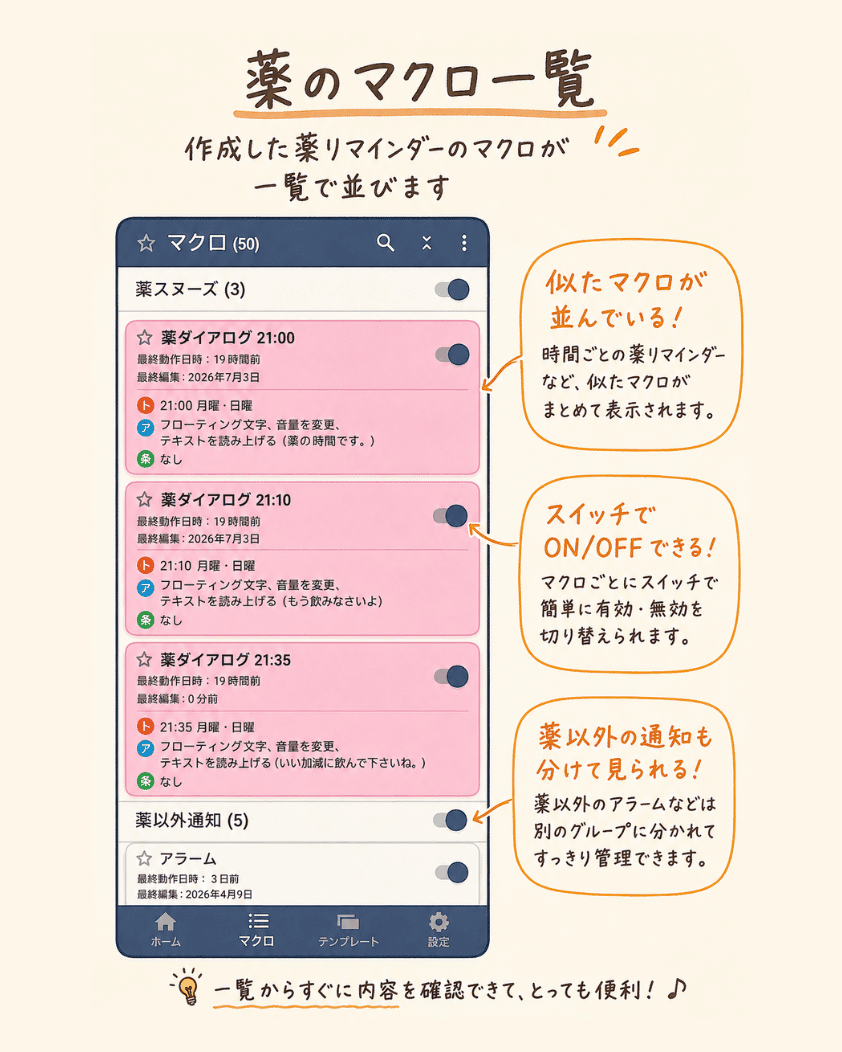
マクロの中身はシンプル。指定した時刻になったら、読み上げとフローティング文字を動かすだけやねん。
MacroDroidをインストールする
まだ入れていない人は、Google Playで「MacroDroid」と検索する。インストールしたら、画面の案内に沿って必要な設定を進めてね。
無料版で保存できるマクロは、現在5個まで。この方法では3個使うので、すでにマクロを作っている人は残り数を確認してな。
操作画面が初めてで固まった人は、先にこちらを確認してね。
▶MacroDroidトリガーとアクションの羅針盤へ
▶MacroDroid × NFC 設定の羅針盤:権限許可と自動化の備忘録
1個目の服薬マクロを作る
MacroDroidを開き、「マクロを追加」をタップする。まずは、1回目の服薬マクロを作るよ。
トリガーで服薬時刻を決める
赤いトリガー欄の「+」をタップする。検索欄に「指定曜日」や「時刻」と入れ、「指定曜日の時刻」を選ぶ。
毎日飲む薬なら、すべての曜日にチェックする。次に、薬を飲む時刻を設定してね。
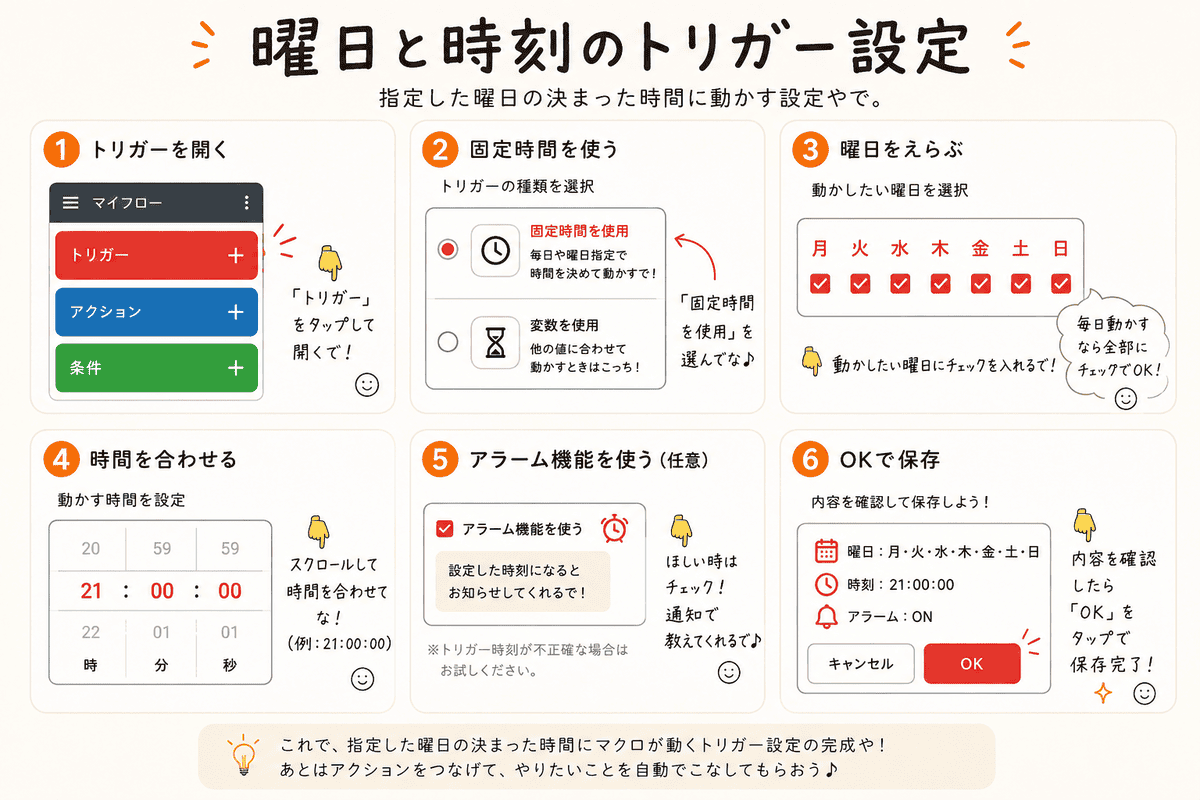
「アラームを使用」が表示された場合は、必要に応じて有効にする。これは音を大きくする機能ではなく、指定時刻に動きやすくする設定やで。
Android 12以降では、正確な時刻で動かすための権限が必要になる場合もある。最初は本番時刻より前に、必ず動作確認してな。
音量を変えたい場合
読み上げ音が小さい場合は、青いアクション欄の「+」をタップする。検索欄に「音量」と入れ、音量変更を選んでね。ウチは少し大きめにしている。突然の爆音は心臓に悪いので、まずは控えめな音量で試すんやで。
▶MacroDroidトリガーとアクションの羅針盤「音量変更」へ
フローティング文字を表示する
青いアクション欄の「+」をタップする。検索欄に「フローティング」と入れ、「フローティング文字」を選ぶ。
表示する文章を入力して、背景色や文字色を決める。文字の大きさや表示位置も、自分が気づきやすい形に変えられるよ。
MacroDroidのフローティング文字は、色や大きさ、位置を変更できる。タップした時に消す設定も用意されている。
ウチは、表示する文字をこうした。
飲んだらここをタップ👈
タップするまで残したいので、自動で消える時間は設定していない。タップしたら消える設定にしているよ。
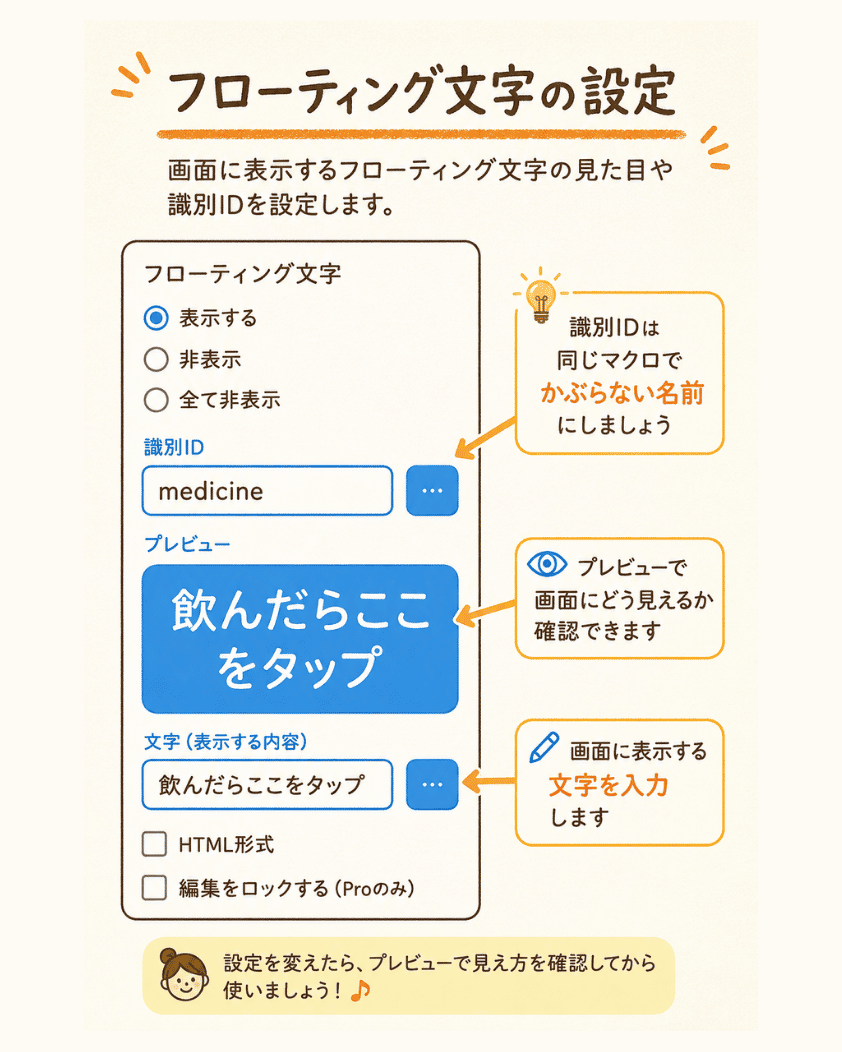

画像には下の方が入ってないんやけど、文字の大きさや色なども、自分好みにカスタマイズできるよ。
識別IDは3つとも変える
フローティング文字には、識別IDを設定する場所があるよ。上の画像で確認してな。これは表示した文字を見分ける名前みたいなものやね。
3つのマクロで同じ識別IDを使うと、前の文字が新しい文字に置き換わる場合がある。これでは、画面に3枚居座ってくれへん。
ウチは、次のように分けているよ。
1回目:medicine_1
2回目:medicine_2
3回目:medicine_3
名前は何でもOK。ただし、3つとも違う名前にしてね。
薬の時間になったら読み上げてもらう
続けて、青いアクション欄の「+」をタップする。検索欄に「読み上げ」と入れ、「テキストを読み上げる」を選ぶ。
スマホに読ませたい言葉を入力する。読み上げに使う音の種類を選べる場合は、聞き取りやすいものを試してな。
読み上げ機能には、スマホ側の音声読み上げ機能が必要になる。声が出ない場合は、読み上げエンジンの設定も確認してね。
読み上げは「アラーム」をおすすめするよ
「テキストを読み上げる」の設定では、音声ストリームを選べるよ。
ウチはアラームを選んでいる。
メディア音声にすると、Bluetooth接続中はイヤホン側だけで聞こえることがあるんよ。薬の案内が、外したイヤホンの中で一人寂しく叫んでも意味がない(笑)
アラームを選ぶことで、スマホ本体からも気づけるようにしている。
アラーム音量も少し大きめに設定したよ。
ウチの端末では、アラームを選ぶとBluetooth接続中でもスマホ本体から聞こえたよ。ただし、音の出方には端末差がある。Bluetoothをつないだ状態でも本体から聞こえるか、必ず試してな。
▶MacroDroidトリガーとアクションの羅針盤「テキスト読み上げ」へ

確認できたら、この記事へ帰ってきてな。設定の森で、そのまま行方不明になったらアカンで(笑)
マクロを有効にして確認する
マクロに分かりやすい名前を付ける。ウチは「薬アラーム1回目」などにしているよ。
右下の保存ボタンを押し、マクロを有効にする。最初は数分後の時刻を設定して、読み上げと文字が出るか試してね。
本番時刻だけで試すと、失敗に気づくのが翌日になる。一日待って失敗は、地味にHPを削られるやつやで。
同じマクロを2個複製する
1個目が動いたら、マクロ一覧へ戻る。マクロ右側の縦に並んだ3つの点をタップして、「複製」を選ぶ。
複製したマクロの時刻を変える。読み上げる文章と、フローティング文字の色も変えてね。
忘れずに、識別IDも変更する。ここを忘れると、3枚重ね作戦が静かに崩壊するよ。
ウチの3段階メッセージ
ウチは、信号のように色を変えている。後になるほど、スマホからの圧が強くなる仕組みやねん。
1回目
「薬の時間です」😊
青い背景に白い文字。
2回目
「早く飲みなさいよ」😬
黄色い背景に赤い文字。
3回目
「飲まなければココに居座りますよ」😠
赤い背景に黄色い文字。
3回目の読み上げは、ちょっと怖い。自分で設定したのに、「すみません」と言いそうになる(笑)
文字の大きさや言葉は自由に変えられる。「薬やで」「はよ飲みや」など、自分が動ける言葉にしてね。
この方法は本物のスヌーズではない
この方法は、同じマクロを3個作る簡単版。1回目で薬を飲んでも、2回目と3回目は予定どおり動くよ。
薬を飲んだかどうかを、スマホが判断するわけではない。飲んだ後は、表示された文字をタップして消してね。

うちのブログは簡単がモットーやで
薬を飲み忘れた時の注意
このマクロは、服薬を思い出すための補助やで。飲み忘れた後の飲み方を決める機能ではないんよ。
薬によって、飲み忘れた時の対応は違う。2回分をまとめて飲まず、薬の説明書や医師、薬剤師の指示を確認してね。
スマホに小さなおかんを入れよう
ウチは、自分が忘れっぽいことを知ってんねん😅「一度知らせれば分かるやろ」と、自分を信用しすぎるのをやめた。
一回でダメなら二回。二回でダメなら三回。最後は画面に居座ってもらう。
飲み忘れが多い人は、まず1個だけ作って試してみてね。慣れたら複製して、スマホの中へ小さなおかんを増員しよ(笑)
飲んだ後の記録にはNFCタグ
この薬スヌーズは、薬を飲む時間を思い出すためのもの。
でも、飲んだあとに「あれ?ほんまに飲んだっけ?」となることもあるんよ🤣
そんなときのために、うちは薬箱にNFCタグを貼って、スマホをかざした時刻を記録する仕組みも作りました。
ただし、記録されるのはスマホをかざした時刻。実際に薬を飲んだ証明にはならないので、そこは注意してな。
▶ NFCタグで服薬記録を作る方法|MacroDroidの設定手順
飲んだか目で確認できるピルケース
スマホに記録していても、「ほんまに飲んだかな?」と心配になることがあるんよ。
そんなときは、曜日ごとに薬を分けられるピルケースも便利。
薬が残っているかを目で確認できるので、飲み忘れに気づく手がかりになります。
ただし、ケースの中身だけで服薬を断定せず、不安なときは薬剤師さんなどに相談してね。

Xiaomiでマクロを作ったのに動かない時は、端末側のタスクキルが原因のこともあるよ。
▶「XiaomiでMacroDroidが寝る!タスクキル対策6選」も確認してみてね。
あわせて読みたい
▶MacroDroidで「薬のんだっけ?」朝・昼・夜・頓服の服薬記録まとめ
▶MacroDroidのアクションやトリガーの使い方まとめ
▶MacroDroidの権限
参考・出典
無料版はマクロ5個まで
▶MacroDroidの無料版についてGoogle Playで確認する
読み上げの音声ストリーム
▶MacroDroid Wikiで読み上げ機能を確認する