正直に言うと、私はまだGoogleフォトを完全に理解できたわけではありません。
※免責とご注意
本記事は、公式情報の確認と実体験をもとにまとめています。制度やサービスは変更される場合がありますので、最新情報は必ず公式サイトをご確認ください。
いや、むしろ試せば試すほど、
「Googleフォト、複雑すぎん?」
と思っています。いまだに頭を悩ませてます。
でも、実際に自分の端末で試してわかったことがあります。
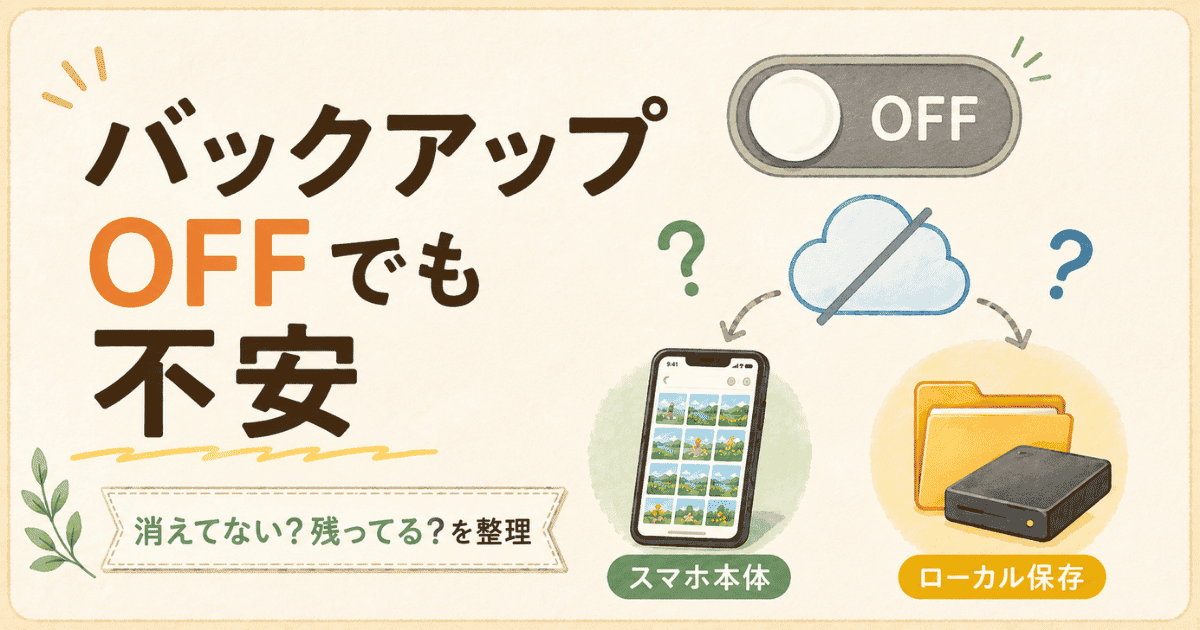
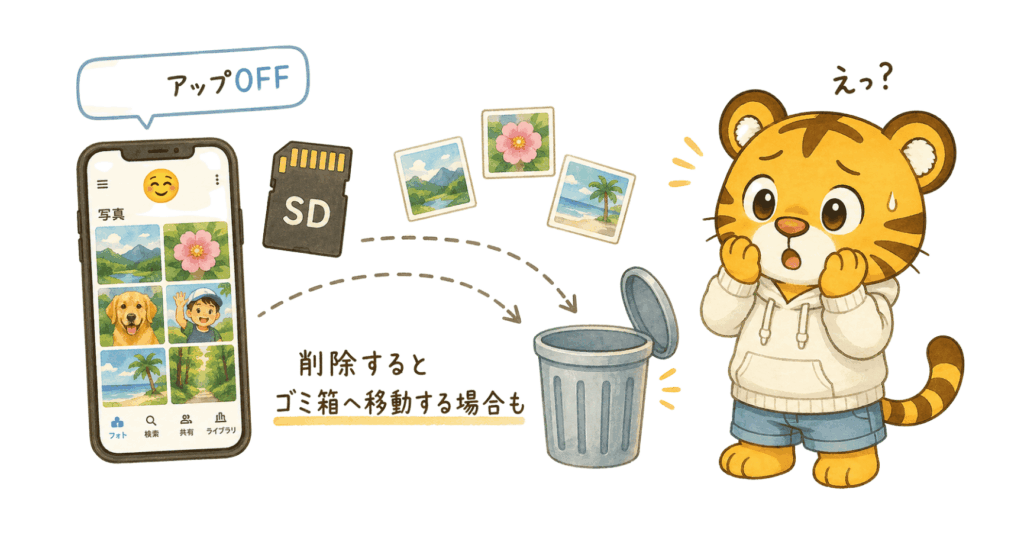
バックアップをOFFにしていても、Googleフォトアプリで写真を削除すると、端末内やSDカード内の写真がゴミ箱へ移動する場合があります。

これすごく焦りました。
自分の想像とは違う動きでした。
この記事は、Googleフォトを完璧に解説する記事ではありません。
私が実際に試して、焦って、探して(いつも焦ってます😰)
「ここは気をつけた方がいい」
と思ったことをまとめた記録です。
※この記事は、私の端末で実際に確認した体験をもとに書いています。GoogleフォトやAndroidの動きは、端末・OS・Googleフォトアプリのバージョン・設定によって違う可能性があります。大事な写真でいきなり試さず、先に別の場所へコピーしてから確認してください。
Googleフォトの容量がいっぱいになって焦った時のことは、こちらの記事にもまとめています。
Googleアカウント容量オーバーを試してみたら、普通にパニックになった話
バックアップOFFでも安心とは言い切れなかった
今回の検証は、私のスマホ「AQUOS sense7」で行いました。私の端末では、写真の保存先がSDカード側になっていました。
ただし、この動きは端末や設定によって違う可能性があります。そのため、この記事では「私の端末で試した記録」として書いています。
端末や設定によって動きが違う可能性があるため、この記事では「私の端末で試した記録」として書いています。
私は最初、こう思っていました。
「GoogleフォトのバックアップをOFFにしているなら、クラウドには送られない」
「だから、Googleフォトで削除しても端末の写真は大丈夫なのでは?」
でも、ここが私の勘違いでした。
バックアップOFFにすると、絶対クラウドとスマホが切り離されると思っていました。
というか確信してました。
バックアップOFFは、
クラウドへ新しく写真を送らないための設定です。
でも、Googleフォトアプリで「削除」を押した時に、
端末内の写真まで守ってくれる設定ではありませんでした。
つまり、
バックアップOFF=写真が消えない
ではありません。
ここ、かなり大事です。
Googleフォトで削除したら、SDカードの写真がゴミ箱へ移動した
私は、SDカードに入っている写真なら、Googleフォトで削除しても大丈夫だと思っていました。
でも実際に試したら違いました。
GoogleフォトのバックアップをOFFにしていた状態で、Googleフォトアプリから写真を削除しました。
すると、SDカード内にあった画像が、SDカード側のゴミ箱へ移動してたんです。
最初は本当に消えたと思って、かなり、かなり探しました。
「え?バックアップOFFにしたよね?」
「SDカードに入ってたよね?」
「なんでゴミ箱に行ってるの?」
こんな感じです。
ここでわかったのは、
Googleフォトで見えている写真は、クラウドだけではなく、端末内やSDカード内の写真を表示している場合がある。ということです。
だから、Googleフォトアプリ上で削除すると、端末側の写真にも影響する場合があります。
SDカードなし端末でも、普通にゴミ箱へ入った
別の端末でも試してみました。
SDカードが入っていないRedmiNote13Proで、GoogleフォトのバックアップをOFFにして、Googleフォトアプリから写真を削除しました。
この場合も、写真は普通にゴミ箱へ入りました。
これは正直、「そりゃそうか」
と思える動きでした。
Googleフォトアプリで端末内の写真を見ていて、それを削除したなら、端末側のゴミ箱へ行く。
これはまだわかります。
でも、SDカードあり端末では、私は
「SDカードに入っているから大丈夫」と思い込んでいました。
ここが落とし穴でした。頭の中で自分の固定観念との戦いが始まりました😅
「空き容量を増やす」と「削除」は別の動きだった
もうひとつ、私が混乱したのがここです。
Googleフォトには、
空き容量を増やす
という機能があります。
私の端末で試した時は、この「空き容量を増やす」を使った場合、SDカード内の画像は動かなかったように見えました。
でも、Googleフォトアプリから普通に写真を削除した時は、SDカード内の画像がSDカード側のゴミ箱へ移動していました。
つまり、私の体験では、
空き容量を増やす
→ バックアップ済み写真の端末側コピーを減らすための機能
普通に削除する
→ Googleフォトアプリ上で選んだ写真をゴミ箱へ移動する操作
という違いがあるように感じました。
同じ「消す」に見えても、役目が違います。
ここをごちゃまぜにすると、かなり焦ります。
SDカードに入っているから安全、とは思わない方がいい
今回いちばん驚いたのは、ここなんです。
私は、SDカードに入っている写真なら、Googleフォトとは少し別の場所にあるような気がしていました。
でも、Googleフォトアプリから見えていて、削除操作ができるなら、端末側やSDカード側の写真にも影響する場合があります。
なので、
「バックアップOFFだから大丈夫」
「SDカードだから大丈夫」
「Googleフォトで消しても本体とは別でしょ」
とは思わない方がいいです。
特に、大事な写真では絶対にいきなり試さない方がいいです。
大事な写真で試す前に、必ずコピーしておく
今回のことで、私はかなり慎重になっちゃいました。
Googleフォトで写真を整理する前に、まずやることはこれをした方がいいです。
大事な写真は、別の場所へコピーしておく。
たとえば、
・パソコンにコピーする
・外付けSSDにコピーする
・別のクラウドにコピーする
・USBメモリなどに一時保存する
こうしておくと、万が一思った動きと違っても、かなり安心できます。
Googleフォトは便利です。
でも、
バックアップOFF
空き容量を増やす
削除
この3つは、それぞれ別の動きでした。
私のように「消えた!」と思って焦らないために、削除前には必ず別の場所へコピーしておくのがおすすめです。
まとめ:バックアップOFFでも、削除は慎重に
今回、私が確認したのは「バックアップOFFの状態」での削除です。
Googleフォトアプリから写真を削除したところ、私の端末では、端末内やSDカード内の写真がゴミ箱へ移動する場合がありました。
バックアップONの状態でSDカード内の写真がどう動くかまでは、今回きちんと確認できていません。
だからこそ、この記事では「必ずこうなる」とは言い切りません。
ただ、バックアップOFFは写真を削除から守る設定ではありません。大事な写真を整理する前には、必ず別の場所へコピーしてから作業するのがおすすめです。

やればやるほど疑問が出てきて焦っちゃいました。
大事な思い出なので、しっかり試して理解していきます。
また、何か発見があったら情報共有していきます。
▶Googleフォト・Takeoutまわりの記事をまとめて見る
合わせて読みたい
▶Googleフォトの写真はどれが本物?
▶Google Takeoutとは
▶Google TakeoutのZIPファイルの開き方
▶Google TakeoutのZIPはいつ消していい?
出典
Google フォト ヘルプ「写真や動画をバックアップする」
Google フォト ヘルプ「写真や動画を削除する」
Google フォト ヘルプ「デバイスの空き容量を増やす」
※本記事は2026年4月時点で確認した情報をもとにしています。