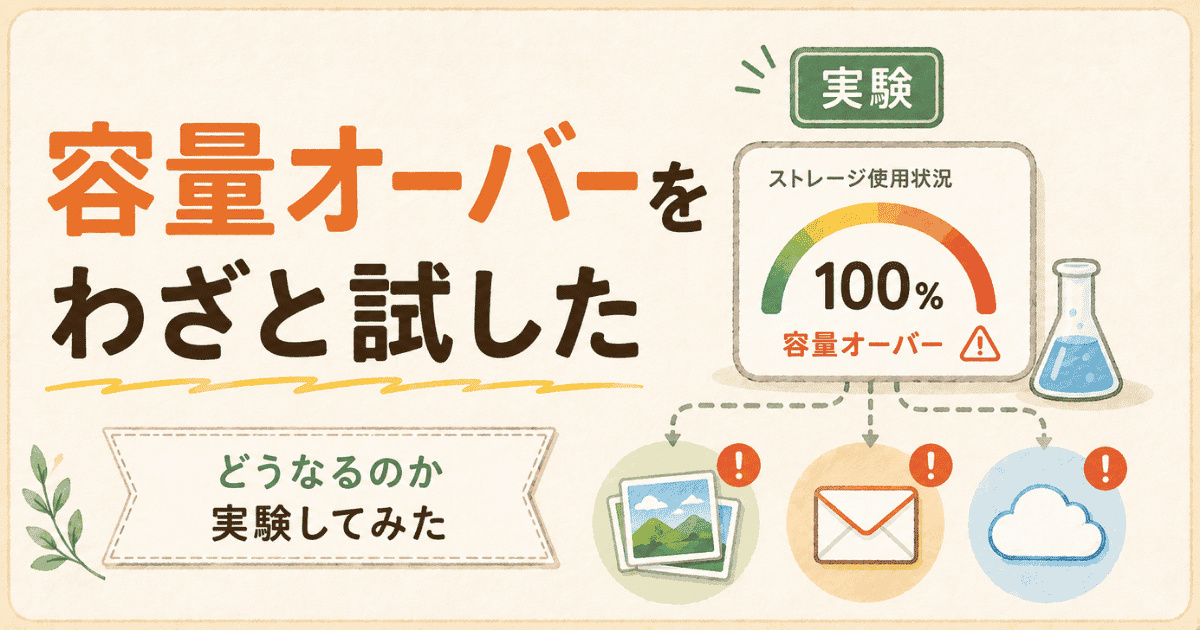
今回は、Googleアカウントの容量がいっぱいになるとどうなるのか、自分の別アカウントで試してみました。
※免責とご注意
本記事は、公式情報の確認と実体験をもとにまとめています。制度やサービスは変更される場合がありますので、最新情報は必ず公式サイトをご確認ください。
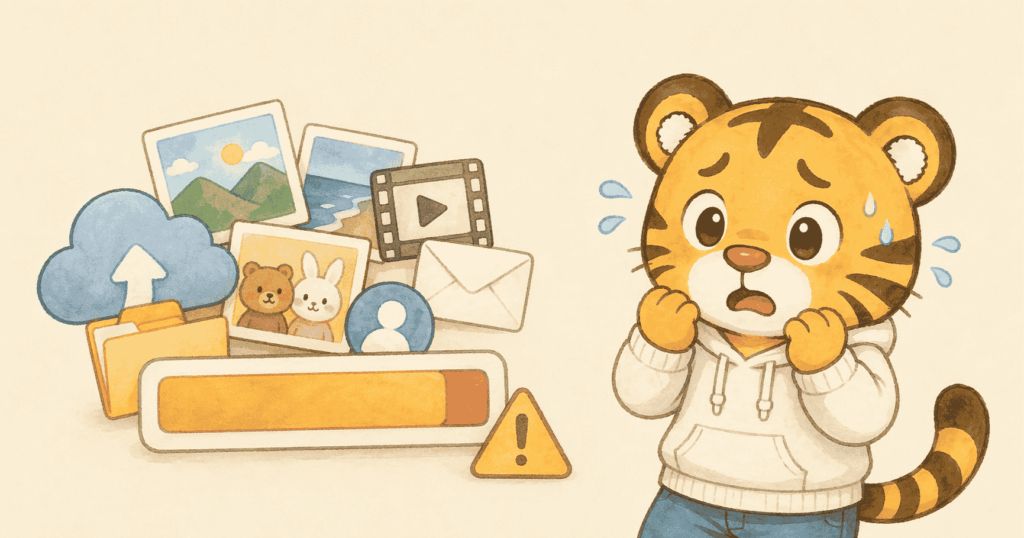
Google容量オーバーを試してみた理由
Google Oneは契約していない状態で、実際にGoogleアカウントの容量がいっぱいになるとどうなるのか試してみました。
最初は、かなり落ち着いていたんです。
「どれくらいデータを入れたら容量がいっぱいになるのかな?」
「容量オーバーになったら、どんな表示が出るのかな?」
そんな感じで、ちょっと理科の実験みたいな気持ちでした。
消えても困らない画像やデータを用意して、Googleドライブにフォルダごと少しずつ入れていきました。
ここまでは、まだ余裕です。
お茶でも飲みながら見守れるレベルです。
ただ、正直に言うと、この時点ではかなり軽く考えていました。

フォルダで入れたんだから、あとでフォルダごと消せばいいよね
……はい。
このときの私は、まだ何も知らない村人でした😊
Googleドライブに入れたものは、フォルダごと消せばスッキリ片づく。
そんなふうに思っていたんです。
でも、容量オーバーを実際に試してみると、思っていたよりも画面の圧がすごい。
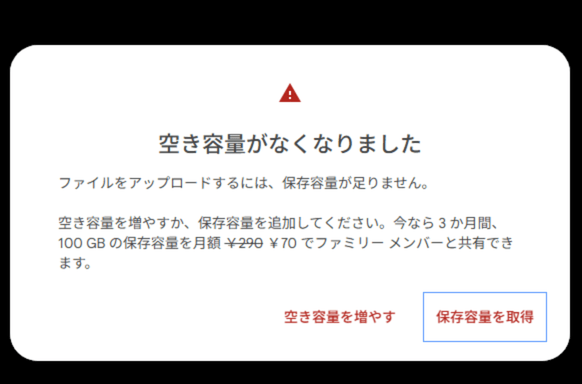
「容量がいっぱいです」
「空き容量を増やしてください」
「保存できません」
みたいな表示が出てくると、頭の中で急に警報が鳴り始めます。
さっきまで実験気分だったのに、急に
「え、これ大丈夫?戻せる?どこ消す?何が重いの?」
と、心の中の小さい私が走り回り始めました。
今回使ったのは、消えても困らないデータです。
それでも、容量オーバーの画面を見ると普通に焦りました。
だから、大事な写真やファイルが入っている人が、いきなりこの画面を見たら不安になるのは当たり前だと思います。
※Google Oneは、Googleの保存容量を増やす有料プランです。写真・メール・ドライブの容量が足りない時に、100GBなどに増やせます。今回はGoogle Oneには入らず、無料の15GBの範囲で試しました。
※この検証は、消えても困らないデータだけを使って行いました。大事な写真やファイルでは試さないでください。
エラー画面が出た瞬間、普通に焦った
エラー画面が出た瞬間、普通に焦った
でも、容量がいっぱいに近づいて、エラーや注意の画面が出た瞬間。
……正直、思っていたより焦っちゃいました。
画面には、空き容量を増やすような案内が出てきます。
頭では「これは検証。これは検証。」と思っているのに、画面に注意っぽい表示が出ると、急に心がザワザワしてくるんです。

え、今すぐ何か消さないとダメなの?
これ、本当に消して大丈夫なの?
さっきまで落ち着いていたはずなのに、頭の中がグルグルしてきました。
実験のつもりだったのに、普通にパニックです。
今回使っていたのは、消えても困らないデータです。
それでもこれだけ焦ったので、大事な写真や書類が入っている人なら、不安になるのは当たり前だと思いました。
フォルダごと消せると思っていた
しかも私は、フォルダでまとめて入れたので、あとでフォルダごと落ち着いて消せるんだと思っていました。

フォルダで入れたんだから、片づけもフォルダごとでしょ?
この時点では、かなり気楽にやってたんです。
なんなら、片づけ上手な人みたいな顔をしていましたよ(`・∀・´)エッヘン!!
でも、実際に容量を減らす画面を見てみると、個々の画像がずらっと並んでいて、そこから選ぶような形に見えたんです。
これでまた焦っちゃった。

いや、ゆっくり選べると思ってたのに!
1枚ずつ見せられると、急にこわいやん!
もともと、消えてもいいデータで試していたので、大きな問題にはならなかったんです。
でも、これが家族写真や大事な書類だったら、かなり背筋冷えたと思います。
だから、容量オーバーの画面が出たときは、あわてて消す前に、まず何が容量を使っているのかを確認するのが大事だと感じました。
GoogleフォトだけじゃなくGmailにも関係する
そして、ここで大事なのがこれです。
Googleアカウントの容量オーバーは、Googleフォトだけの話ではありませんでした。
Googleの保存容量は、Googleドライブ・Gmail・Googleフォトで共有されているんです。
つまり、写真がいっぱいになるだけではなく、GmailやGoogleドライブにも影響が出る可能性があるということなんです。
写真だけの問題じゃなかったんだ…
私は最初、ほぼGoogleフォトのことばかり考えていたんです。
写真が多い。
動画が重い。
スクショが増えすぎた。
だからGoogleフォトの問題だと思っていたんです。
でも、同じGoogleアカウントの容量を使っているなら、Gmailやドライブも無関係ではないんです。
ここで急に話が大きくなります。
写真整理のつもりが、Googleアカウント全体の片づけ大会になってきました😅
容量オーバーの怖さは、容量がいっぱいになることだけではないと思います。
本当に怖いのは、焦った状態で、何を消すか判断しないといけなくなることです。
「これ消していいの?」
「このメール、必要だったらどうしよう」
「ドライブのファイルって、何が入ってたっけ?」
こんな状態で削除を選ぶのは、なかなか心臓に悪いです💔
今回やってみて、Googleが「容量がいっぱいです」と知らせてくれるのは、実はかなりありがたい案内なんだと思いました。
いきなり困る前に、
「そろそろ見直してね」
「このままだと、ちょっと危ないよ」
と教えてくれている感じです。
だからこそ、容量オーバーの画面が出てから慌てるより、普段から少しだけ容量を確認しておくことが大事なんだなと感じました。
焦って消す前に容量チェックとTakeout
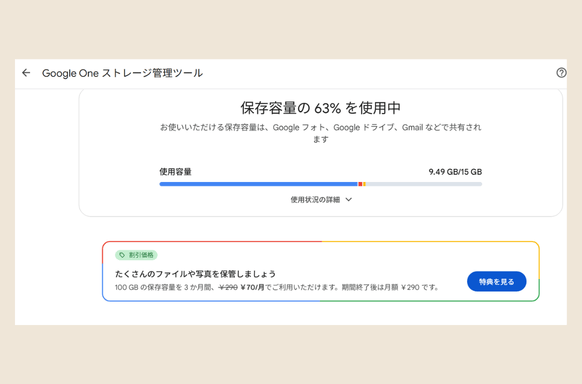
容量オーバーで焦ったあと、私があらためて大事だと思ったのが、先に容量を確認しておくことでした。
「何がどれくらい容量を使っているのか」
ここが見えないまま削除しようとすると、かなり不安になっちゃいます。
写真なのか。
動画なのか。
Gmailなのか。
Googleドライブなのか。
原因がぼんやりしたまま消そうとすると、頭の中がだんだん大掃除中の押し入れみたいになります。
これ要る?いらん?いや、でも後で使うかも……
これを確認する所がどこなん?
こうなると、もう削除ボタンが急にラスボスに見えてきました。
それと同時に、Google Takeoutも見直しました。
正直、最初は「めんどくさいな」と思っていたんです。
ダウンロード?
ZIPファイル?
展開?
確認?
言葉だけ見ると、そっと画面を閉じたくなるやつです。実際何回か閉じました😅
でも、容量オーバーで焦ったあとだと、考え方が少し変わりました。
Google Takeoutは、ただの面倒な作業ではなく、大事なデータを手元に残すための控えのようなものだと思いました。
もちろん、Takeoutしたからといって、すぐに元のデータを消していいわけではありません。
ダウンロードしたファイルを開いて、写真やデータが見えるか確認する。
必要なものが入っているか、少しずつ確認する。
ここは面倒でも、かなり大事なところです。

焦ってから消すより、先に控えを取っておく方が安心
容量オーバーの画面を見てから慌てて判断するより、先に容量をチェックして、必要ならTakeoutで控えを取っておく。
この順番にしておくだけで、削除するときの怖さはかなり減ると思いました。
まとめ:容量オーバーは早めに気づくのが大事
今回、実際にGoogleアカウントの容量オーバーを試してみて、いちばん感じたのはこれです。
容量は、いっぱいになってから考えると焦ります。
「まだいけるやろ」と思っていたら、急に画面から
「もう入りませんけど?」
みたいな空気を出されます。
こっちは軽い実験のつもりだったのに、画面の圧がなかなか強い。

え、そんな急に真顔で言われましても……
しかも、Googleアカウントの容量はGoogleフォトだけの話ではありません。
Googleドライブ、Gmail、Googleフォトで共有されています。
つまり、写真だけの問題だと思っていたら、メールやドライブのファイルまで関係してくるんです。
写真の片づけだと思ってたら、Googleアカウント全体の大掃除始まった
これがなかなかの罠でした。
そして、本当に怖いのは容量がいっぱいになることそのものより、焦った状態で何を消すか判断しないといけなくなることです。
大事な写真。
必要かもしれないメール。
何が入っているか思い出せないドライブのファイル。
こういうものを、慌てた状態で選んで消すのはかなりこわくなっちゃいます。
削除ボタンって、落ち着いている時はただのボタンなのに、焦っている時は急に爆弾のスイッチみたいに見えてきます。
だから、容量オーバーになってから慌てるより、たまにGoogleアカウントの容量を確認しておく。
そして、大事な写真やデータは、必要に応じてGoogle Takeoutなどで控えを取っておく。
これだけでも、いざという時の安心感はかなり違うと思いました。
容量オーバーは、急に来るとびっくりします。
でも、早めに気づいて、何が容量を使っているのかを確認しておけば、落ち着いて動けます。
焦って消す前に、まず確認。
今回の実験で、私はこれがいちばん大事だと感じました。
▶Googleフォト・Takeoutまわりの記事をまとめて見る
あわせて読みたい
▶Google Takeoutとは
▶Google TakeoutのZIPファイルの開き方
▶Google TakeoutのZIPはいつ消していい?
▶Googleフォトの写真はどれが本物?
出典
Google公式ヘルプ:Google ストレージの仕組み
https://support.google.com/googleone/answer/9312312?hl=ja
※本記事は2026年4月時点で確認した情報をもとにしています。