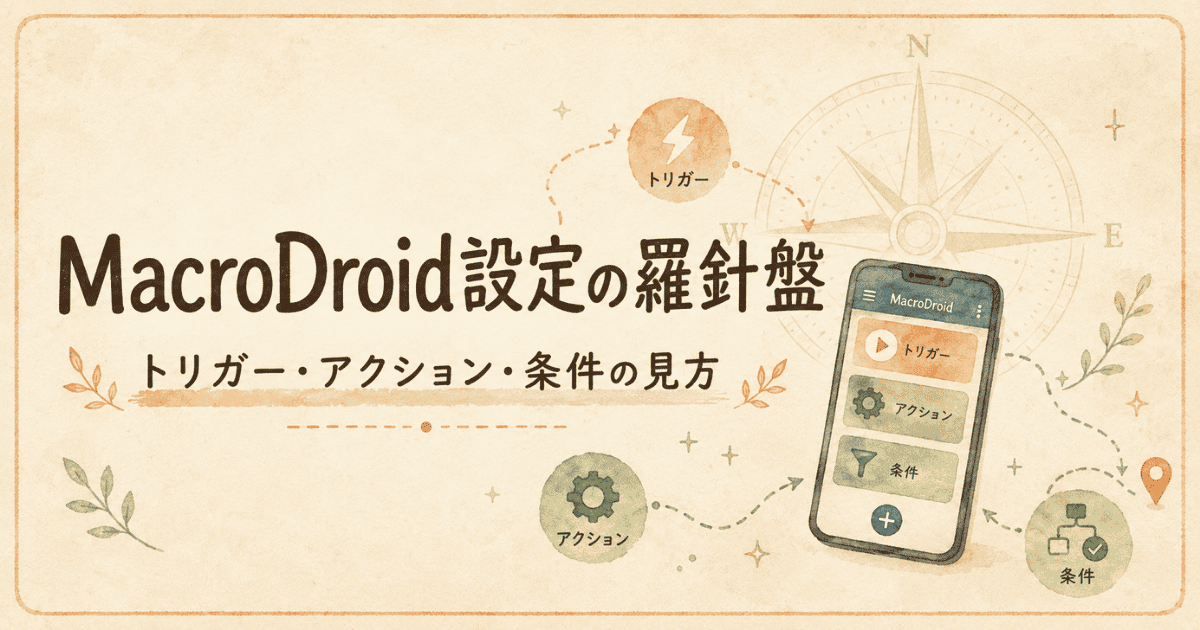
MacroDroidでよく使うトリガーとアクションを、あとから見返せるようにまとめていくページです。
NFCタグ、音量変更、通知、アプリ起動など、うちが実際に使った機能をまとめています。
※この記事では、操作を分かりやすくするため、 実際の画面や説明用のイメージ図を使っています。 スマホやアプリのバージョンによって、 表示や手順が一部異なる場合があります。
トリガーとは?
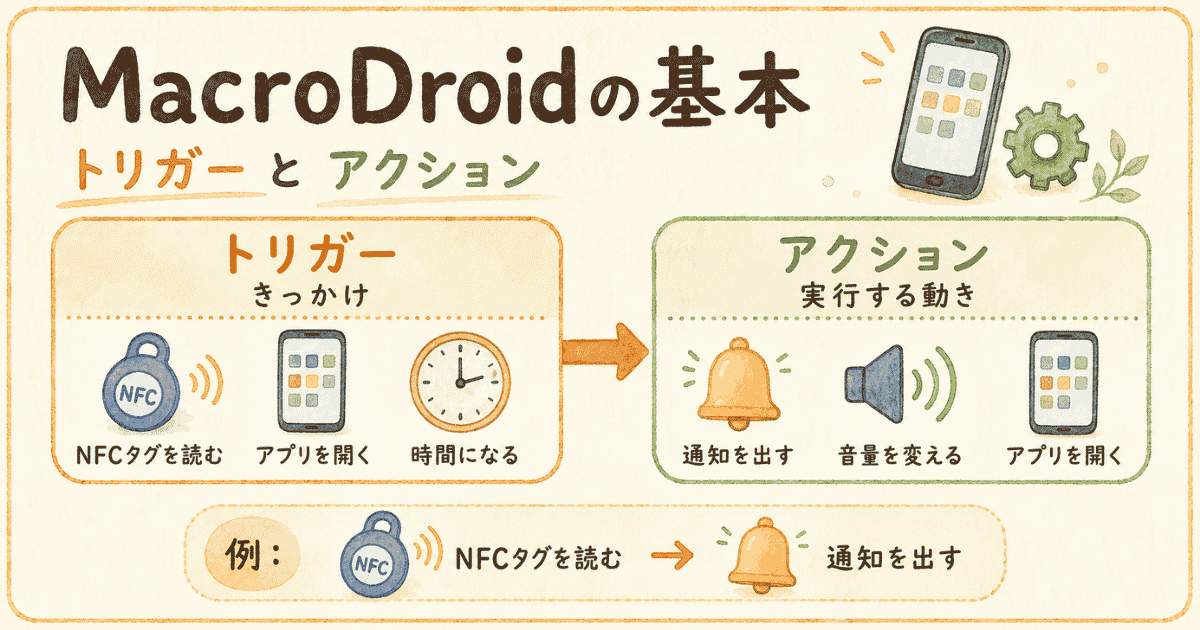
トリガーは、マクロを動かす「きっかけ」です。
NFCタグを読み取ったとき、アプリを開いたとき、時間になったときなどがトリガーになります。
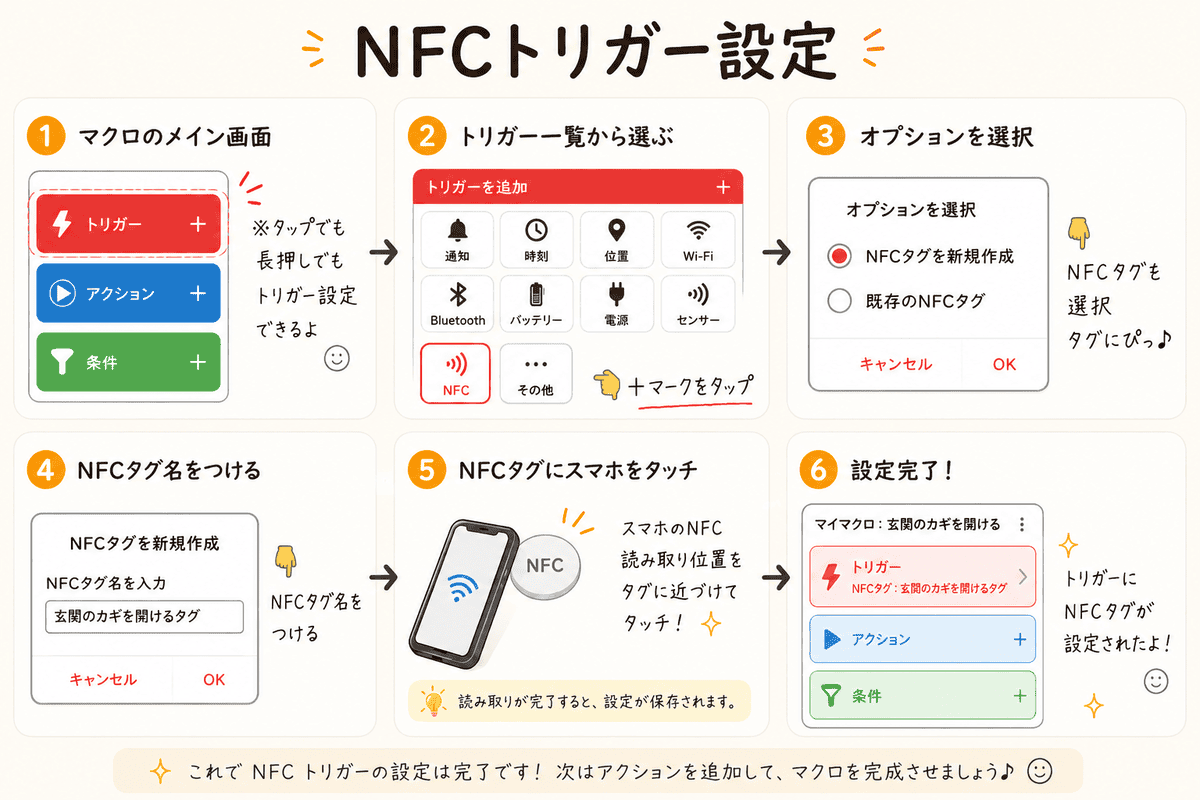
NFCタグ
NFCタグは、スマホを近づけるだけでマクロを動かせる便利なトリガーです。
薬箱、車、玄関などに貼ると、毎日の小さな操作を減らせます。
ちょっと補足|NFCタグには何を書き込んでいる?
MacroDroidでNFCタグをトリガーとして登録するときは、そのタグを見分けるための情報を書き込んで使います。
NFCタグには「NDEF」という形式で情報を書き込めるものがあり、MacroDroidもこの仕組みを使ってタグを登録します。
難しく覚える必要はありません。基本はMacroDroidの画面に沿ってタグを登録すればOKです。
「NDEFって何?」となっても、普段の設定では名前だけ知っておくくらいで十分やで🤣
時刻・トリガー・アクション・条件
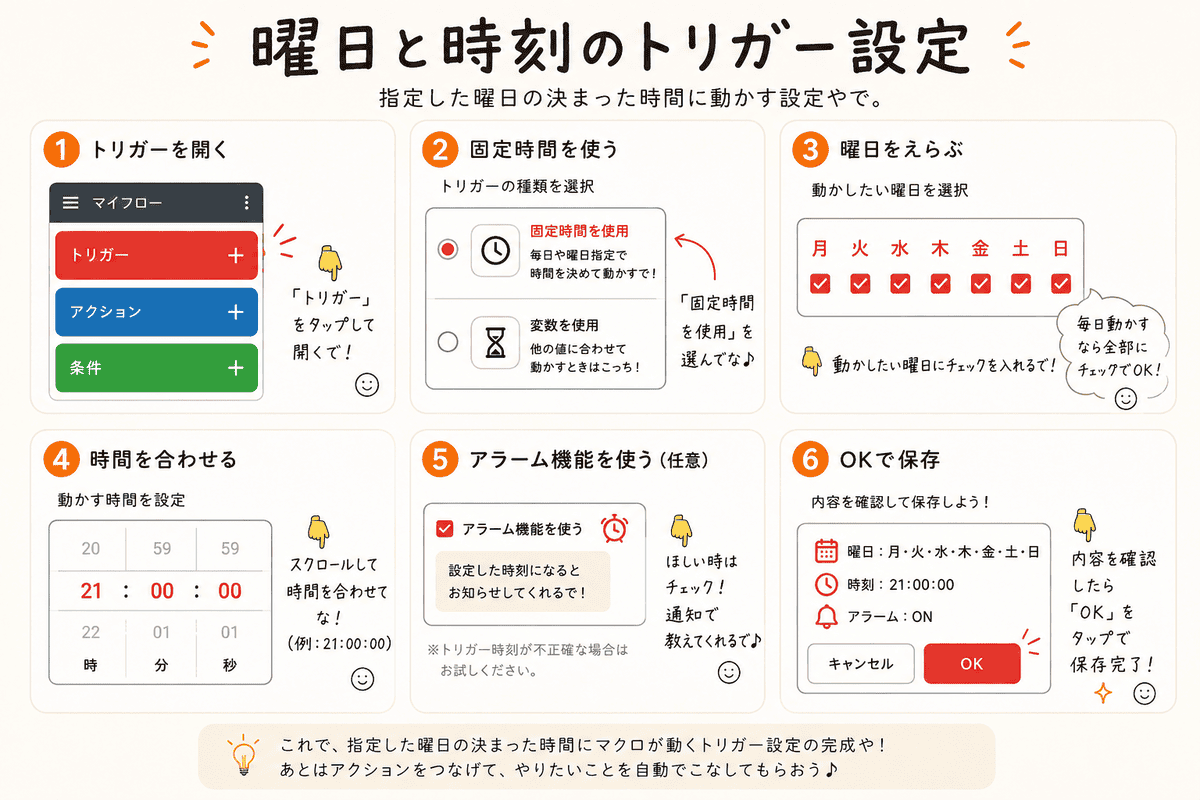
時刻は、決まった時間になったらマクロを動かすトリガーです。
毎日の確認、リマインダー、声かけ設定などに使いやすいです。
アプリ起動
アプリ起動と検索でもok
アプリ→アプリを起動/終了→アプリを選ぶ
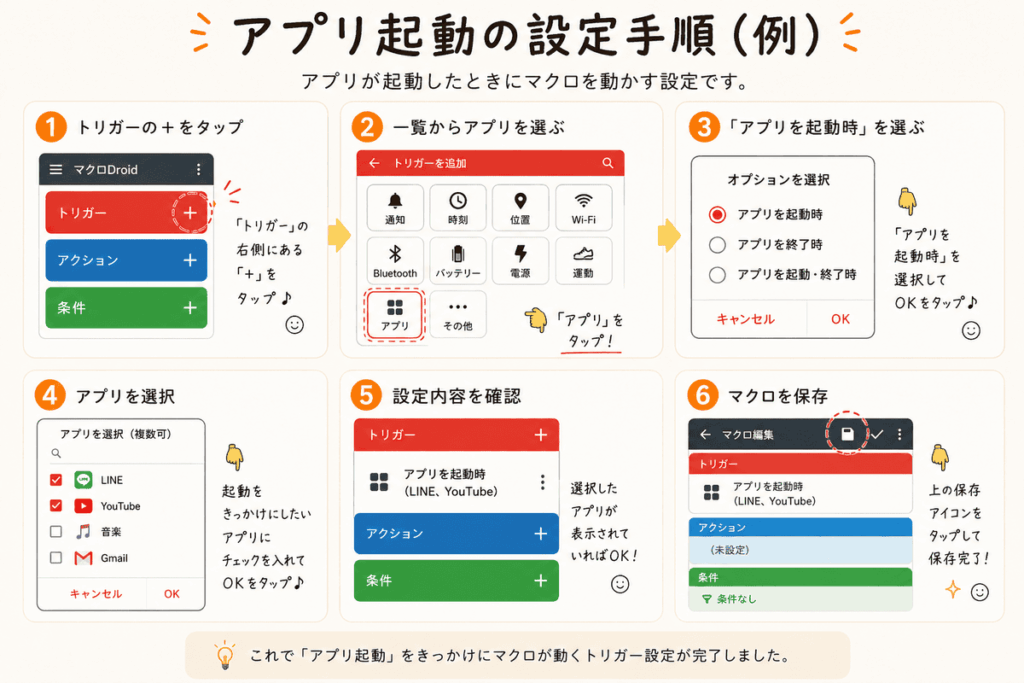
アプリ起動は、指定したアプリを開いたときにマクロを動かすトリガーです。地図アプリを開いたら音量を上げるなど、使う場面に合わせて設定できます。
※Googleマップの挙動は違いました。残念でならん💧そしてごめんね(´;ω;`)
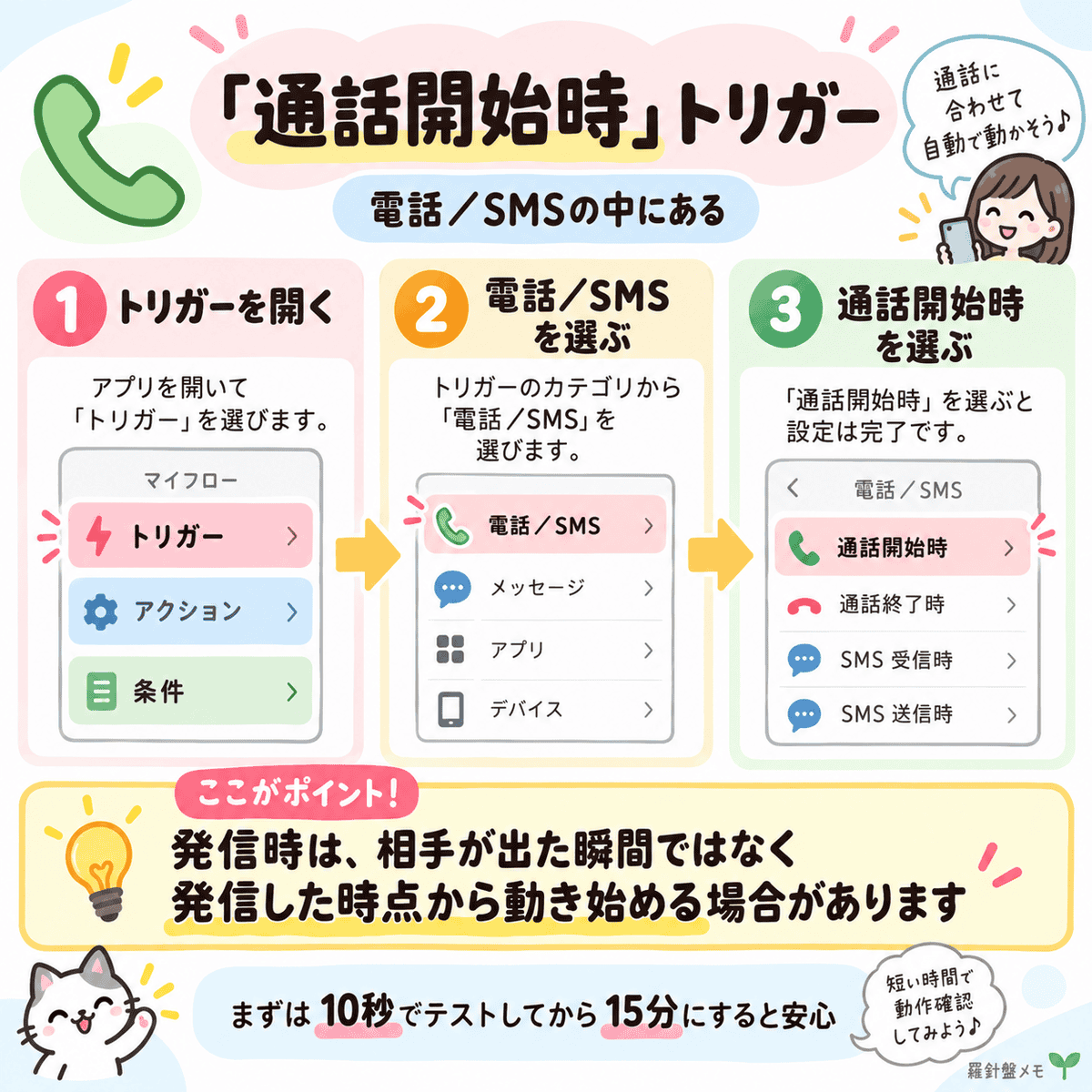
通話開始時トリガー
アクションとは?
アクションは、トリガーのあとにスマホが実行する動きです。
通知を出す、音量を変える、アプリを開く、音声で読み上げるなどがアクションになります。
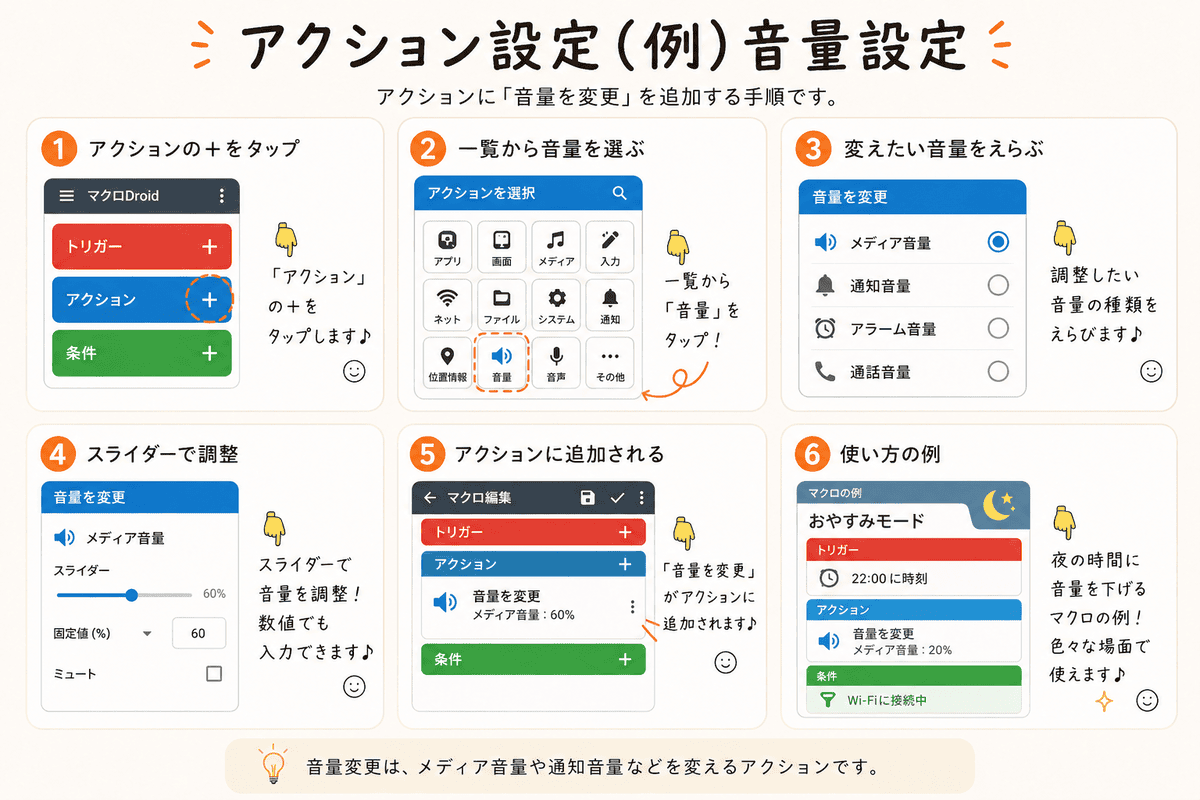
アクション設定例・音量変更
音量と検索でもok
音量→音量を設定
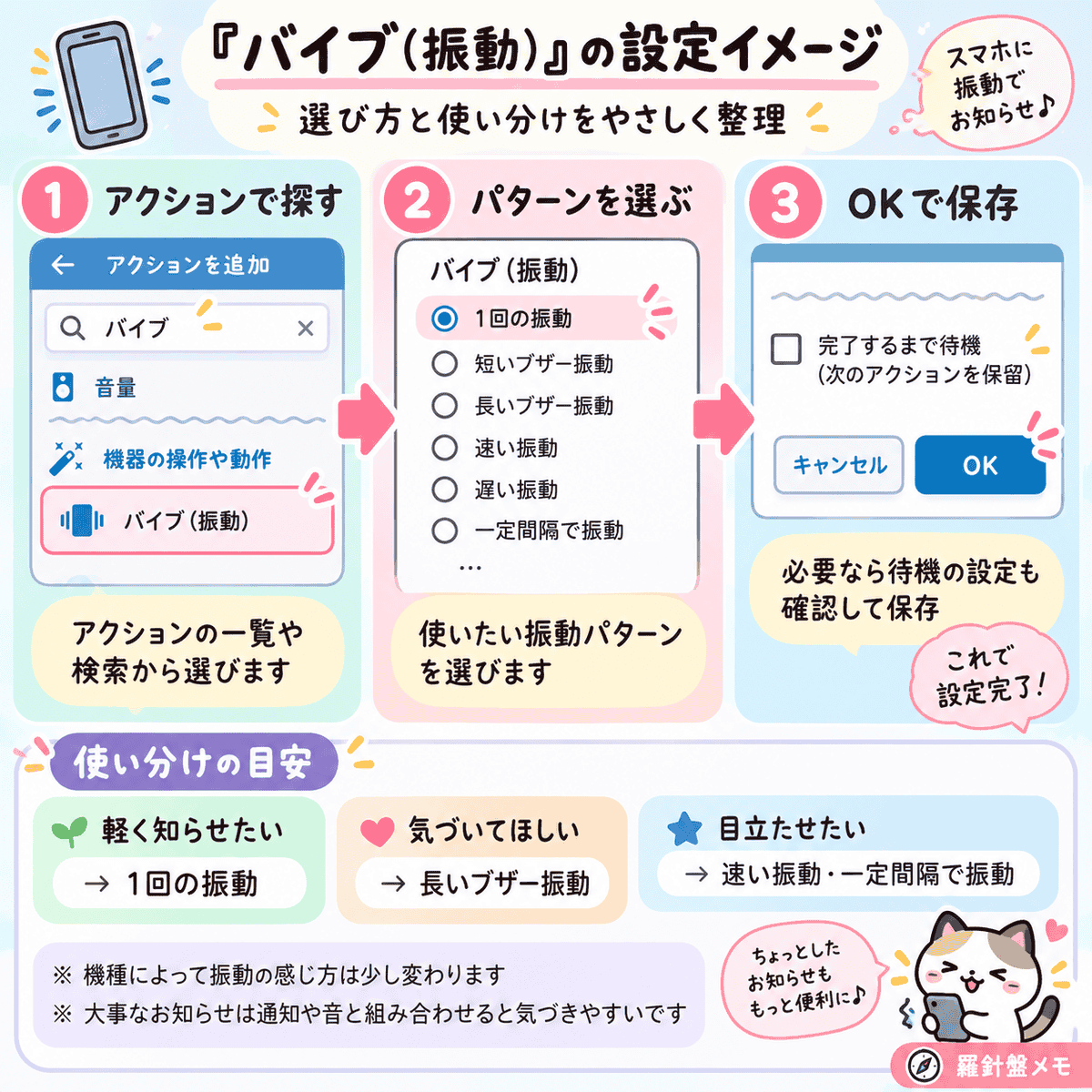
バイブ(振動)
バイブと検索でもok
機器の操作や動作→バイブ設定
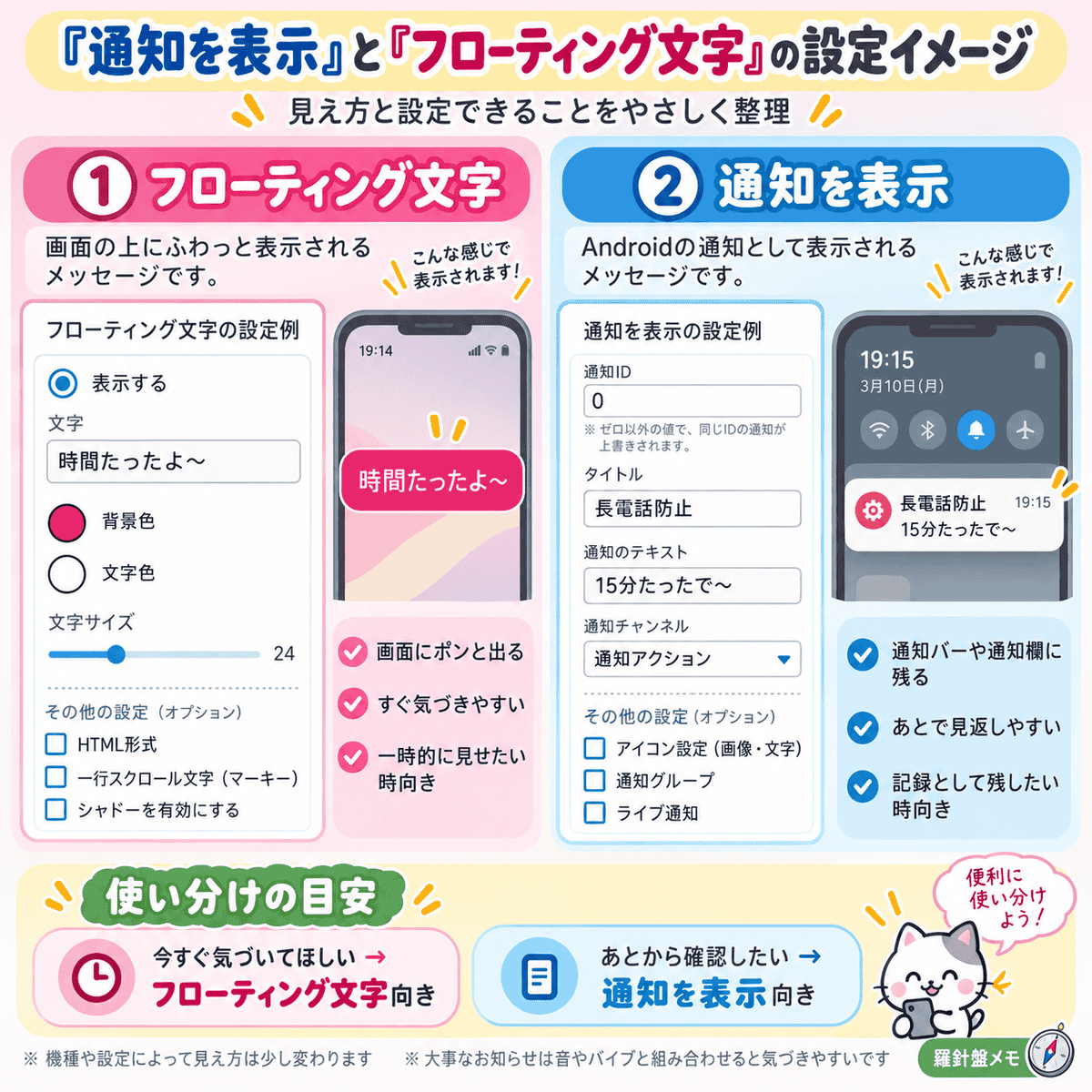
通知を表示、フローティング文字
フローティングという検索でもok
MacroDroid固有→フローティング文字
通知を表示は、通知バー・通知欄に通知を出すアクションです。
最初の動作テストにも使いやすく、設定確認の第一歩に向いています。
テキスト読み上げ
読み上げという検索でもok
機器の操作や動作→テキストを読み上げる
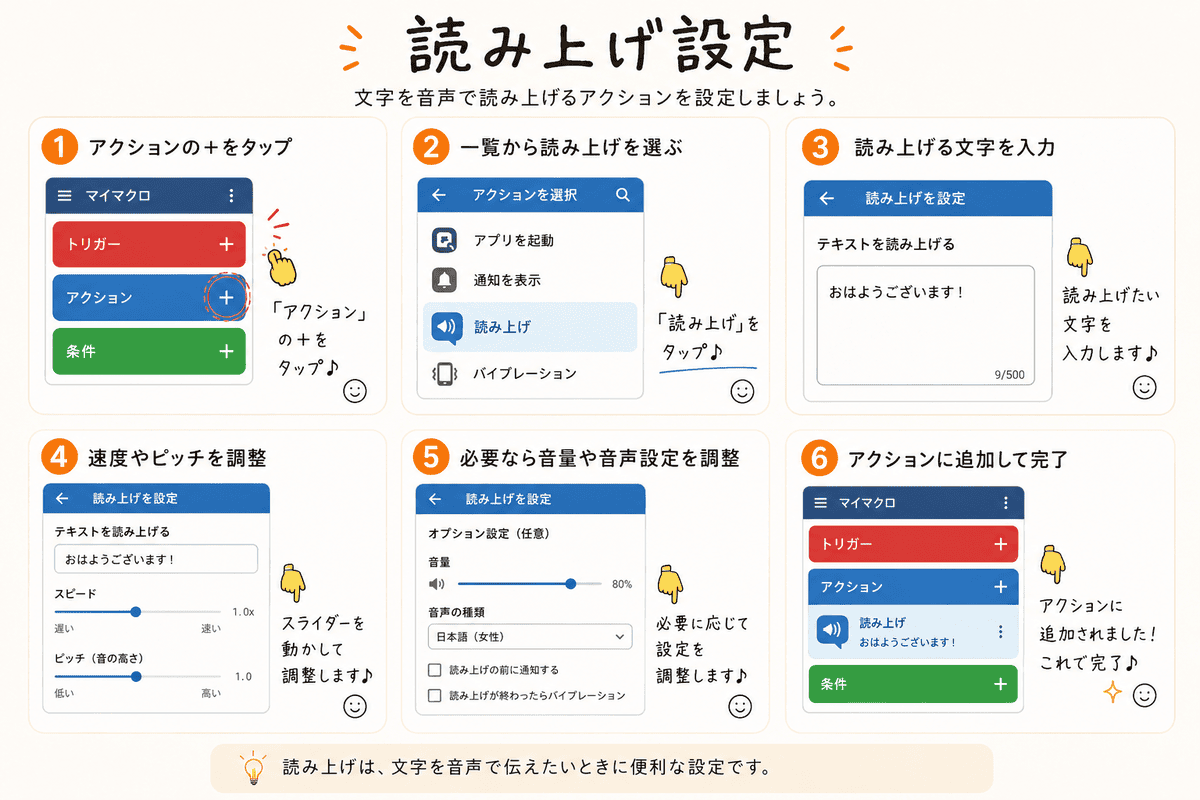
音声読み上げは、スマホに言葉を読み上げてもらうアクションです。
確認の声かけや注意喚起に使えるので、介護や家族の見守りにも相性が良いです。
※画像ではアラームに〇を付けていますが、端末やBluetooth機器によっては、アラーム音がメディア音より優先される場合があります。
マジックテキストで日付や時刻を入れる
「ログ記録するテキストを入力」の右にある青い「…」をタップすると、日付や時刻などを自動で入れられる「マジックテキスト」を選べます。
たとえば、年・月・日・時・分を選んでおくと、記録した時点の日時が自動で入ります。
表示例:
2026/03/04 20:30 服薬
マジックテキストは、自分で変数を入力しなくても青い「…」から必要な項目を選べば設定できます。
なお、ユーザーログの左側に表示される「20:30:15」のような時刻は、MacroDroidが自動で付ける記録時刻です。その右側に、ここで設定した文章が表示されます。
※「月(数値)」を選ぶと数字で表示されます。「月」を選ぶと「3月」のように表示される場合があります。
以前は変数を直接入力する方法で説明していましたが、現在はマジックテキストから選ぶ方法の方が簡単だと確認できたため、こちらの方法で紹介しています。
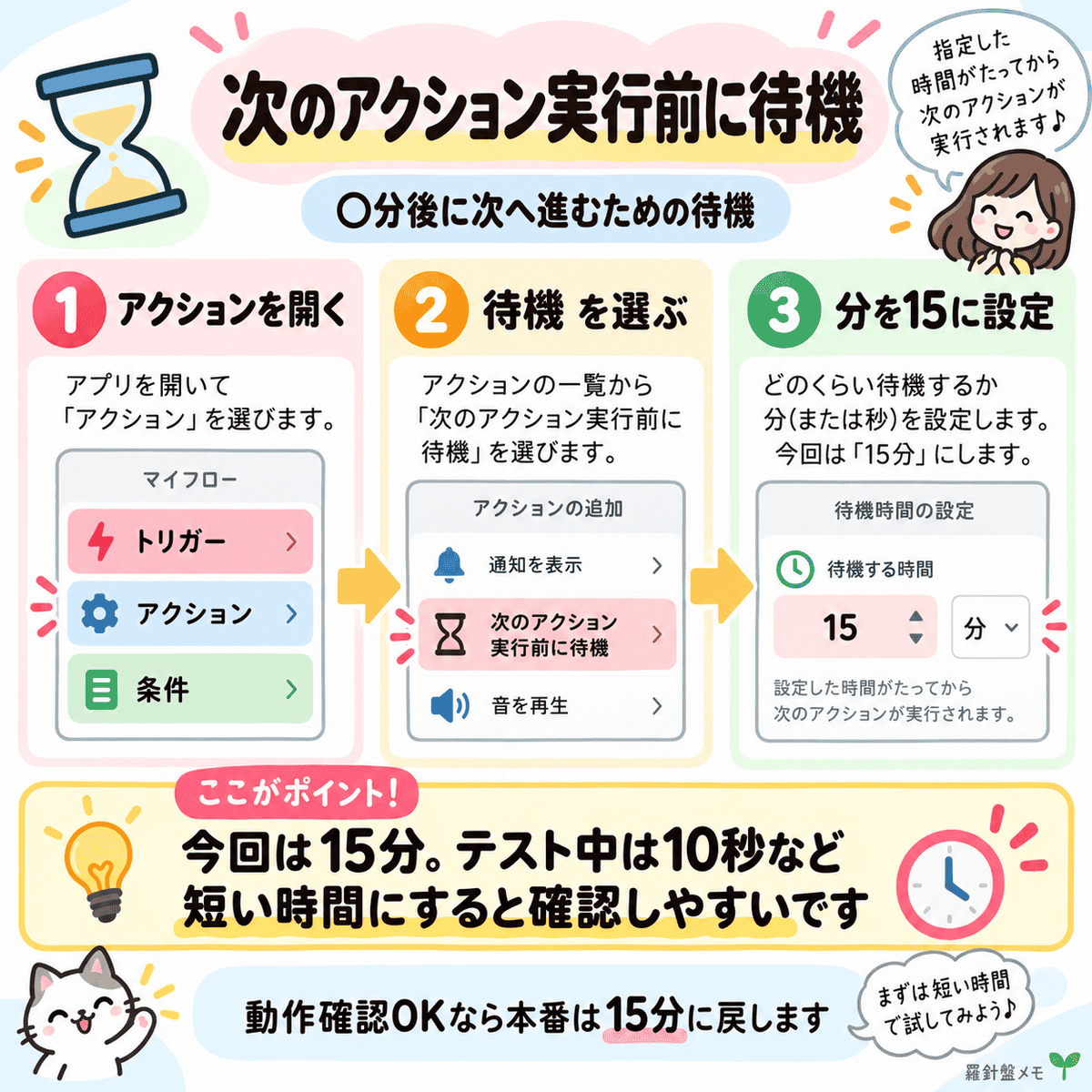
次のアクション実行前に待機
待機という言葉を検索でもok
マクロ→次のアクション実行前に待機→時間を設定
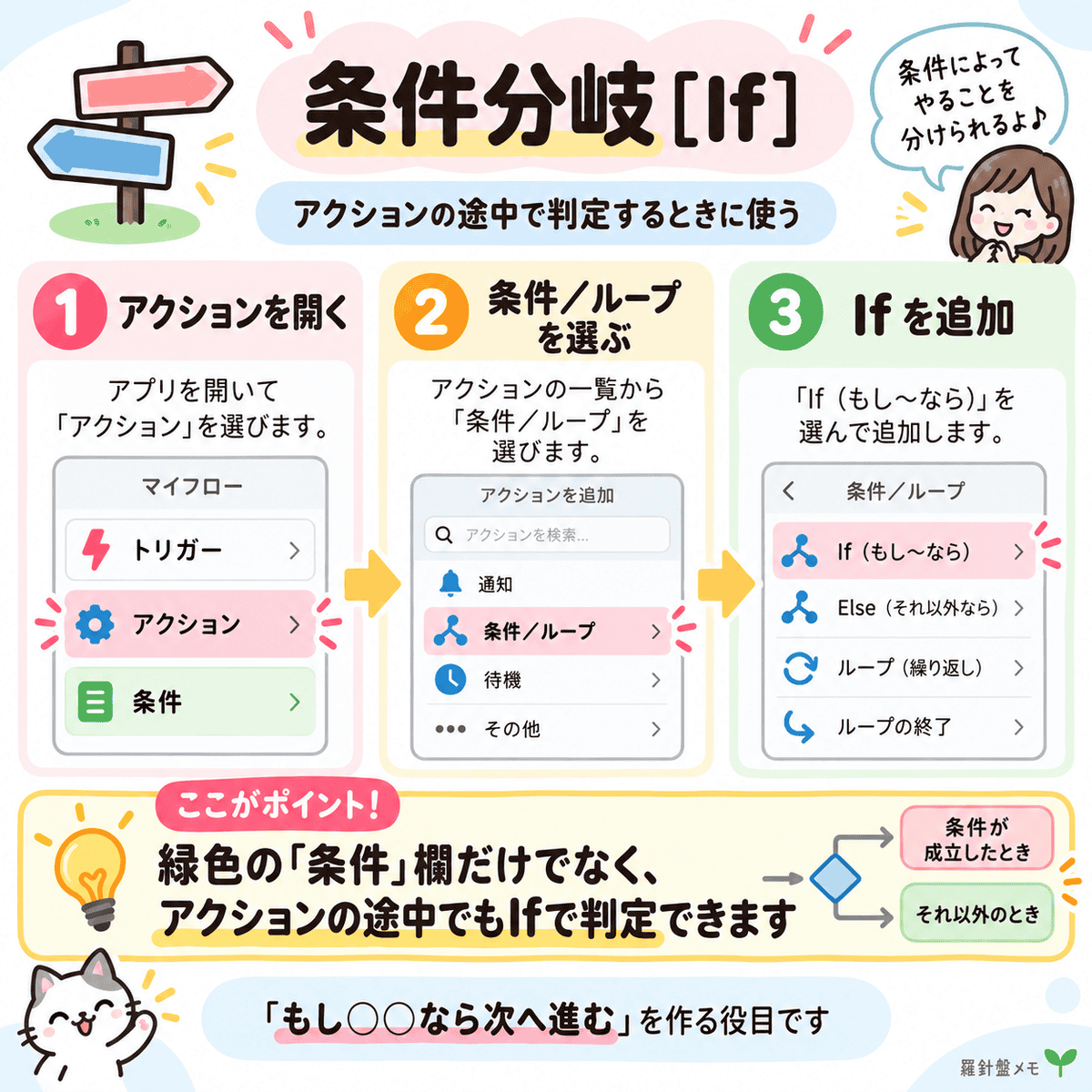
条件分岐
アクション→条件分岐/繰り返し→条件分岐[if]
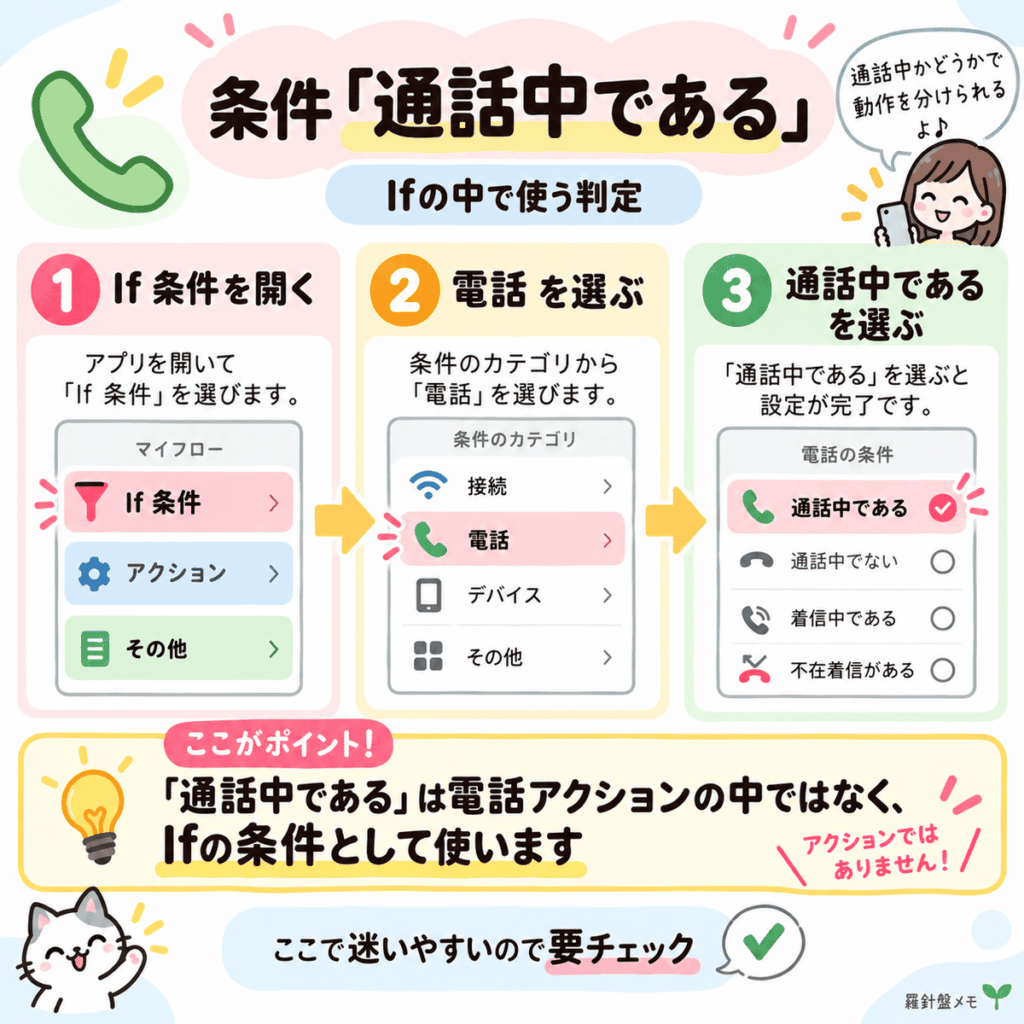
条件『通話中である』
アクション→条件分岐/繰り返し→条件分岐[if]→電話(通話の状態)→通話中である
MacroDroidが動いたか確認する方法
ユーザーログで記録を確認する
マクロが動いたか確認したい時は、MacroDroidの**「ユーザーログ」**を開きます。
「イベント(ログを記録)」で残した内容と、記録された時刻をここで確認できます。
うちは服薬記録のマクロで、NFCタグをかざした時刻がちゃんと残ったか確認する時に使っています。
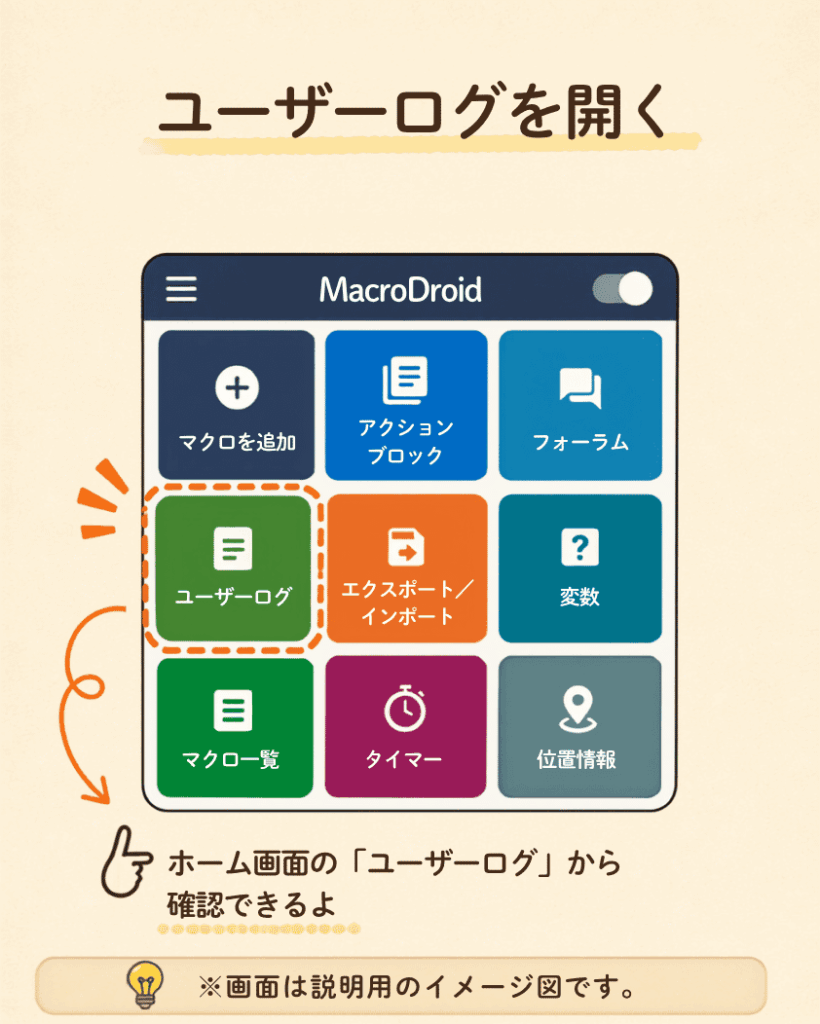
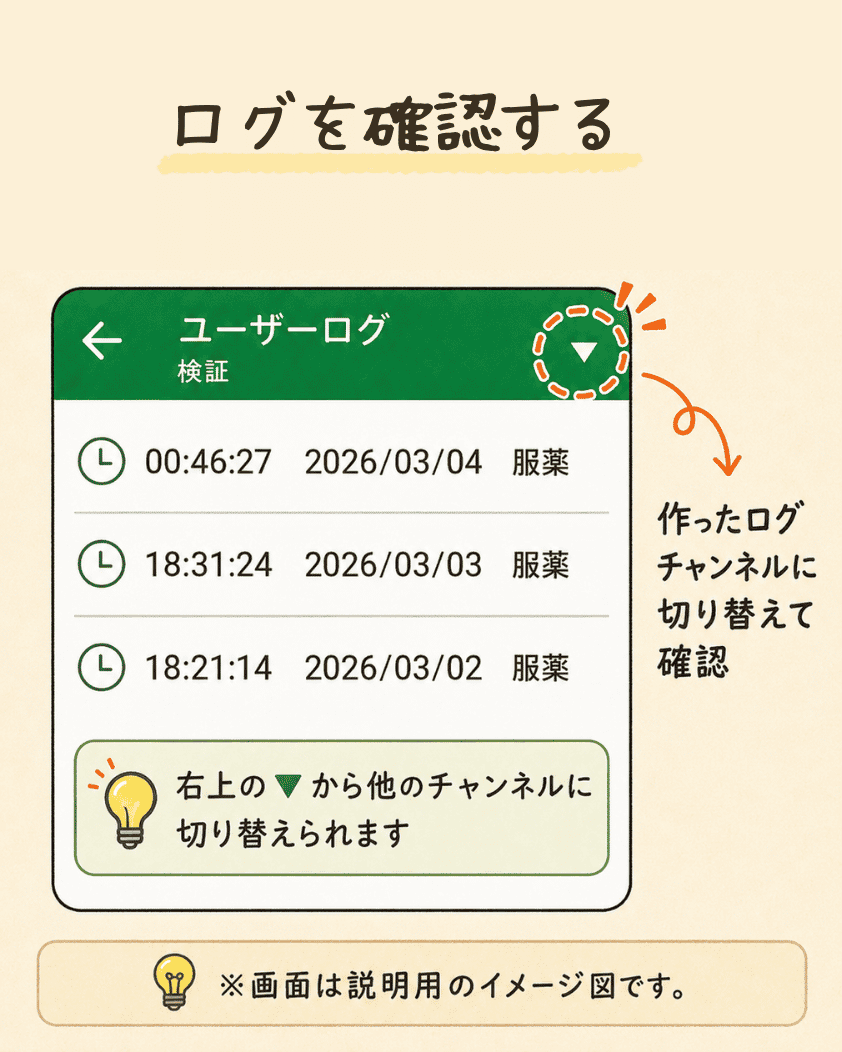
マクロを作ったあとは、一度実際に動かしてユーザーログを確認しておくと、「ちゃんと動いたんかな?」の確認にも使えます。
※MacroDroidやAndroidのバージョンによって、画面の表示や項目名が違う場合があります。
Xiaomiでマクロを作ったのに動かない時は、端末側のタスクキルが原因のこともあるよ。
▶「XiaomiでMacroDroidが寝る!タスクキル対策6選」も確認してみてね。
👇設定・手順・権限を確認
👇NFC自動化まとめページ
💡 さらに詳しく知りたい人は(参考リンク)
MacroDroid公式サイト
MacroDroid公式プライバシーポリシー
MacroDroid公式Wiki
MacroDroid公式Wiki(トリガー解説のページ)
※本記事は2026年6月時点で確認した情報をもとにしています。