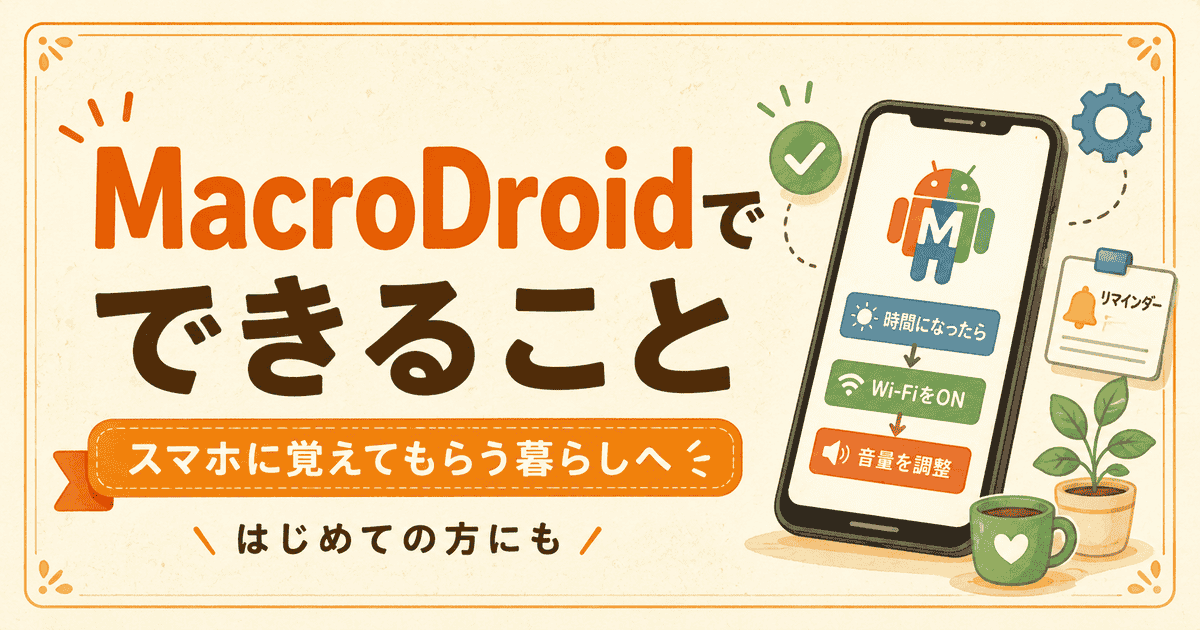
スマホでやりたいことを調べていたら(うちは薬の重複服用を防ぎたかったんです。)何度も出てきたのが「MacroDroid」というアプリだったんよ。
でも、最初に見た時の感想は、
「画面にたくさんありすぎてわからない」
「名前からして難しそう」
「一人では触れるのこわいな?」
だったの。
ところが、実際に簡単な設定から試してみると、全部の機能を覚えなくてもやりたい事出来るやん!
今では、NFCタグなどを使って「こんなこともできるかな?」と実験を楽しんでる😊
※MacroDroidやNFCは、機種や設定で動きが変わることがあるので、まずは小さく試してね。
MacroDroidはスマホの操作を自動化するアプリ
MacroDroidは、スマホに
「これが起きたら、これをしてね」と設定できるAndroid用のアプリ。
たとえば、
- NFCタグを読み取ったら通知を出す
- 決まった時間になったら音を鳴らす
- 特定のアプリを開いたら音量を変える
といった設定ができて楽しいし便利やで。
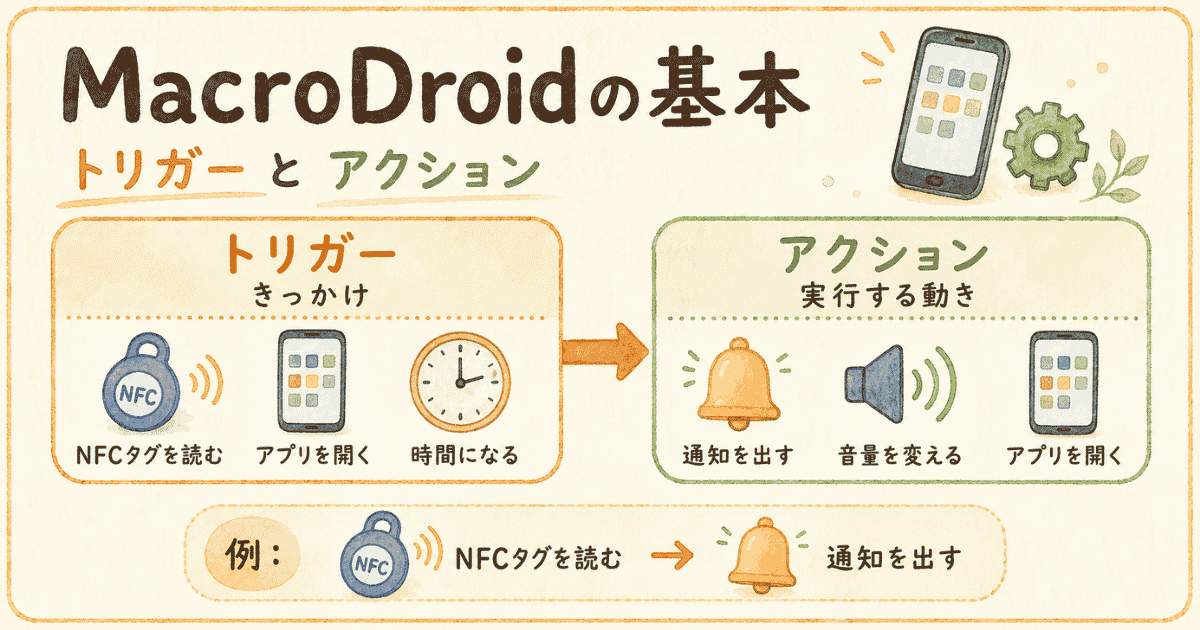
MacroDroidでは、動き始めるきっかけを「トリガー」、スマホにやってもらうことを「アクション」とよぶねんで。
トリガー=スタートの合図
アクション=スマホにやってもらうこと
くらいに考えて大丈夫。
また、記事書く予定だけど、YouTubeアプリを開いたら、スマホの音声は小さい所から始めてね。という記事。(実はこの記事出来ました。下にリンク置いてるから見てな😊)これは外でYouTube開くことがあり、大きな音で「うわぁ💦」ってなる事があったんです。こんな小さな事から始めてますよ😊
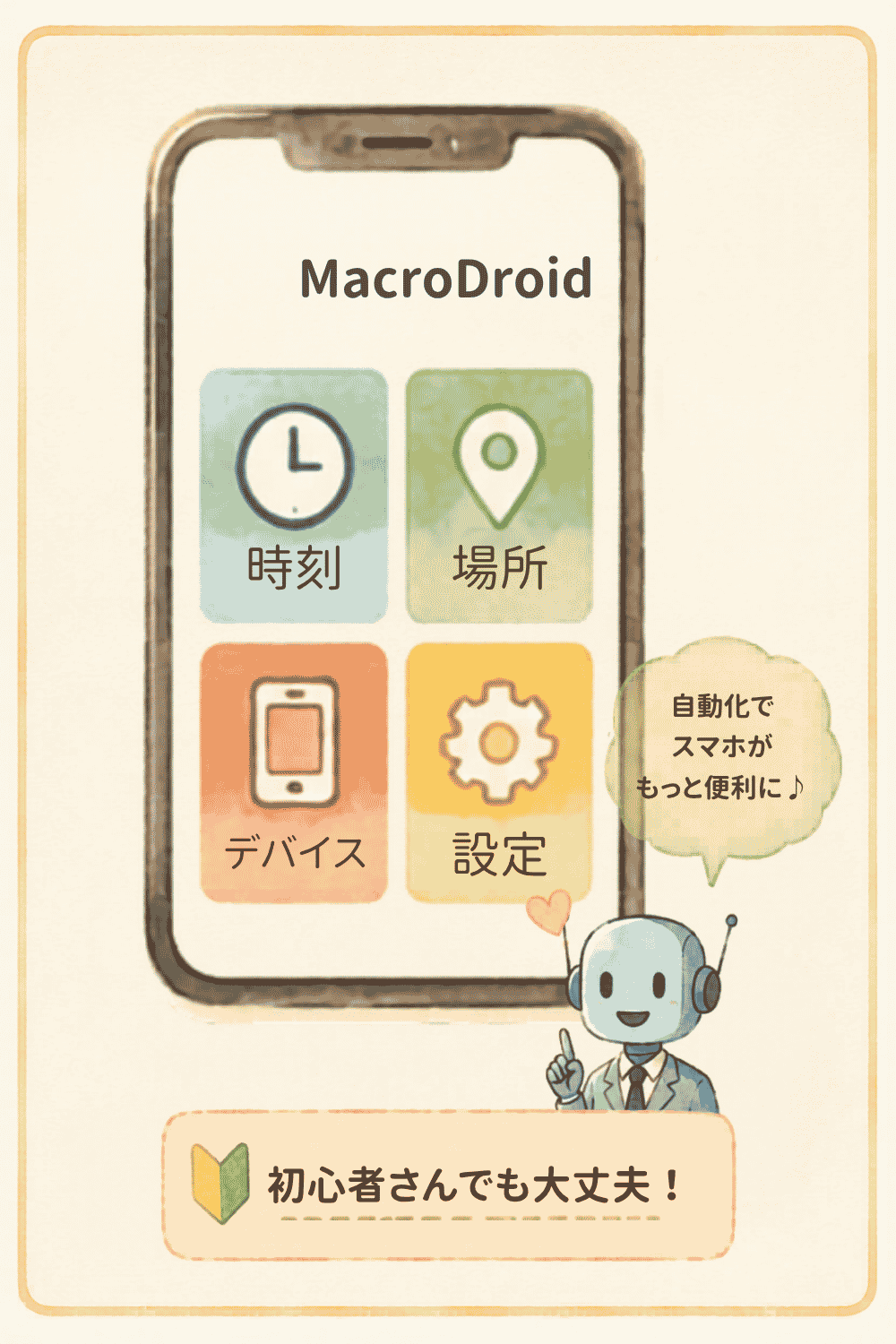
※MacroDroidアプリのイメージ図
選択肢が多くても、全部使わなくて大丈夫
MacroDroidの設定画面を開くと、たくさんの項目が並んでるから、初めて見た時は、選択肢の多さに圧倒されたんよ。
「これ全部覚えなあかんの?」
と、一度そっと画面を閉じたくなる量やった。
でも、やりたい事があったので、うちは諦めたくなくてやり続けてる。
実際、全部の機能を使う必要はないんですよ。
今のうちは、MacroDroidにある機能の数%しか使えていないと思う😅
それでも、やりたかったことがひとつ動くだけで、かなり満足感がありました。
スマホをピッとしたあと、本当に通知が出たり、設定した動きをしてくれたりすると、
「おおっ、動いた!」と、ちょっと楽しくなります。
最初は簡単なマクロをまねしてみてください
最初から自分で複雑な設定を考えなくても大丈夫だよ。
このブログでは、うちが実際に試して動いた簡単なマクロを紹介していくよ。
まずは手順をそのままマネして、ひとつ動かしてみて欲しい。
ひとつ成功すると、MacroDroidが「なんだか怖いアプリ」から「生活に使える面白いアプリ」に少しずつ変わってきます。楽しさを伝えたい。
ただし、スマホの機種やAndroidのバージョンによって、画面や必要な権限が違う場合があるから最初はビックリするかも💦
まだまだ色々実験していく予定だけど、設定のページも作っているんで、お役にたてたら良いなと思ってます。
まったく同じ画面が出なくても、慌てなくて大丈夫。
権限は最初から全部許可しなくて大丈夫
MacroDroidは、使う機能によってスマホの権限が必要になることがあります。
ただし、最初からすべての権限を許可する必要はないですよ。
やりたい設定で止まった時に、必要な権限をひとつずつ確認していく方が安心。
うちはやりたい事がいっぱいで、スマホで実験を重ねて、かなり多くの権限を許可しているんよ。
ちなみにやりたい事は簡単な事が多いよ😊うちは便利屋と思うからやってみて欲しい。
そのため、このブログでは「うちのスマホで動いたから、全部許可してね」とは書かないようにしてるんです。
権限について迷った時は、こちらのページで必要な部分だけ確認してな。
▶MacroDroidの権限について
全部わからなくても、ひとつ動けば十分
MacroDroidは、最初に見ると難しそうなアプリです。
だけど、全部の機能を理解してから始める必要はなし。
まずは、
- 何をしたいのかをひとつ決める
- 簡単な設定をまねする
- 実際に動かしてみる
これだけで十分。
うちもまだ実験中です。
これからNFCタグなどを使って、生活の小さな面倒を減らせる設定を紹介していく予定。
ピッとしたら動く。
たったそれだけでも、いつものスマホが少し頼れる相棒になる😊
▶NFC記録・自動化まとめ
▶MacroDroid × NFC 設定の羅針盤:権限許可と自動化の備忘録
▶MacroDroidトリガーとアクションの羅針盤
参考にした公式ページ
※公式ページの内容は、2026年6月14日に確認しました。
※本記事は2026年6月時点で確認した情報をもとにしています。