薬を飲んだかどうか分からなくなって、不安になったことはないですか?
うちは以前、毎日1回飲む薬を飲んだか思い出せず、短い時間にもう一度飲んでしまったことがあるんよ。
そのあと足に力が入らなくなり、副作用かもしれないと思って本当にこわくなった。
「飲んだっけ?」でこんな思いをするなら、薬を飲んだ時間を残せる仕組みがほしい。
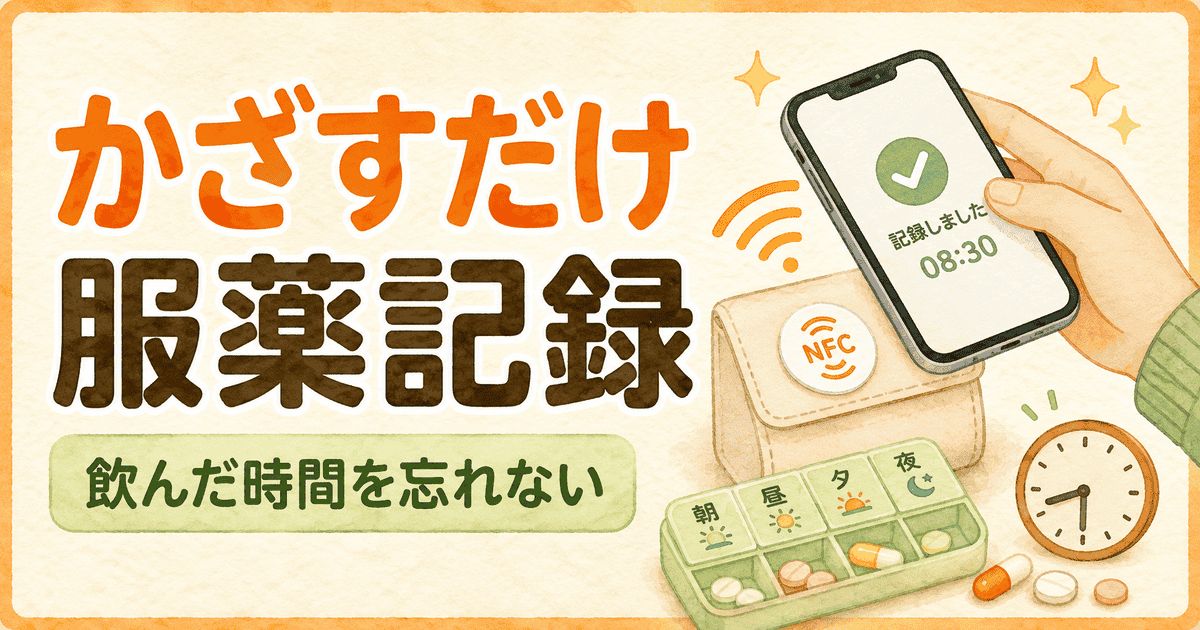
そう思って作ったのが、NFCタグにスマートフォンをかざすだけで服薬時間を記録する方法。この記事ではNFCタグにスマートフォンをかざすだけで、服薬時間を記録できる仕組みの作り方を紹介します。

あんな事になったのは初めてで本当に怖かったんよ。
うちは、これ作ってから毎日続けて記録出来てるよ。
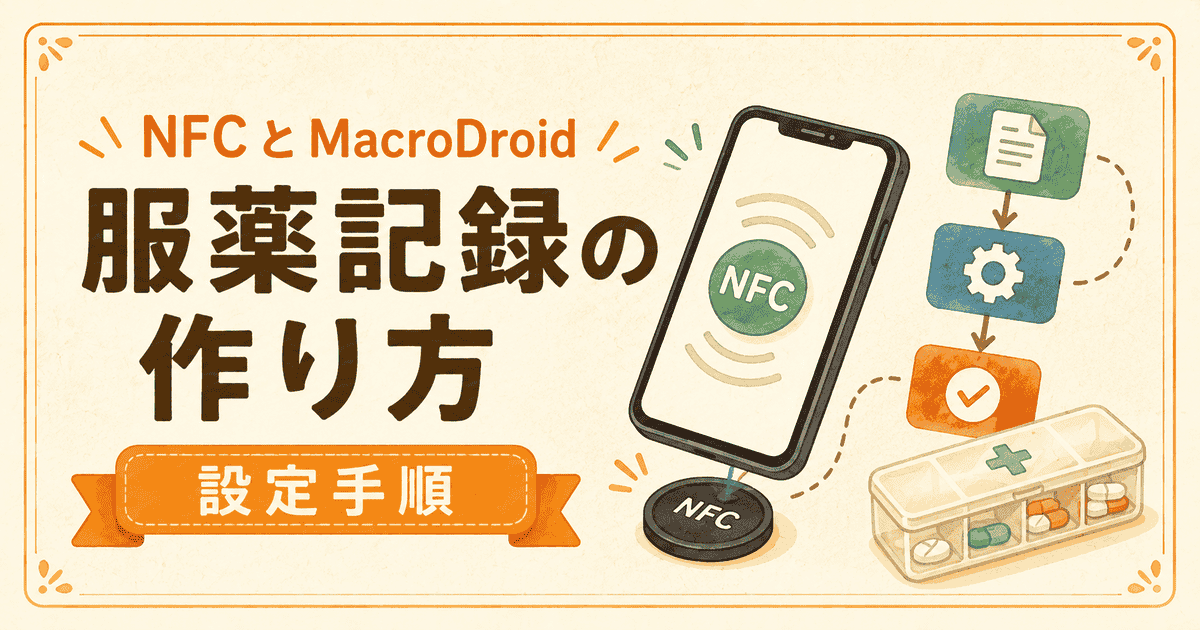
アプリは MacroDroid を使用します。
実際に、うちが使っている設定画面を使って、順番に説明していくね。
※この方法で記録されるのは、NFCタグへスマホをかざした時刻です。実際に薬を飲んだことを確認・証明する機能ではないです。
※薬を飲み間違えたかも、いつもと違う症状が出たかもと思ったときは、自己判断で様子を見すぎず、医師・薬剤師などに相談してくださいね。
※MacroDroidやNFCは、機種や設定で動きが変わることがあるので、まずは小さく試してね。
薬を飲んだあとの記録より、そもそも薬の時間を忘れてしまうこともあるよね。ウチはアラーム・音声の読み上げ・フローティング文字を何度も表示させて、スマホにしつこく居座ってもらう方法も作ったで(笑)
▶薬の時間を何度も知らせる服薬アラームの作り方はこちら
設定の全体像(3ステップで完成)
やることは3つだけ。
1.MacroDroidをインストール
2.NFCタグをトリガーに設定
3.現在時刻をユーザーログに記録する
(おまけ)テキストを読み上げる。(例)「服薬しました。」
一度作れば、あとはかざすだけです。
👇うちが実際に使っているNFCタグはコレ。
動作確認環境
本記事の設定は
AQUOS sense7(Android)で動作確認済み。
※機種やOSバージョンにより挙動が異なる場合があるよ。
事前準備
① NFC機能がONになっているか確認
設定 → 接続設定 → NFC
がONになっていればOK。
② MacroDroidをインストール
Google Playで
「MacroDroid」と検索してインストール。
最終的には下の画像のようになれば記録できるよ。
”ユーザーログチャンネル”は自分で名前を決める事が出来ます。(イベントログの設定で出てくるよ)
準備ができたら、MacroDroidで設定するよ
手順① トリガー設定(NFCタグ)
MacroDroidを開く
「マクロを追加」
トリガー(+ボタン長押し) → NFCタグ
スマホ背面にタグをかざして登録
NFCタグの登録手順は「MacroDroid設定の羅針盤」で確認できます。
※初回のみアプリ選択が出たら「MacroDroid」→「常時」を選択
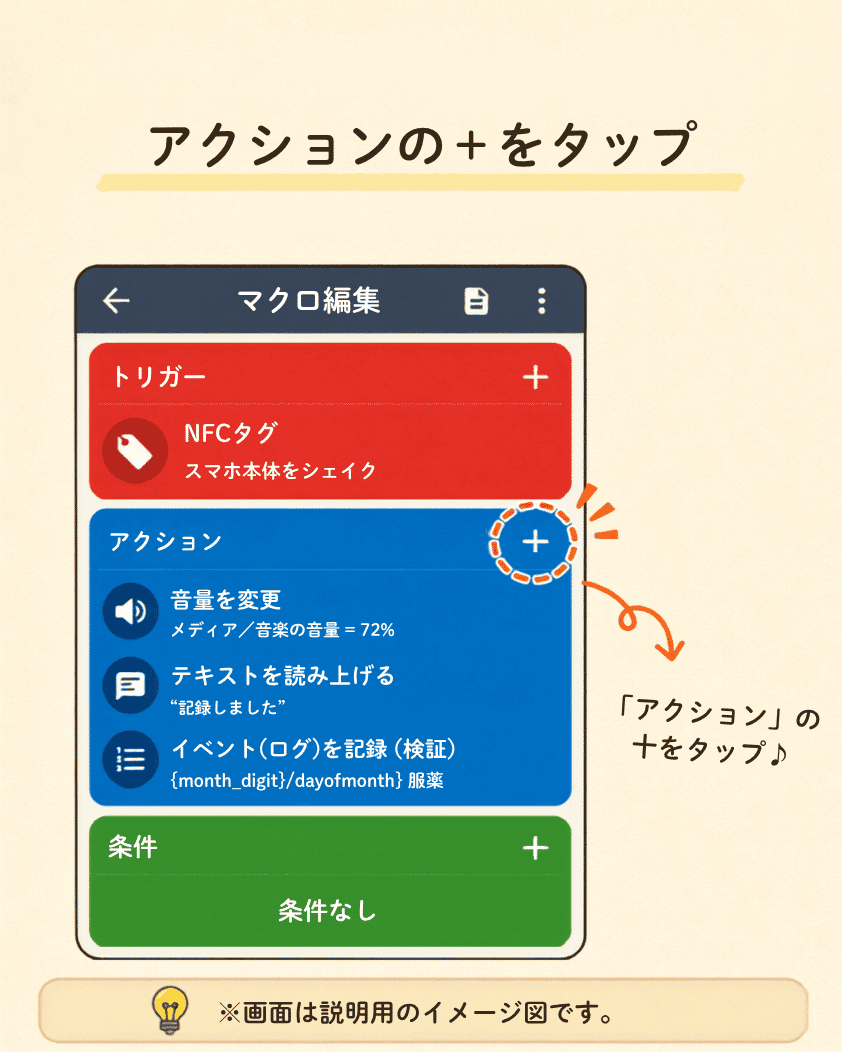
最終的に下記の画像のようになればOK。
NFCタグを読むのと同時に”記録しました”と読み上げという設定もしてるよ。
手順②|ユーザーログに服薬記録を残す
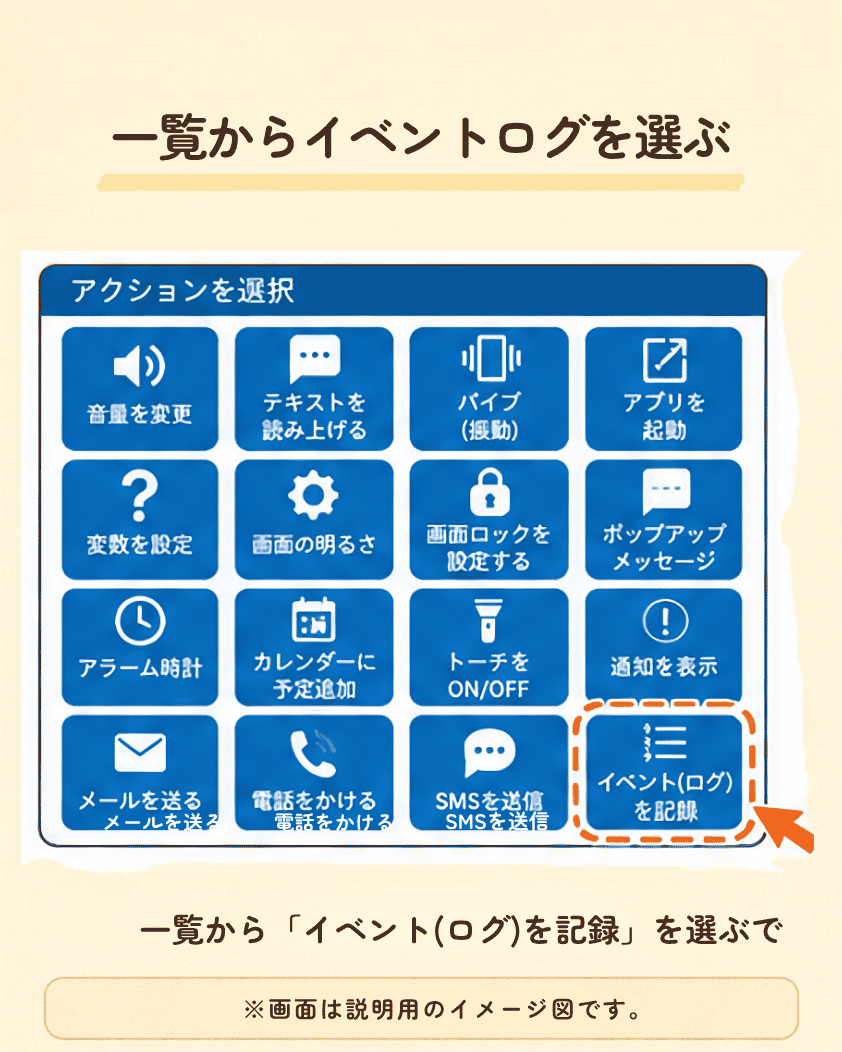
次に、NFCタグをかざした時に服薬記録が残るよう設定します。
「アクション」の+をタップし、**「イベント(ログを記録)」**を選びます。
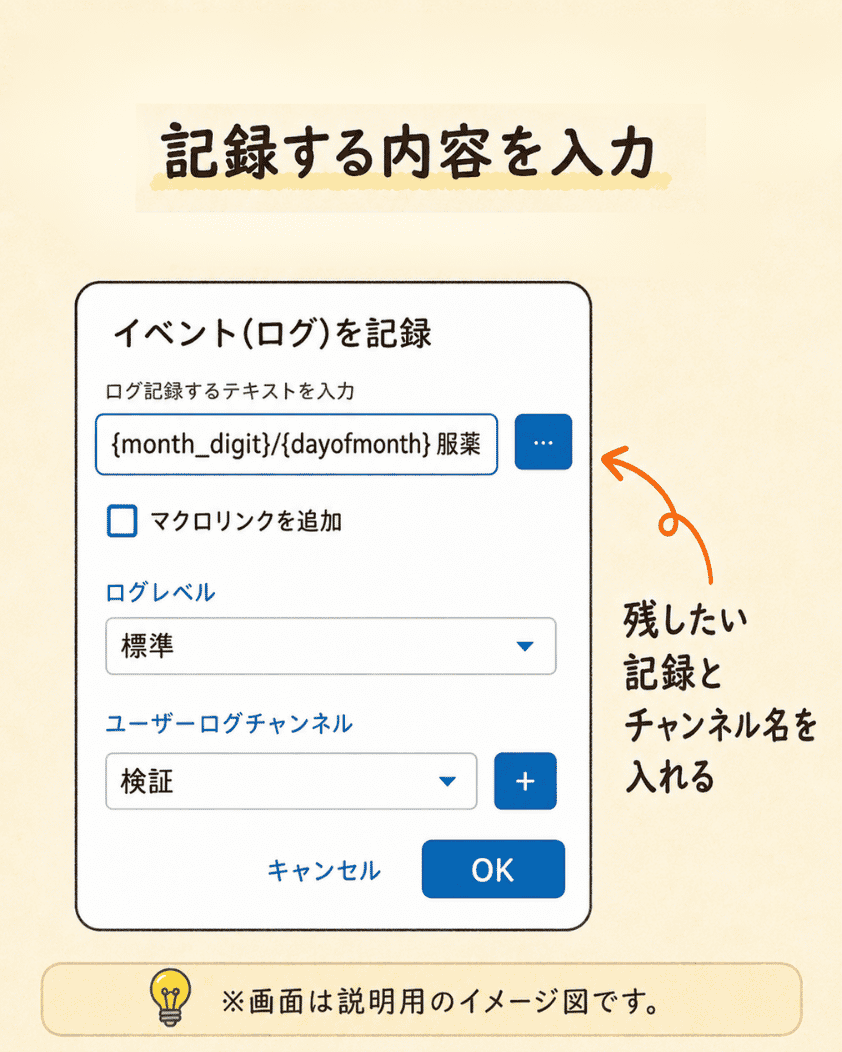
ログに残す文字には、うちは日付も入れています。
{year}/{month_digit}/{dayofmonth} 服薬
うちは薬を飲むのが日付をまたぐことがあるため、ログの文字にも日付を入れています。何日の記録か見分けやすくするためです。
日付や時刻を自動で入れる方法は、MacroDroid設定の羅針盤にまとめています。
ユーザーログには記録した時刻が自動で表示されるため、実際には
2026/03/04 服薬 + 記録した時刻
という形で確認できます。
ログチャンネルは「服薬記録」など、自分で分かりやすい名前を付けておくと、ほかのマクロの記録と混ざりにくくなります。
設定できたら保存します。
ユーザーログの詳しい確認方法は、MacroDroid設定の羅針盤にまとめています。
手順③読み上げると安心感があります。(おすすめ)
アクションから「テキストを読み上げる」を選び、読み上げさせたい言葉を入力するだけ。声の高さやスピードなども変更できて楽しいの😊
うちは「オーディオストリームを選択」を「メディア」に設定しています。
これでタグを読み込んだあとに、「記録しました」などを読み上げてくれるから、「ちゃんと記録された!」という安心感がある😊
手順④ユーザーログに記録できたか確認する
設定で「服薬検証」などのログチャンネルを指定した場合は、確認する時も同じチャンネルを選びます。ほかのマクロの記録と分けて確認できます。
ユーザーログには記録した時刻が自動で表示されます。
うちは日付をまたいで服薬することがあるため、何日の記録か分かるようにログの文字にも日付を入れています。
ログに「服薬」と記録され、横に日時が表示されていれば成功です。
ユーザーログの詳しい確認方法は「MacroDroid設定の羅針盤」にまとめています。1日3回服薬する場合の例
1日3回服薬する場合の例
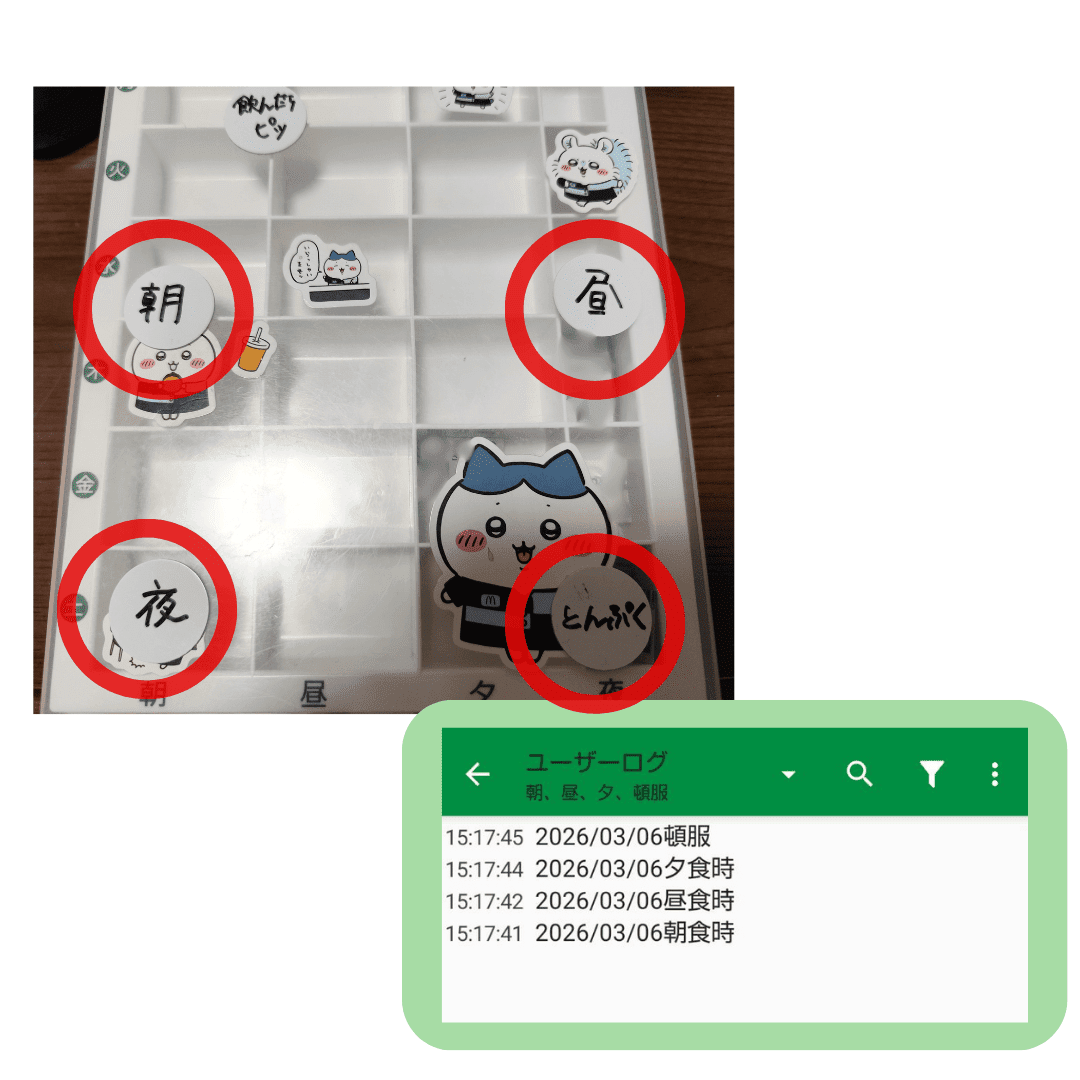
うちは1日1回の服薬なので、使っているNFCタグは1枚です。
1日3回なら「朝・昼・夕」のようにタグを分けて、それぞれにマクロを設定する方法もあります。少し手間は増えるけど、うちは複雑にまとめるより、見て分かる簡単な方法の方が迷いにくいと思っています。
朝・昼・夕のマクロで同じユーザーログチャンネルを選んでおけば、記録は1つの画面にまとめて確認できます。
ただし、この仕組みで残るのは薬を飲んだ時刻ではなく、NFCタグへスマホをかざした時刻です。
ロック画面ではどうなる?
うちの2台のスマホで、NFCタグを使った場合にロック解除なしで記録できないか何度も試してみました。
でも、うちの環境ではNFCタグをかざすだけでは記録できず、先にロック解除が必要でした。
そのため、
ロック解除 → NFCタグにかざす → 自動で記録
という流れで使っています。
顔認証や指紋認証を設定していれば、実際の操作はほぼ一瞬です。うちは顔認証を使っているので、毎日の手間はほとんど感じていません。
※MacroDroidはトリガーの種類によって、ロック中の動作が異なる場合があります。
よくあるつまずき
NFCタグが反応しない・無視される
NFCタグがうまく反応しない時は、まず次を確認してみてね。
- NFCを一度OFF→ONにする
- MacroDroidがバックグラウンドで止められていないか確認する
- NFCタグをもう一度登録し直す
Xiaomi・Redmiでは、画面を閉じるとMacroDroidまで一緒に止まってしまうことがあります。
NFCを設定したのに反応したり無視されたりする場合は、端末側のタスクキル対策も確認してみてね。
▶XiaomiでMacroDroidが止まるときのタスクキル対策はこちら
まとめ
まとめ|一度作れば、毎日は「かざすだけ」
NFCタグとMacroDroidを使えば、スマホをタグにかざした時刻をユーザーログに残せます。
うちは「薬飲んだっけ?」となった経験からこの仕組みを作りました。一度設定してしまえば、毎日やることはロック解除してNFCタグへかざすだけです。
ただし、記録されるのは「薬を飲んだこと」ではなく、NFCタグへスマホをかざした時刻です。まずは一度テストして、自分のスマホで問題なく動くか確認してから使ってね。
うちは今も、この方法で毎日の服薬記録を続けています。
「困ったときはこちら」
設定で迷った → MacroDroid設定の羅針盤
権限や動作がおかしい → 権限の羅針盤
Xiaomi・Redmiで止まる → タスクキル対策
そもそも薬の時間を忘れる → 服薬アラーム
作ったきっかけを知りたい → 体験記事
👇設定・手順・権限を確認
👇トリガーやアクションや条件を画像等で確認
※この記事は実際にNFCタグを使って検証しながら更新しています。
設定方法は今後も追記する可能性があります。
※画像はMacroDroidアプリより引用
さらに詳しく知りたい人は(参考リンク)
・MacroDroid公式サイト
・MacroDroid公式プライバシーポリシー
・MacroDroid公式Wiki
・MacrDroid公式Wiki(トリガー解説のページ)
※本記事は2026年3月時点で確認した情報をもとにしています。