この記事で分かること
この記事では、XiaomiでNFCタグがうまく動かない時に、どこでつまずきやすいのかをまとめています。
・XiaomiでNFCタグがうまく動かない理由
・AQUOSとXiaomiの動作の違い
・NFCが使えない時の代わりの方法
・画面OFFやロック解除が関係する理由
うちがやりたかったこと
今回やりたかったのは、ほんまにシンプルなことです。
薬を飲んだ時に、スマホをNFCタグにかざすだけで、服薬時間を自動で記録したかったんよ。
流れはこんな感じ。
スマホをNFCタグにかざす
↓
MacroDroidが反応する
↓
服薬時間が自動で記録される
うちはズボラなので、「あれ、薬飲んだっけ?」となることがあったんです。
これ、地味にこわいんよね。飲み忘れも困るし、二重で飲むのも困る😱
そこで、NFCタグとMacroDroidを使って、スマホをかざすだけで服薬時間を残せるか試してみました。
最初に試したAQUOS sense7では、この方法がうまく動いたんですが、もう1台のRedmi Note 13(Xiaomi)では、同じように設定してNFCタグにかざしても、思った通りに動きませんでした。
同じ設定のはずなのに、なんでなん?何回つぶやいたやろうか・・・
この記事では、Xiaomiで起きた問題、実際に試して分かった原因、そしてNFCの代わりに使えた方法をまとめています。
※MacroDroidやNFCは、機種や設定で動きが変わることがあるので、まずは小さく試してね。

NFCタグをかざすと、Androidでは「NFCカードが何度も無視されました」という通知が表示されることがありました。

AQUOSは上手く行くのになぜか素直に動かないんよな~🥲
Redmi Note 13(Xiaomi)
また、MacroDroidのポップアップを表示するには、アプリの設定でポップアップを許可しておく必要があります。
画面OFFでは動かなかった|ロック解除で記録できた
完全に「ICOCAのようにかざすだけ」というわけにはいかなかったんだけども、AQUOS sense7もRedmi Note 13(Xiaomi)も顔認証や指紋認証を設定しておくことで、ロック解除はとてもスムーズなりましたよ。
やりたかった事・・・画面を出さなくてもNFCタグに「ピッ」して記録。
ですが、スマホを持ってNFCタグにかざし、そのまま指紋認証や顔認証でロックを解除すると、すぐにMacroDroidが動き、服薬時間を記録することができました。
そのため実際に使ってみたら
スマホをかざす
↓
指紋または顔認証
↓
自動記録
完全にタッチだけで動くわけではないけれど、実際に使ってみると手間はほとんど感じなかったです。もうこれでOKにするよ😅
XiaomiではNFCタグの動作が少し違った
AQUOSでは次の流れで動きました。
NFCタグ
↓
スマホをかざす
↓
服薬ログ自動記録
しかしXiaomiでは
NFCタグ
↓
ポップアップで通知
↓
「開く」を押す。
↓
服薬ログ記録
という ワンタップが必要な状態になることがありました。
Xiaomi(MIUI / HyperOS)は省電力制御が強く、バックグラウンドで動くアプリが制限されることがあります。
そのため、MacroDroidのトリガーが安定しないことがあったんですよ。Xiaomiちゃん、苦労させられるよ😅
NFC設定「NFC DND」に注意
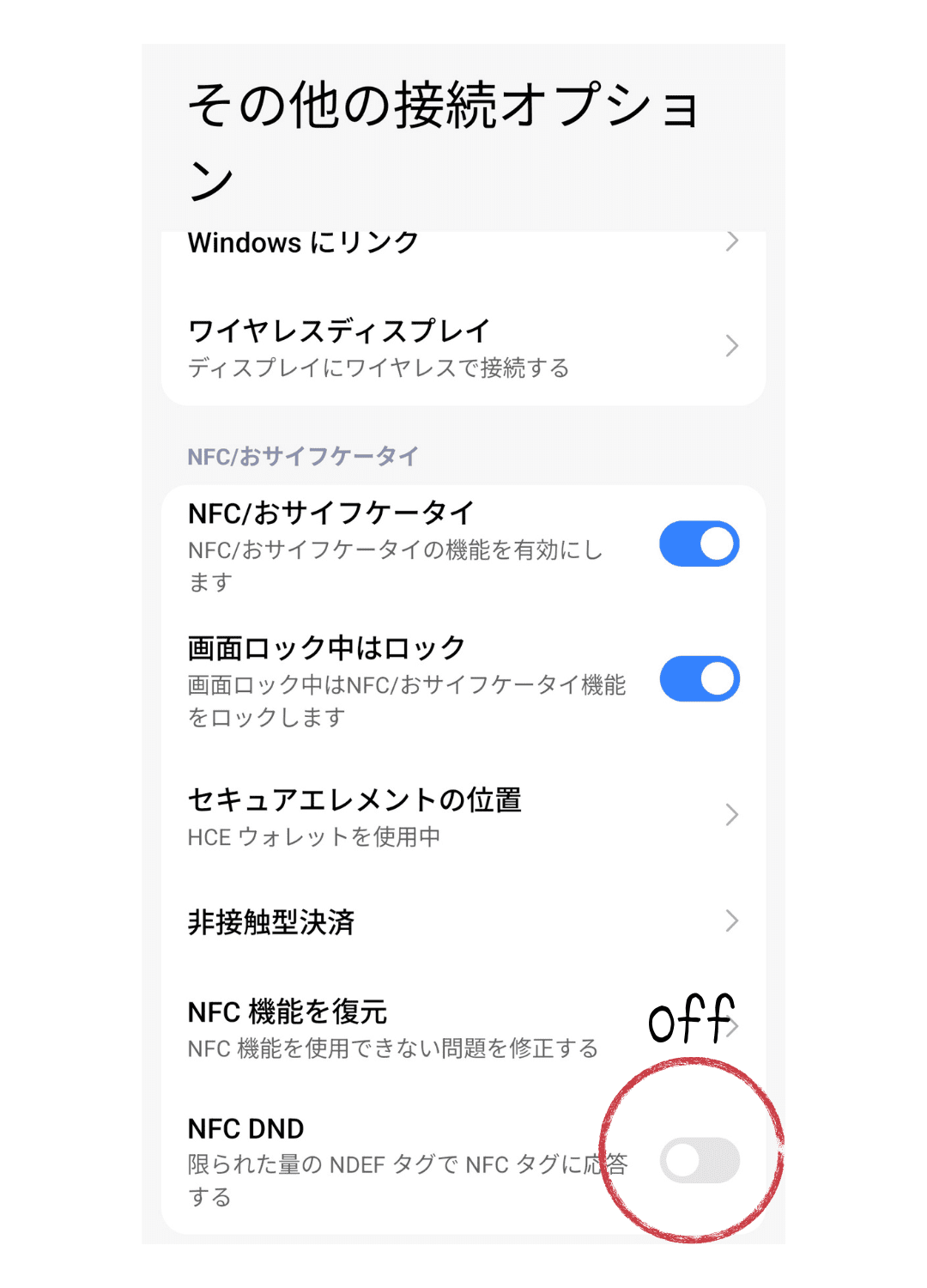
Xiaomi公式では、NFC DNDは認識されていないNFCタグの通知を抑える機能と案内されています。
ただ、うちの環境ではONの時に思った通り動かず、OFFにして試すと動作しました。
※スマホの設定やOSによって動作は変わる可能性があります。
NFCがうまくいかない時の発見
NFCの検証を何度も何度もしました。
ですが、どうしても動作が安定しない。前回出来ていた事が再現出来ない。というような事もありました。
そして、NFCを諦めたからこそ発見出来た事を紹介しますね。
MacroDroidには
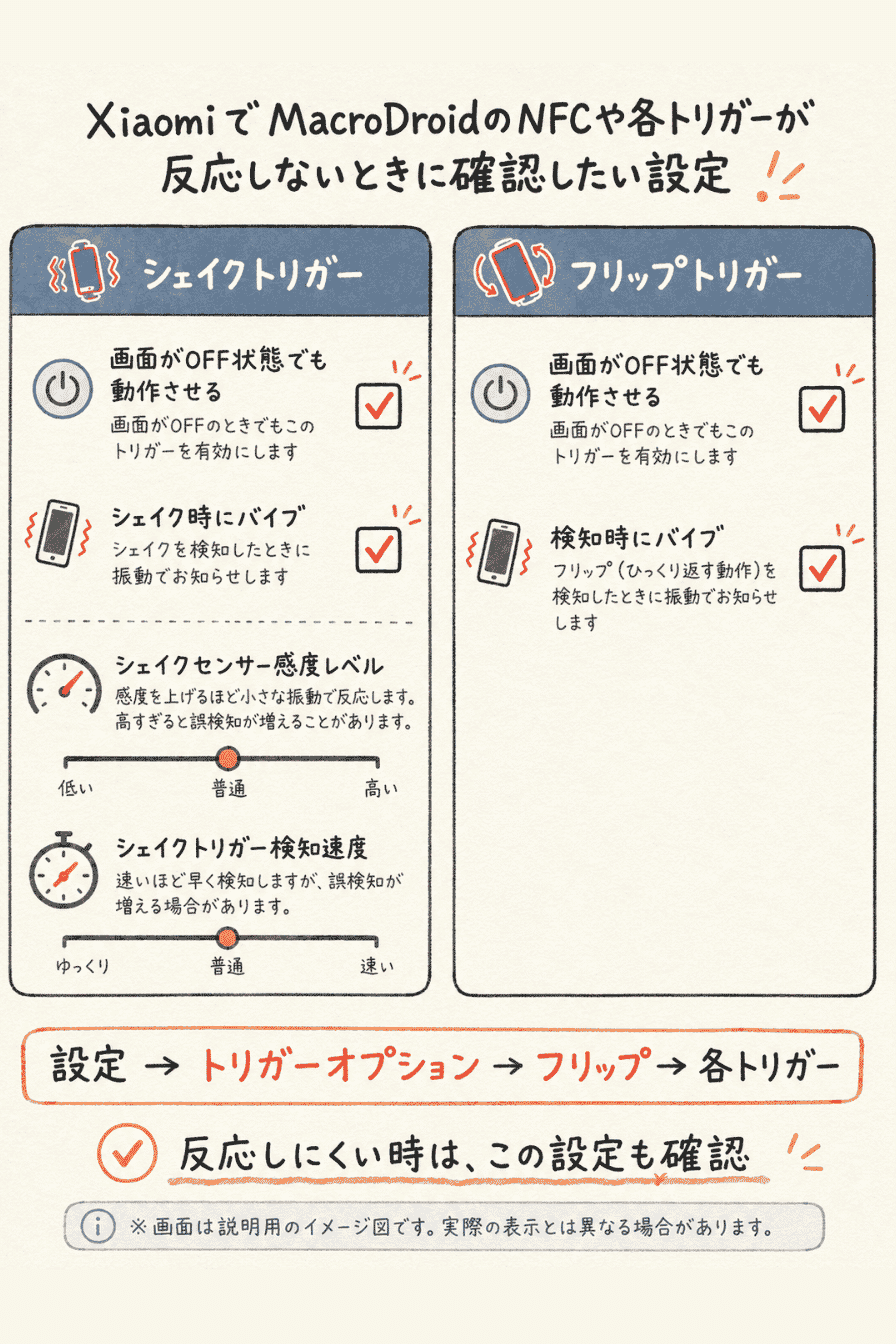
シェイク(スマホを振る)というトリガーがあります。
これを設定すると
画面OFFの状態
↓
スマホを振る
↓
ログ記録
という動作ができました。
しかもこれは
・AQUOS
・Xiaomi
どちらの機種でも動作しましたよ😃
シェイクの問題点
シェイクはとても簡単ですが、問題もあります。
例えば・・・カバンの中、歩いているときなどでも反応する可能性があります。
つまり誤作動することがあるという点です。
そのため
・条件を追加する
・時間条件をつける
などの工夫が必要。

例えば、会社で机に向かっている間は機能するようにする。動く時間帯がわかっていれば条件で設定できる。私も試行錯誤しています。また色々追加していく予定やで。
フリップ(スマホを裏返す)でも動作する
MacroDroidには、スマホを裏返す。というトリガーもあるんです。面白いと思いませんか?
これも
画面OFF
↓
スマホを裏返す
↓
ログ記録
という動作ができました。私はロック画面を超えて操作出来る事がとっても嬉しかったんよ。目から鱗だった。だけど、シェイクトリガーと同じで条件が必要だわ。カバンの中で「記録しました」「服用しました」が聞こえてきたんよ。
NFCタグが一番良いとは限らない
最初は「NFCタグが一番便利」と思っていました。
しかし実際に試してみると
・NFCタグ
・シェイク
・フリップ
など、いくつかの方法がありました。
やりたかったのは
「スマホにかざすだけで服薬時間を記録すること」だったけど「服薬時間を記録すること」が私にとって一番大事な事。だからOK。
機種によっては、NFC以外の方法の方が使いやすい場合もありますよ。
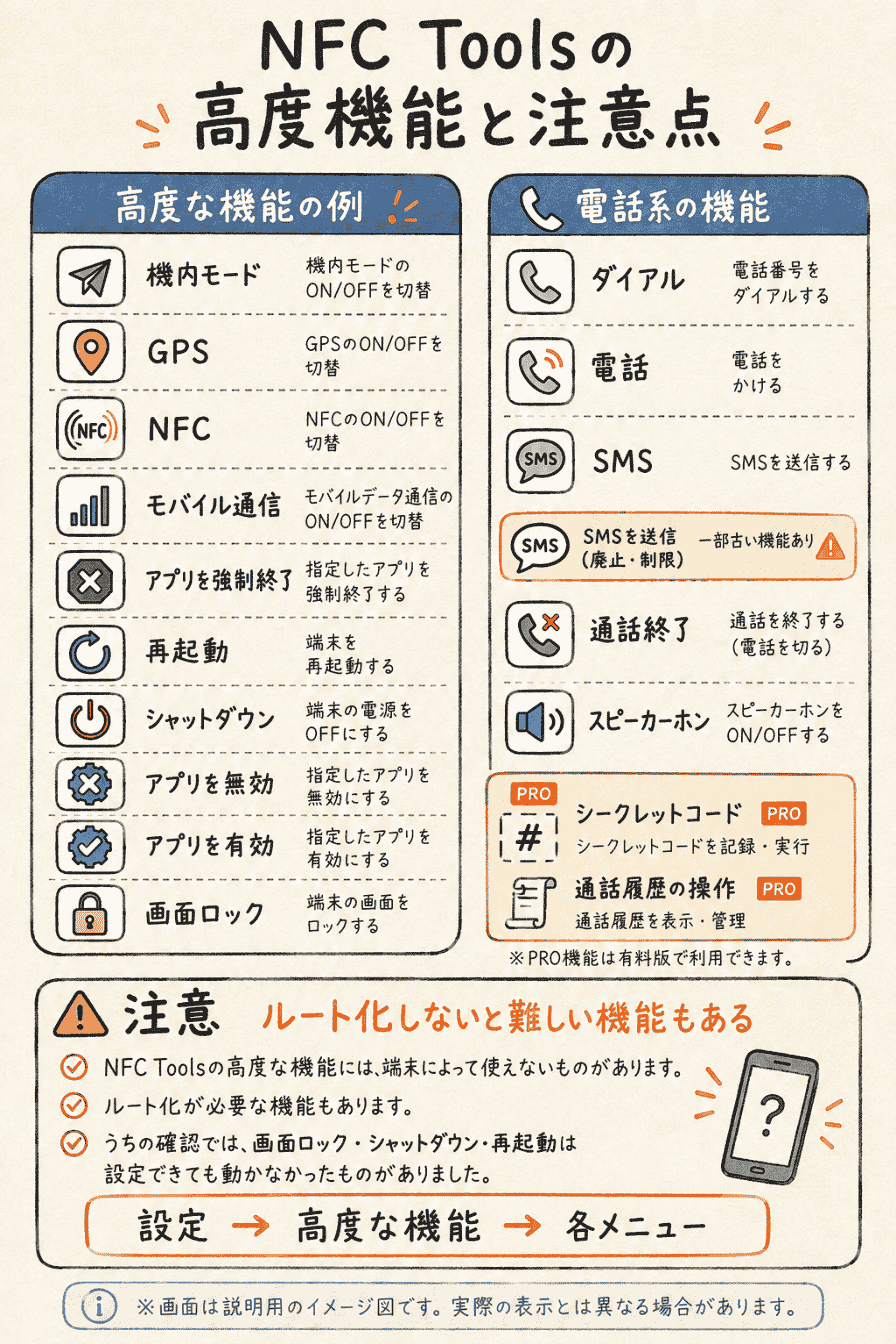
NFC Toolsの高度機能と注意点
ここから少し専門的な話になります。ちょっとまじめモードで。
私も最初はよく分かりませんでした。
今回の服薬記録は、MacroDroidを使って作ることができました。
ただ、NFCタグについて調べているとNFC Tools というアプリもよく紹介されています。
NFC Toolsには「高度な機能」という項目があり、スマホの操作をさらに自動化することができます。(MacroDroidアプリにもルート化が必要な物があります。)
ただし、一部の機能では root(ルート)権限 が必要になります。
root化とは、スマホの管理者権限のようなもので、通常のアプリではできない操作を行うことができます。
ルート化のリスク
ただしroot化には注意点もあります。
・メーカー保証が無効になる可能性
・設定を間違えるとスマホが起動しなくなる可能性(いわゆる文鎮化)
などのリスクがあります。
そのため、スマホのroot化は 自己責任で行う必要があります。

私はこわくて試せなかったんよ。このブログで色々な生活便利技を紹介予定だけど、ルート化する技は書かないからね。
私の環境では、rootを使わなくてもMacroDroidだけで服薬記録の仕組みを作ることができました。
もし、さらに高度な自動化をしたい場合は、MacroDroid Helper などの補助アプリを使う方法もあります。
このアプリはGoogle Playでは配布されておらず、MacroDroidの公式サイトからダウンロードする必要があります。
これは最近のAndroidのセキュリティ仕様が厳しくなり、システムに近い操作を行うアプリがPlayストアでは公開できなくなったためです。
MacroDroid Helperを使うと、通常のMacroDroidだけではできない一部の操作を補助することができます。
ただし、公式サイトからアプリをダウンロードしてインストールする場合は、
スマホの設定で「提供元不明のアプリ」を許可する必要があります。
このようなアプリをインストールする場合は、
必ず公式サイトからダウンロードするようにしてください。
NFC服薬記録シリーズ
この記事は「NFCタグで服薬記録を作る」シリーズの検証記事です。
① NFCタグで服薬記録を作ろうと思った理由
② NFCタグ×MacroDroidで服薬時間を自動記録する方法
③ XiaomiでNFCタグがうまく動かなかった検証(この記事)
まとめ
今回の検証では
・AQUOSではNFCタグが安定
・XiaomiではNFCの動作に少しクセがある
・シェイクやフリップでもログ記録が可能
という結果になりました。
スマホの機種によって動作は違うから、自分の使いやすい方法を見つけることが大切やで。
今回使ったNFCタグは、スマホにかざすだけで操作できるから設定がうまくいけばとても便利。
私の場合服薬記録に関しては、NFCタグよりMacroDroidトリガーの方が安定して使えたんです。ロック画面も超えて反応してくれるXiaomiちゃんが好きになったんよ。手がかかる子ほどかわいい😊
NFCは使わない技だけど、私のスマホ環境では、結局この方法が一番シンプルで楽しいと思いました。
ただ、NFCタグにはまだいろいろな使い道があるんです。
見守りや生活の記録など、別の使い方も検証して紹介したいと思ってるから楽しみにしててね~。
私が今回試したタグはこちらです。
Xiaomiでマクロを作ったのに動かない時は、端末側のタスクキルが原因のこともあるよ。
▶「XiaomiでMacroDroidが寝る!タスクキル対策6選」も確認してみてね。
NFCタグを使った服薬記録の仕組みは、次の記事から読むと分かりやすいです。
▶ NFCタグで服薬記録を作ろうと思った理由
▶ NFCタグ×MacroDroidの設定方法
⚠️ 挑戦する前に必ずチェック! 自動化は便利ですが、一歩間違えるとスマホが固まるリスクも。私が実際に試して分かった注意点と機種別の設定手順はMacroDroidの危険な権限と安全対策:設定羅針盤にまとめています。

※画像はMacroDroidアプリ・NFCTools tasksアプリより引用
Xiaomi公式|NFC DNDについて
NFC DNDは「認識されていないNFCタグの通知を出さない機能」と説明されてる。https://www.mi.com/global/support/faq/details/KA-497508/
Xiaomi公式|バックグラウンド自動起動の設定
Xiaomiにはアプリの「Background autostart」をON/OFFする設定があり、通知などで使うアプリでは注意が必要と案内されてる。https://www.mi.com/global/support/faq/details/KA-507611/
MacroDroid公式Wiki|NFCタグトリガー
NFCタグを読み取った時にマクロを開始できる機能の説明。https://wiki.macrodroid.com/wiki/index.php/Trigger%3A_NFC_Tag
Wakdev公式|NFC Tools・root権限について
NFC Toolsの一部の高度な操作にはroot権限が必要と公式FAQに書かれてる。https://www.wakdev.com/en/knowledge-base/troubleshooting/frequently-asked-question.html
MacroDroid公式Wiki|Helper App
Google Play側の制限とHelper Appについて公式Wikiで説明されてる。日本語ページもあるで。https://wiki.macrodroid.com/wiki/index.php/Helper_App_%28ja%29
※本記事は2026年3月時点で確認した情報をもとにしています。