Googleアカウントには、写真やメール、書類など、あとで失いたくないデータがたくさん入っています。
普段は普通に使えていても、スマホの故障やパスワード忘れ、長期間使わない状態が続くと、必要なデータを取り出せなくなることがあります。
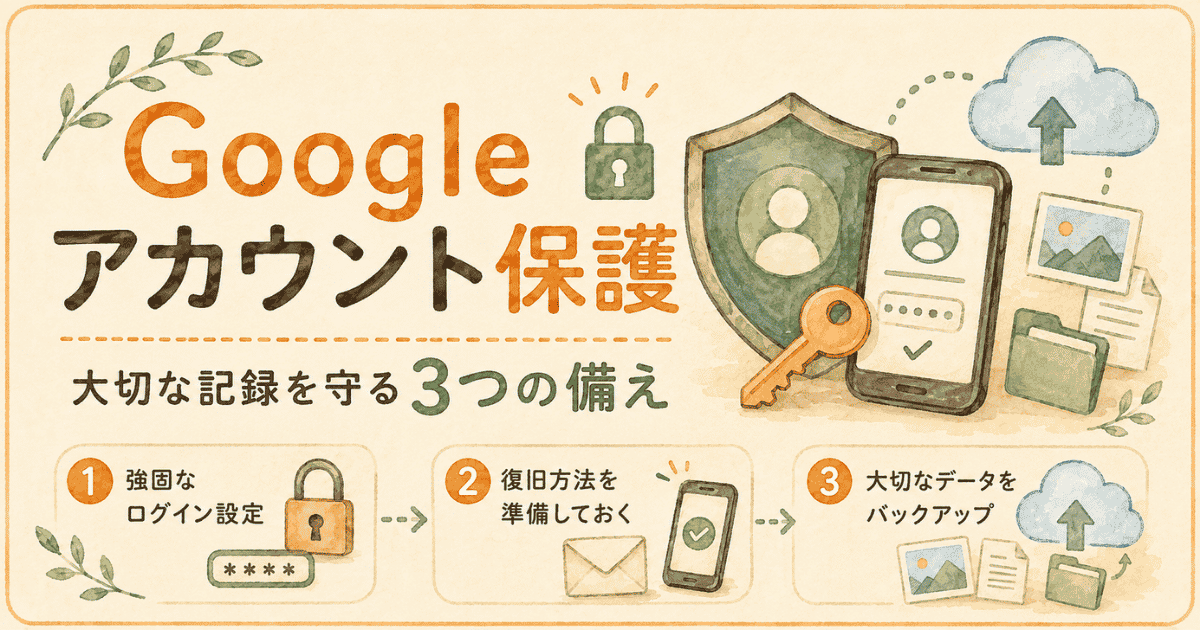
そこでこの記事では、Googleアカウントのデータを残すためにできることを3つに分けて整理します。
・Google Takeoutでデータのコピーを残す
・使っていないGoogleアカウントを確認する
・アカウント無効化管理ツールで、家族へ残すデータを決めておく
難しそうな名前が並んでるけど、やることは「残す・使う・託す」の3つ。
全部いっぺんにやらんでも大丈夫やで。
なぜGoogleアカウントの備えが必要なのか
写真や大切な記録を預けていたら、いつの間にかGoogleが思い出倉庫の管理人になってたんよ(笑)
Googleアカウントには、写真やメール、書類などが保存されています。けれど、端末の故障やパスワード忘れで、取り出せなくなることもあるよ。
個人用アカウントは、2年以上使われていないと、データが削除される可能性もあります。本人が亡くなったり操作できなくなったりしても、家族が自動で入れるわけではないんよ。
だから元気なうちに、データのコピーを残す。使っていないアカウントを確認する。誰に託すか決めておく。
ここからは、Google Takeout、使っていないアカウント対策、アカウント無効化管理ツールの3つ見ていくね。
この記事で扱う内容
Googleに預けたデータを残す方法と、長く使わない場合や、本人が操作できなくなった時の備えをまとめたよ。
パスワードの強化や2段階認証など、不正アクセスを防ぐためのセキュリティ設定とは別の内容だよ。
また、iCloud、OneDrive、Amazon Photosなど、Google以外のサービスについては詳しく扱っていません。
データと思い出を守る|Google Takeout
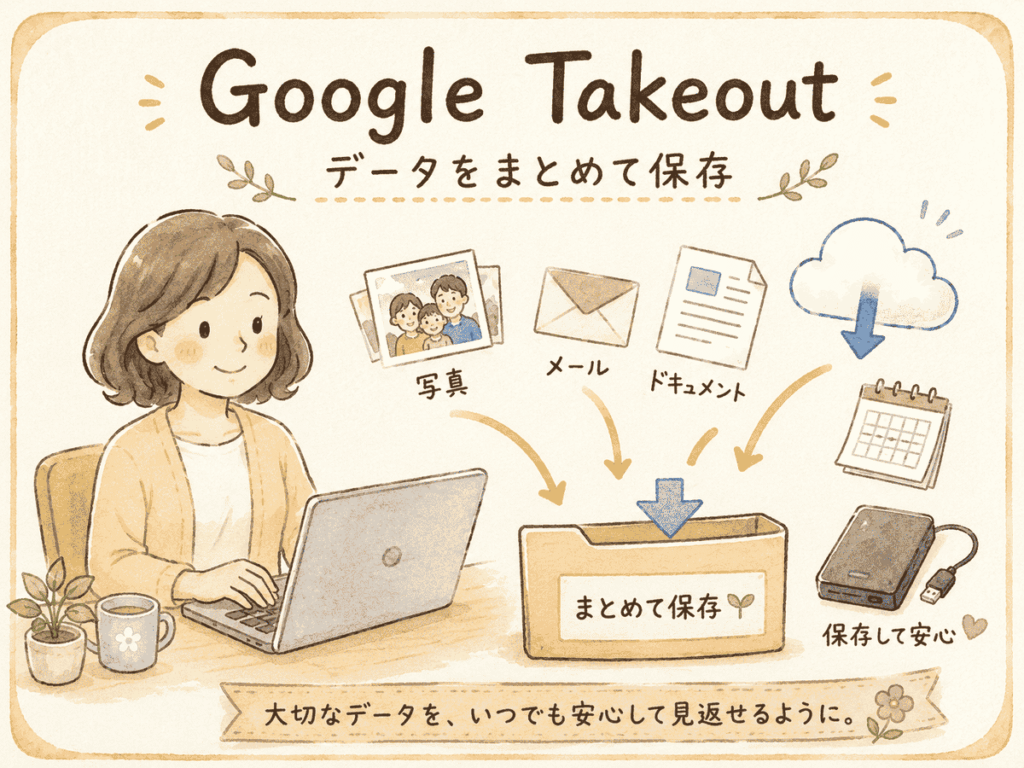
まずやっておきたいのが、大切なデータのコピーを手元に残すこと。
Googleアカウントへ入れなくなったり、スマホやパソコンが壊れたりした時の備えになるよ。
そこで使えるのが、Google Takeout。Googleフォトの写真やGmail、Google Driveの書類などを、まとめて書き出せるすごい機能やで😉
ただし、Takeoutで写真の画質を選ぶことはできないんだって。Googleフォトに保存されている状態のデータが書き出されるから、「元の画質」に戻して保存できる機能ではないんよ。
さらに、Takeoutで作ったデータも、保存場所が分からなかったり、家族が開けなかったりすると引き継げない。
そのため、外付けの保存機器へ残し、保管場所も家族に伝えておくと、もしもの時に役立つで。

takeoutして家族全員が見れるようにしたんよ。めっちゃ喜ばれたで!
ウチがGoogle Takeoutを使った理由
Googleフォトの自動保存に苦しんだのよ。クラウドへ入った大量の写真を、どう整理したらええのか途方に暮れてたんよね。
Google Takeoutで一括ダウンロードできた。だからパソコンで写真を確認しながら整理できたよ。
この機能があって、ホンマにホンマに助かったわ😊
👉 Google Takeoutの詳しい手順は、こちらで説明しています。
バックアップ後のおすすめ保管場所
Amazon Photosは、日本のAmazonプライム会員なら写真を容量無制限で保存できるよ。うちもプライム会員で便利に使ってるよ。ただし、動画の無料保存容量は5GBまでやからたくさん保存する人は気をつけてな。
また、Google Driveにも保存できるけど、元のデータと同じGoogleアカウントに入れる場合は注意してな。
というのも、そのアカウントへログインできなくなったら、バックアップも一緒に確認できなくなる可能性があるから。
だから、Takeoutで書き出したデータは、1か所だけに置かず、別の保存先にも分けておくのがおすすめやで。
ウチは外付けの保存機器やAmazon Photos、SDカードなど、これでもかというほど分けて保存してるんよ。ただし、SDカードは小さくて紛失しやすく、長期保存の主役には向いていません。
だからこそ、SDカードだけに頼らず、外付けHDDや別のクラウドも組み合わせておくと安心やで。
保存形式と注意点
Google Takeoutでは、ZIPとTGZから保存形式を選べます。迷ったら、パソコンで開きやすいZIPでOKやで。TGZもWindowsで使えるけども、操作が少し分かりにくい場合があるよ。
また、データ量が選んだアーカイブサイズを超えると、形式に関係なく複数のファイルに分かれるよ。サイズを大きくすると分割数は減るけど、ダウンロードや展開に時間がかかることもあるよ。
保存先は、メールで届くダウンロードリンクのほか、Googleドライブ、Dropbox、OneDrive、Boxなども選べるよ。
クラウドへ保存するときは、空き容量や共有設定にも注意してね。書き出しには数分から数日かかる場合があるので、完成するまで確認しながら待とう。
▶Googleフォトに見えている写真が、どこに保存されているか分からない場合はこちら
アカウントを守る|Googleの無効化ルール ⏰
2年以上使っていないアカウントに注意
昔作ったGoogleアカウント、そのまま眠ってない?
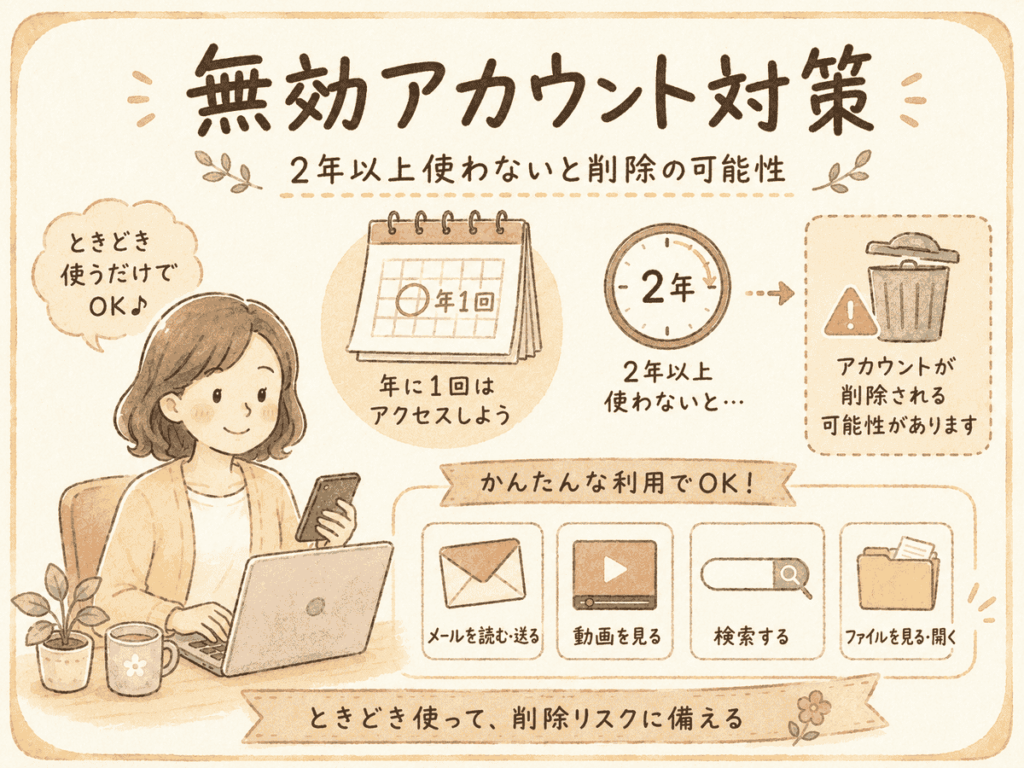
個人用のGoogleアカウントは、2年以上使っていないと、アカウントや中のデータが削除される可能性があるよ。写真や大事なメールを入れたまま忘れていたら、あとで気づいても取り戻せないことがあるんよね。
とはいえ、Gmailからメールを送らなくても大丈夫。Googleにログインした状態で、メールを読む、Google Driveを使う、YouTubeを見る、Google検索を使うなども「利用した」と扱われるよ。
ここで気をつけたいのが、Googleアカウントを複数持っている場合。いつも使うアカウントは元気でも、昔のアカウントだけ静かに冬眠してることがあるねん。
スマホにログインしたままでも、それだけで安心とは限らへん。利用状況は端末じゃな、アカウントごとに確認されるから、一度ずつ中を開いておくと安心やで。
削除対象にならないためにできること
普段使っているアカウントなら、特別な作業はほとんど必要ないんよ。
長く使っていないアカウントとか気をつけてな。
家族の写真や大切な記録を保存しているアカウントは、年に1回程度確認しておくと安心やで。
たとえば、次の操作。
・Gmailでメールを読む、または送る
・Google Driveのファイルを開く
・YouTubeで動画を見る
・Google検索を使う
・Google Playからアプリをダウンロードする
・「Googleでログイン」を使う
家族のアカウントを預かっている場合、カレンダーに確認日を登録しておくと忘れにくいよ。
特に注意したいのが、昔のスマホで作ったアカウントや、写真の保存専用にしたアカウント。
存在そのものを忘れてもうたら、確認しようにも脳内の捜索願から始まるからね(笑)
また、削除前にはGoogleアカウントと、登録している再設定用メールアドレスへ通知が届くよ。
通知を受け取れるように、再設定用のメールアドレスや電話番号も最新の状態にしておこ。
Googleアカウント無効化管理ツールとは?家族にデータを託す
Googleには、もし自分でアカウントを使えなくなったら。そんなときに備える「アカウント無効化管理ツール」というものがあるねん。
亡くなったときだけでなく、病気や事故で操作できなくなった場合にも使える仕組みやねん。
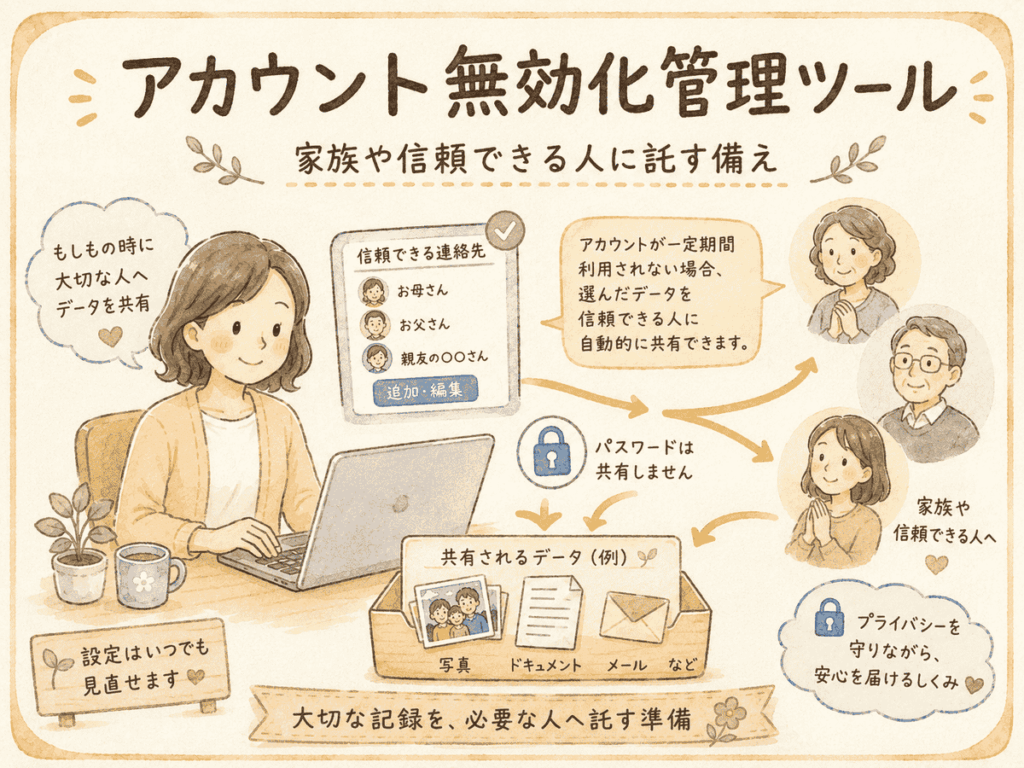
信頼できる家族や知人を登録しておく。そうすると、一定期間使われなかったときにGoogleから通知が届くよ。
自分が亡くなったあとも、写真や大切なデータを家族が見られるように残しておきたいよね。全部墓まで持って行ってもうたら、誰にも見つけてもらえないまま消えてしまうかもしれん。そうならないための、小さなデジタル終活やで。
無効化管理ツールでできること
信頼できる連絡先は、最大10人まで登録できるんやで。
通知だけを送ることもできるし、Googleフォト、Google Drive、Gmailなど、選んだデータを受け取れるように設定することも可能やで。見られたない物もあるもんね😱
共有するデータは、相手ごとに変えられる。
たとえば、写真は家族へ、仕事の書類は別の人へ、という分け方もできるんよ。
ただし、すべてのデータを必ず共有できるわけじゃない。
このツールは、家族にGoogleアカウントのパスワードを渡す仕組みではないよ。
あらかじめ指定した相手に通知を送り、共有を許可したデータをダウンロードできるようにする仕組みなんよ。
終活やデジタル遺品の備えになる
スマホの中には、写真だけじゃなく家族の連絡先や大切な書類や契約に関するメール。そういう大事な物が残っていることもあるよね。本人しか分からない状態のままでは、家族が必要なデータを探せなくなる場合があって困るんよね。
元気なうちに受け取る人とデータを決めておく。思い出や必要な記録を引き継ぎやすくなるよ。
なお、「2年以上使われていないGoogleアカウントの削除ルール」とは別の仕組み。削除される直前に自動で家族へ全部渡してくれる機能じゃないから事前の設定が必要やで。
設定しただけで終わらず、連絡先のメールアドレスや電話番号が変わっていないか、定期的に確認しておこ✊
Googleアカウントを守る3つの備え【比較表】
3つの備えは似て見えるけど、それぞれ守るものと役割が違うよ。
まずは表で、違いを確認してみてね。
| 項目 | Google Takeout 💾 | 無効アカウント対策 ⏰ | アカウント無効化管理ツール 👨👩👧👦 |
|---|---|---|---|
| 目的 | データのコピーを別に保存する | 長期間の未使用による削除を防ぐ | 家族や信頼できる人へ備えを残す |
| 何ができる? | 写真・メール・書類などをまとめて書き出せる | 2年以上使っていない状態を避ける | 通知する相手や渡すデータを指定できる |
| 利用する時期 | 定期的にデータを保存したいとき | 年1回を目安に各アカウントを確認するとき | 終活や、もしもの場合に備えるとき |
| メリット | Google以外の場所にもデータを残せる | アカウントと保存データの削除を防ぎやすい | 必要なデータを家族へ託せる |
| 注意点 | データ量が多いと時間や保存容量が必要 | 複数のアカウントは、それぞれ確認が必要 | 信頼できる相手と共有データを事前に決める |
| 守るもの | 写真・メール・書類などのコピー | Googleアカウントと保存データ | 家族に残したい思い出や必要な記録 |
Google Takeoutはデータを残す備え。
無効アカウント対策は削除を防ぐ備え。
無効化管理ツールは家族へ託す備えやで。
今からできる3つの備え
💾 Google Takeoutでデータを保存する。
写真や書類などのコピーを手元に残し、大切な思い出や記録を守る。
⏰ 年に1回、使っていないアカウントも確認する。
Googleにログインして利用し、長期間の未使用による削除を防ぎやすくする。
👨👩👧👦 アカウント無効化管理ツールを設定する。
もしものときに備えて、通知する相手や託したいデータを決めておく。
この3つは、それぞれ役割が違う。
「データを残す」「アカウントを使う」「家族へ託す」を組み合わせることで、大切な写真や記録を守りやすくなるよ。Googleアカウントを守る準備は、今の自分だけじゃなく、将来の家族の安心にもつながるんやで😊
ほかにも「これ、どうしたらええん?」があったら、とらみてるーむのトップページから探してみてください。
🔗 出典
・Google公式|無効なGoogleアカウントに関するポリシー
・Google公式「アカウント無効化管理ツールの設定方法(アカウント無効化マネージャー)」