お疲れさんです。今日も布団から出たくない、うちです。
※免責とご注意
本記事は、公式情報の確認と実体験をもとにまとめています。制度やサービスは変更される場合がありますので、最新情報は必ず公式サイトをご確認ください。
訪問介護の仕事をしていると、初めて一人で利用者さん宅へ行く日って、めちゃくちゃ緊張するんよ。道は合ってる?この角で曲がるん?ここ、ほんまに住宅街なん?と、頭の中で地図会議が始まるんよ。
この前、車でマップアプリを起動したんです。でも、まさかの音量ミュート。音声案内が聞こえず、しっかり迷子になったの💦
ナビ、口あるなら今しゃべって。ほんま頼むで。そんな気持ちでハンドル握ってた。
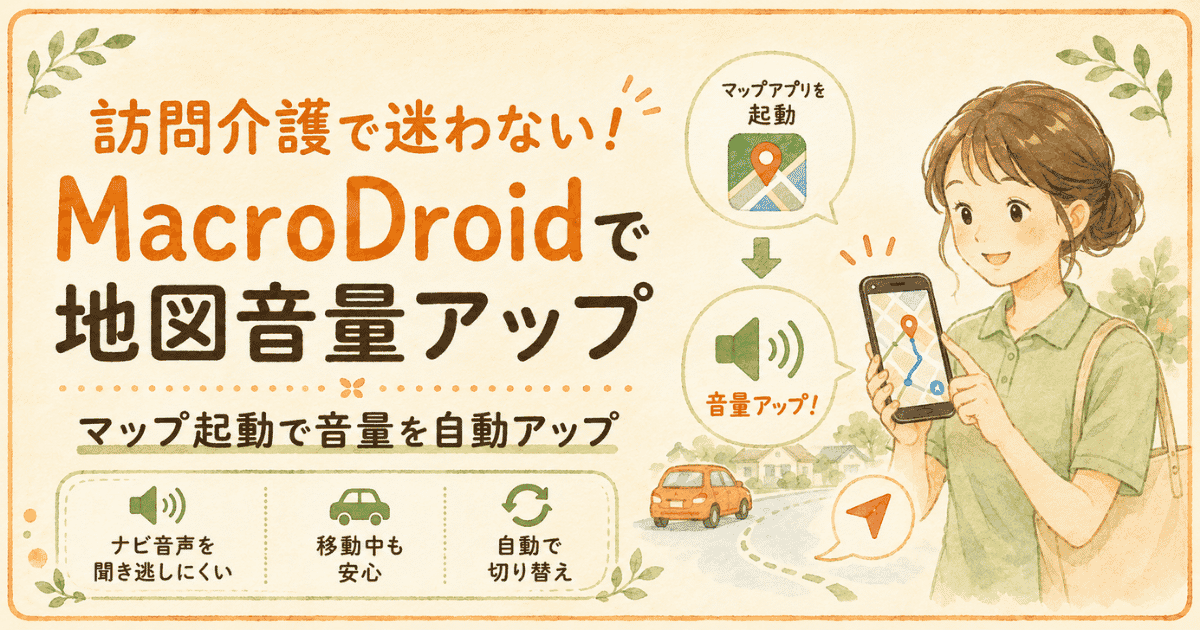
そこで今回は、MacroDroidを使って「マップアプリを開いたら音量を上げる」設定を作ったんで皆試してみて。さらに、マップを閉じたら音量を戻すようにしてるんよ。
地味な設定やけど、安心感はかなり大きいの。訪問先へ行く前に毎回ドキドキする人は、出発前に設定しておくと助かりますよ😊
ただし、運転中にスマホを触るのは危ないので設定は必ず、車を止めている時にしてくださいね。
※設定の前に、MacroDroidの『使用状況へのアクセス権限』をオンにするん忘れんといてな!記事下にも書いてるから参考にしてな。
マップ起動で確実に音を出すMacroDroid設定手順
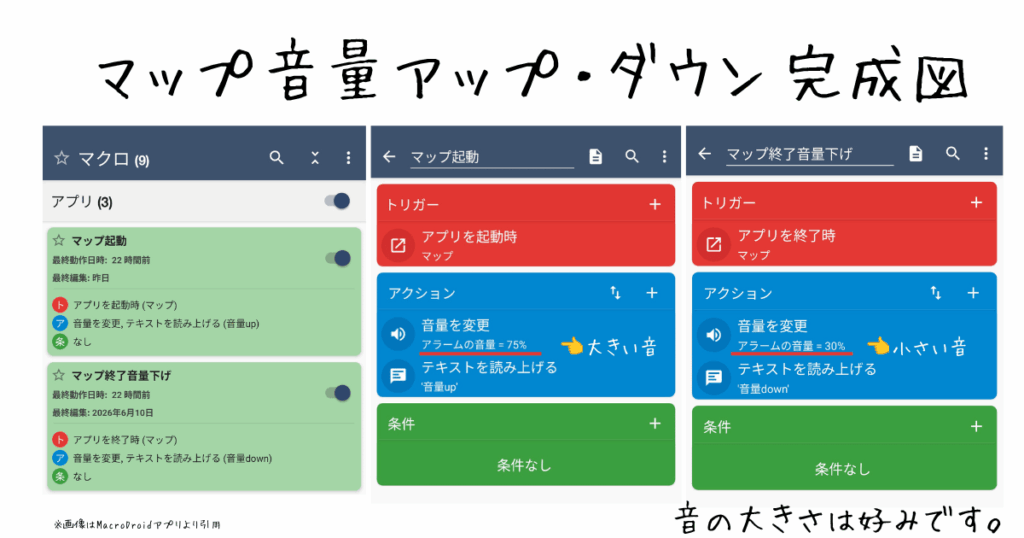
※画像はMacroDroidアプリより引用。
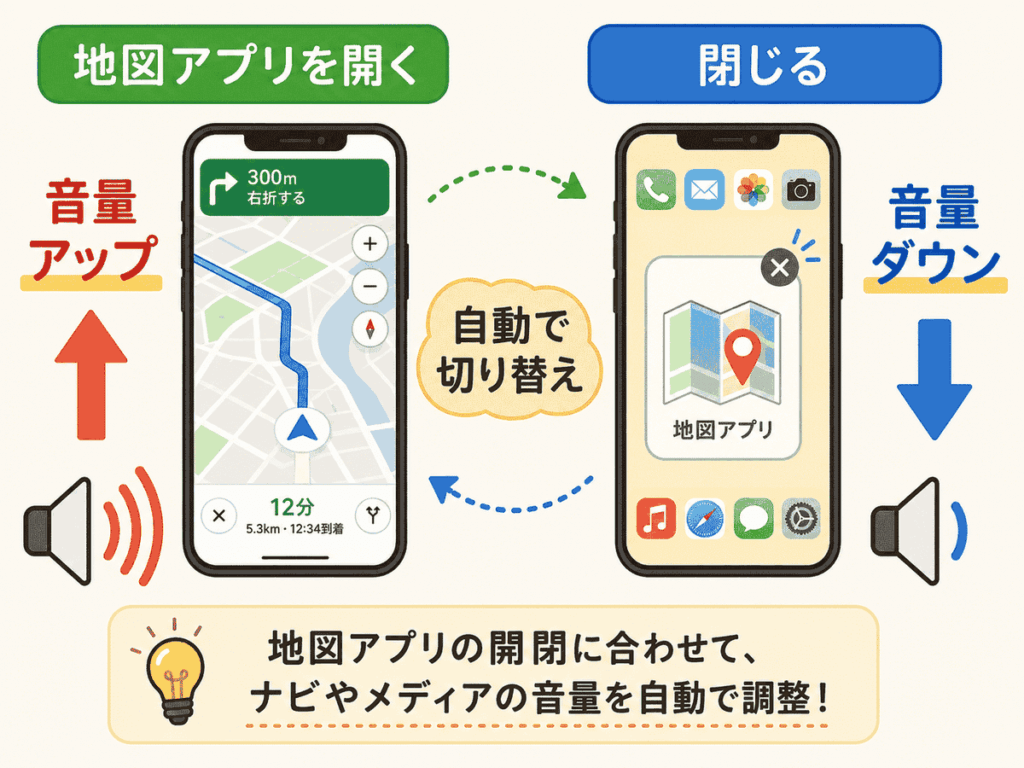
音量アップダウンのイメージ
マップを開いたら音が大きくなって、マップを閉じたら元の静かな状態に戻る。このシンプルな動きを全自動でやってもらうんですよ。
マクロの完成図
全体像はこんな感じ。トリガー(きっかけ)とアクション(動き)を組み合わせるだけやから、ビビらんでええよ。わかると簡単でおもしろいですよ。
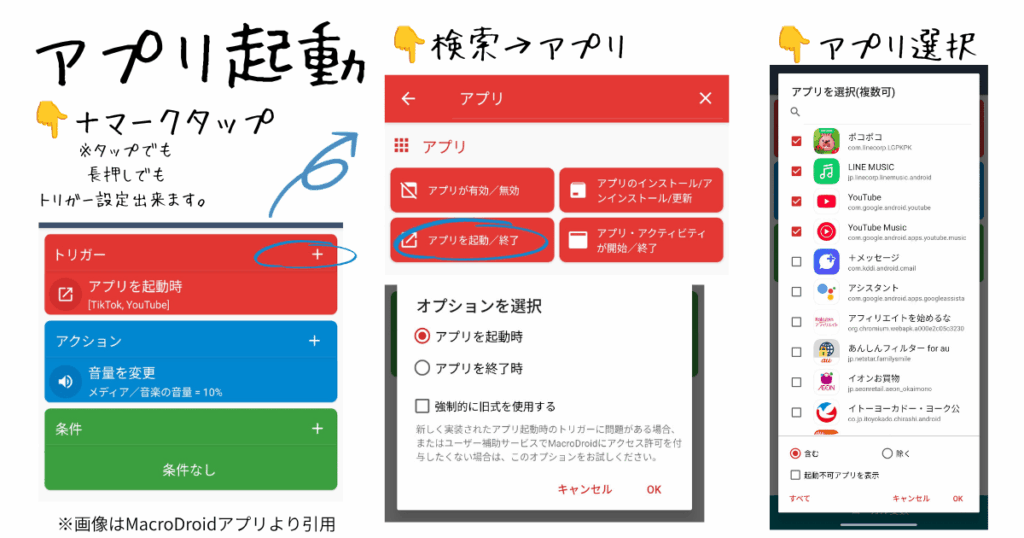
アプリ起動トリガーの設定
トリガーの「アプリ起動/終了時」を選んで、「Googleマップ」を指定するだけ。これでマップの開閉をスマホが見張ってくれるようになりますよ。
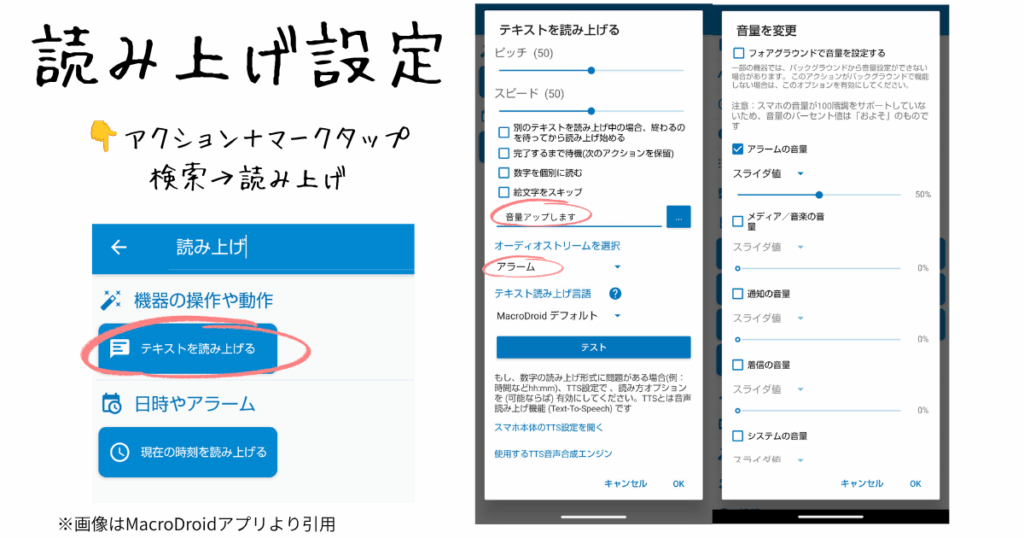
音量変更とテキスト読み上げの設定
アクションの「音量の変更」で、オーディオストリームを「アラーム」に設定するんが最大のポイント。アラーム音量はマナーモードでも鳴るから確実なんです。ついでに「テキスト読み上げ」で「マップ起動したで」って喋らせると、設定が効いてるか分かりやすくておすすめですよ。
注意点と愛嬌で乗り切るコツ
この設定、ホンマに便利なんやけど、ちょっとだけ困ったこともあるんです。
例えば、静かな電車の中とか病院の待合室で、うっかりマップで場所を検索しようとしたら、爆音で音声が流れて周りからジロリと見られるかもしれん。そういう時は「あちゃー」って愛嬌で乗り切るか、事前にMacroDroidのスイッチをオフにしといてね。ちょっと面倒やけど、そこはご愛嬌ってことで!
あと、うちの使ってるXiaomi(れどみ)みたいに、省エネ機能が強すぎてMacroDroidがすぐ寝てまう(タスクキルされる)スマホもあるねん。せっかく設定しても動かん時は、スマホの設定を見直してみてな。うちの「れどみ」を確実に叩き起こす設定については、また別の記事で詳しく書く予定やから、楽しみにしててや〜。
13年の介護経験から思う、デジタルとの付き合い方
訪問介護の現場って、とにかく時間がタイトやねん。次の訪問先へ急いでる時に道に迷うと、それだけで精神的なダメージがデカいんよね。
うちの周りにも、スマホのマップや新しいデジタル機器についていけなくて、肩身の狭い思いをしてる同僚がたくさんおる。でも、デジタルは「完璧に使いこなす」必要なんてないんよ。
今回みたいに、自分の困りごとをちょっとだけ助けてくれる「杖」みたいな感覚で使えれば十分。
機械が苦手な世代の人でも、こういう簡単な自動化で少しでも仕事の不安が減るなら、それが一番やなって13年現場におって思うんですよ。無理せず、自分のペースで頼れるもんには頼っていきましょ。
★移動中の迷子防止!「うち」と「同僚」の安全お助けアイテム
訪問介護って、地域によって「車移動」と「自転車移動」に分かれるよな。ちなみにうちは断然「車派」やねん。
🚗 車部隊の同志へ!
うちの愛用スマホホルダー ぶっちゃけ、うちの車の備え付けナビ、古くてちょっとアホなんだよ(笑)。
せやから圧倒的に賢いGoogleマップに頼りっきり。
スマホのナビってずっと使ってると本体がめっちゃ熱くなるでしょ?
だから、エアコンの吹き出し口にガッチリ固定できるこのタイプのホルダーが最強の防具。
冷房の風でスマホを冷やしながらナビ見れるし、今回のMacroDroid設定で強制的に音量上げとけば、古いナビなんかもういらんよ。
片手でサッと着脱できるから、訪問先での時間のロスもないんよ😊
🚲 自転車部隊の仲間へ!「うち」が厳選した安全お助けアイテム
うちの事業所でも毎日走り回ってる「自転車部隊」のみんな、最近自転車のながらスマホのルールめちゃくちゃ厳しくなったから、ホンマ気をつけてね!

ほんまに自転車も自動車も難しくなったよね。
気をつけましょ。
手にスマホ持って走るのは一発アウトやし、ポケットからいちいち出すのも時間の無駄でしょ?
せやから、安全な場所に停まってサッと画面を確認できる「自転車用スマホホルダー」が絶対に必須なの。
今回はAmazonで買える、「工具いらずで簡単取り付け」&「片手で1秒着脱」できる最強の防具を2つ紹介するね。MacroDroidの音量アップ設定と組み合わせたら、もう迷子知らずよ!
📱 1. コスパ最強!片手で1秒着脱のLamicall Lamicall クイック取付 自転車 スマホホルダー
これ、ホンマに片手でガシャッと1秒でスマホ付け外しできるから、訪問先での時間のロスが全くないねん。しかもスマホの下半分だけをホールドする形やから、カメラの邪魔にならないんよ。仕事中にサッと記録用の写真撮りたい時とか、ボタン隠れへんからめっちゃ便利よ😊
📱 2. 絶対に落としたくない慎重派へ!信頼のミノウラ ミノウラ ワンタッチクランプタイプ スマートフォンホルダー iH-220-S 「ガタガタ道が多くて、スマホ飛んでいかへんか心配!」って人には、自転車用品の老舗ブランド「ミノウラ」がおすすめ。これも工具なしでワンタッチでハンドルに取り付けられるんだけど、ロック機構がとにかく強固。ちょっと値段は張るけど、安心感はお墨付き。
【このマクロを動かすために必要な権限】
まずは、MacroDroidが「今、マップが開いたで!」ってしっかり気付けるように、スマホ側で権限をオンにしとく必要があるんよ。必要なのはこの2つ。
- 使用状況へのアクセス権限(絶対必須!)
- ユーザー補助(念のためオンにしとくと安心)
【権限設定への簡単な道のり】 スマホの設定画面から、この順番でポチポチ進んでな〜。
- スマホの「設定(歯車マーク)」を開く
- 「アプリ」をタップ
- 「特別なアプリアクセス」をタップ
- 「使用状況へのアクセス」を選んで「MacroDroid」をオン!
※スマホの機種(Androidのバージョン)によってちょっと名前が違うかもしれないけど、大体この流れやから探してみてね。
基本的な初期設定については、うちの【羅針盤記事(MacroDroid × NFC 設定の羅針盤)(MacroDroidトリガーとアクションの羅針盤)】で解説してるから、そっちも参考にしてみてね。
ただ、うちの愛機「れどみ(Xiaomi)」みたいに、省エネ機能が強すぎてアプリがすぐ寝てまうスマホの「権限・設定画面」については、まだ羅針盤(設定まとめページ)には書いてへんねん。
これについては、後日うちが極限まで省エネして別の記事にまとめる予定やから、首を長ーして待っといてな!
はい、作ってきた。
れどみ(Xiaomi)がMacroDroidの事を忘れて眠ってしまった時に見るページ。
▶XiaomiでMacroDroidが動かない?タスクキル対策5選
★出典
公式サイト
https://www.macrodroid.com/
MacroDroid公式サイトでは、Android端末をマクロで自動化できるアプリとして紹介されているよ。
Google Play
https://play.google.com/store/apps/details?id=com.arlosoft.macrodroid
Google Playでは、Androidスマホやタブレットの操作を、数タップで自動化できるアプリとして紹介されてるよ。
※本記事は2026年6月時点で確認した情報をもとにしています。