新しいiPhone、高いよなぁ😅だからandroidへ変更しようかな?って思う人もいると思う。うちはandroid派なんやけど、別記事でGoogleフォトやクラウドの写真のありかや保存方法などいっぱい調べてまとめてん。
そんなうちやからAndroidへ変えようとする時に「写真はどこ行くん?」という事を調べたで。
記事はいつもボリュームアップしてしまう。だから途中の「写真を消す前の確認」と、最後の役立つリンクは見落とさんといてな。ここを飛ばすと、写真どこ行った会議が深夜まで終わらへんで。
※サービス内容や画面表示は変わる場合があるよ。操作前には、公式ページも確認してね。
▶写真の保存先はどこがいい?Googleフォトが不安な時に考えたこと
結論|Androidへ変える前に写真をコピーする
iPhoneからAndroidへ変える時は、先に写真のコピーを作っておくと安心やよ。新しいスマホを買ってから慌てると、脳内が引っ越し段ボール状態になるからね。意味わからん事書いてるけど🤣なんしか混乱するって事。
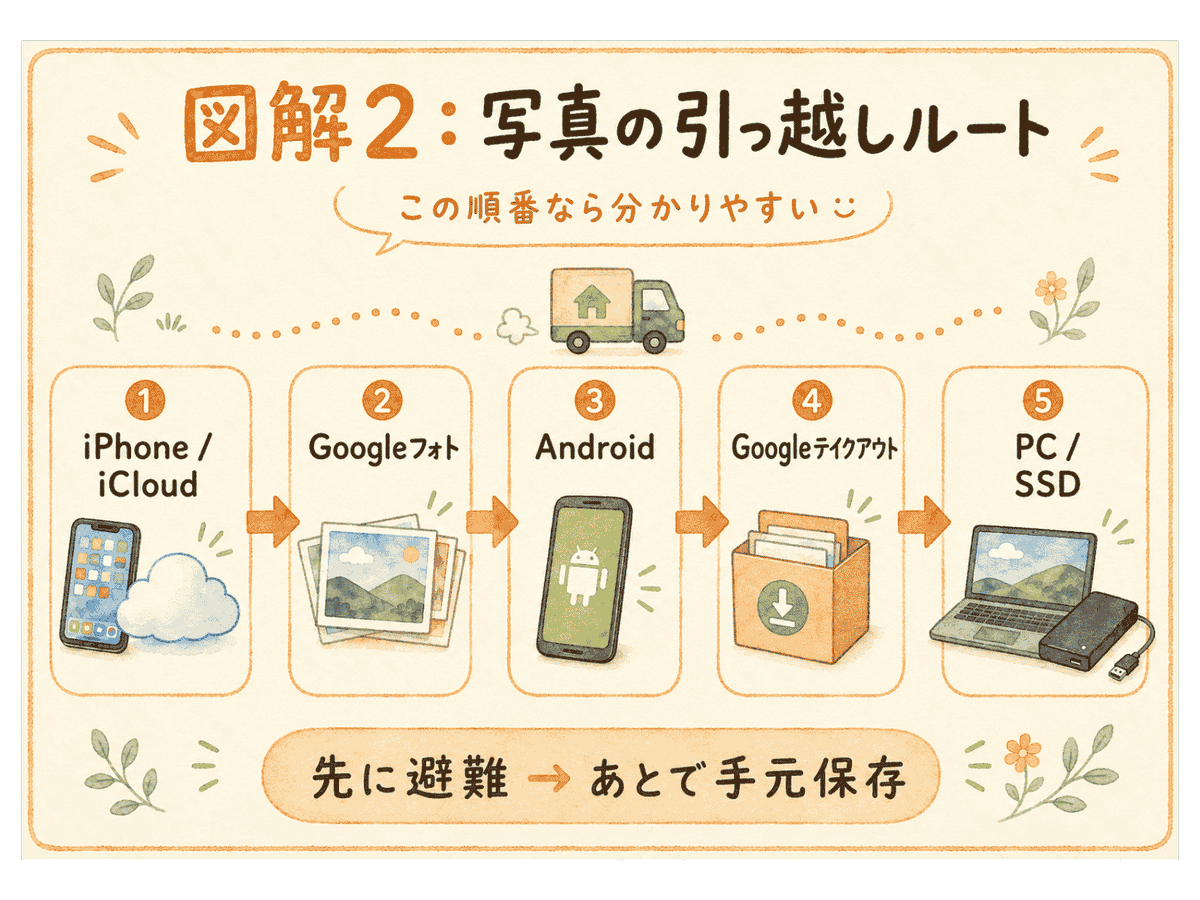
まずGoogleフォトへコピーし、新しいAndroidで確認する。さらに手元へ残したい人だけ、TakeoutでPCやSSDへ保存する流れやで。
ただし、バックアップが終わる前に写真を消したり、古いiPhoneを初期化したりするのは待ってな。大事な思い出やから慎重に慎重に😌
まずはiCloud写真を使っているか確認する
iPhoneの「設定」を開き、自分の名前から「iCloud」→「写真」を確認してね。画面の名前は、iPhoneのバージョンによって少し違う場合があるよ。
iCloud写真は、写真を端末同士でそろえる「同期」の仕組みやねん。iCloud写真がオンの状態で写真を削除すると、同期しているほかの端末からも削除されるよ。
「iPhoneから消しただけのつもりやったのに!」となりやすい所やね。写真のコピーを確認するまでは、削除ボタンにそっと休んでもらおう。
iCloud写真とGoogleフォトの違い
| iCloud写真 | Googleフォト | |
|---|---|---|
| 主な役割 | Apple端末の写真を同期する | 写真をバックアップして見る |
| Androidで見る | 基本的に使いにくい | 同じGoogleアカウントで見られる |
| 注意点 | iPhoneで消すと同期先からも消えることがある | バックアップ完了前に消さない |
Googleフォトへ写真をバックアップする
一番分かりやすいのは、iPhoneにGoogleフォトアプリを入れる方法やで。
1.Googleフォトアプリを入れる
2.Androidで使うGoogleアカウントにログインする
3.写真へのアクセスを許可する
4.Googleフォトの「バックアップ」をオンにする
5.「バックアップが完了しました」と出るまで待つ
写真が多い人は、Wi-Fiにつないで充電しながら進めると安心やね。途中でスマホが腹ペコになったら、引っ越し便も止まってまう。
Googleフォトでは、プロフィール画像を押すとバックアップの状態を確認できるよ。「バックアップ中」ではなく、「バックアップが完了しました」と表示されるまで待ってね。
できればパソコンやブラウザからGoogleフォトを開いて、昔の写真、最近の写真、動画を何本か確認しておこう。表示できれば、Google側へ保存されたか判断しやすいよ。
iCloud写真から直接コピーする方法もある
すでにiCloud写真を使っている人は、Appleの「データとプライバシー」ページから、Googleフォトへ写真のコピーを送る方法もあるよ。
これは写真の「移動」ではなく「コピー」。転送しても、Apple側の写真がすぐに消えるわけではないんよ。
ただし、転送には3日から7日ほどかかる場合があるよ。また、Live Photosや一部のアルバムなど、同じ状態では転送されない物もある。Googleアカウント側にも、写真が入るだけの空き容量が必要やで。
「全部そのまま引っ越せるんやな」と思い込まず、転送後に写真と動画を確認してね。
▶Apple公式:iCloud写真のコピーを別のサービスへ転送する
容量が足りない時は先に広げる
写真や動画が多いと、Googleアカウントの空き容量が足りない場合があるよ。容量不足のまま進めると、全部の写真を保存できへんことがある。
まずはGoogleフォトのプロフィール画像から、使用中の容量を確認してね。足りない場合は、不要なデータを整理するか、一時的にGoogle Oneで容量を増やす方法もあるよ。
ただし、写真を移している途中で削除祭りを始めるのは危険やで。先にコピーを終わらせて、整理はそのあと。順番が逆になると、急に無理ゲー感が出てくるからな。
新しいAndroidで確認する
新しいAndroidでは、Googleフォトを開いて同じGoogleアカウントにログインするよ。ここで別のアカウントを使うと、「写真が一枚もない!」と固まるので、メールアドレスまで確認してね。
次の4つを確認できたら安心やで。
・昔の写真が開ける
・最近の写真が開ける
・動画を再生できる
・使っているGoogleアカウントが合っている
ここまで終わってから、古いiPhoneの初期化やiCloud容量の見直しを考えよう。写真を確認する前に解約や削除を急ぐ必要はないで。
古いiPhoneを消す前に確認する
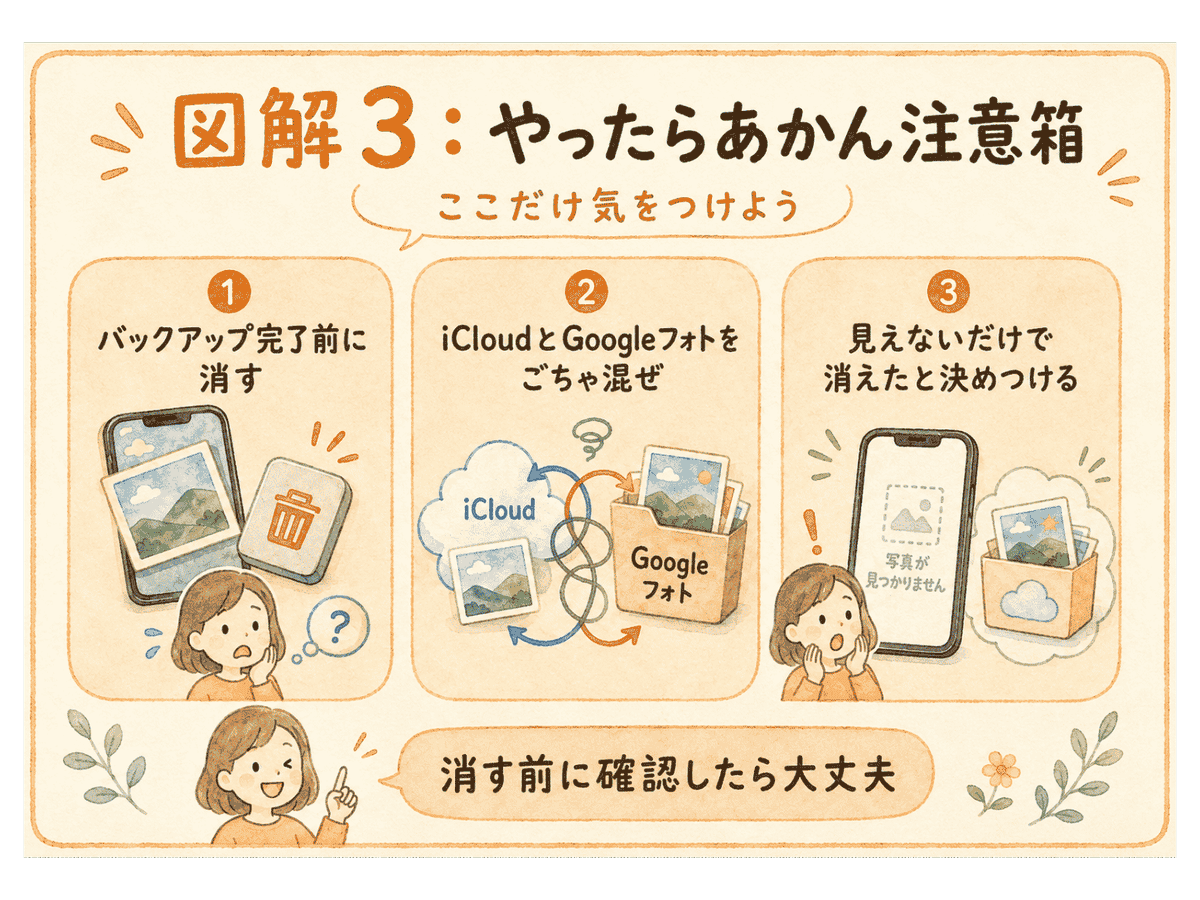
Androidで昔の写真や動画まで確認できるまでは、古いiPhoneの初期化や写真削除は待ってな。
パソコンやSSDにも残したい時はGoogle Takeout
Googleフォトだけでは不安な人は、写真をパソコンや外付けSSDにも残せるよ。その時に使えるのがGoogle Takeoutやねん。
ただし、TakeoutはZIPファイルが複数に分かれることもある。この記事で説明を始めると、またTakeout帝国が建国されるので、詳しい手順は別の記事に任せるで(笑)
▶Google Takeoutとは?使い方と安全な保存方法
▶Google TakeoutのZIPファイルの開き方
▶外付けSSDって何?写真保存に使える?
まとめ|確認が終わるまで写真は消さない
iPhoneからAndroidへ変える時は、次の順番で進めてね。
1.iCloud写真の状態を確認する
2.Googleフォトへ写真をバックアップする
3.バックアップ完了を確認する
4.Androidで写真と動画を開いてみる
5.確認後に古いiPhoneの整理を考える
難しそうに見えるけど、一気に全部やらんで大丈夫。今日はiCloudの確認だけでも、ちゃんと前進やで。
スマホ代は下げても、思い出は雑に扱わん。写真を守ってからなら、Androidも安心して選択肢に入れられるよ。
公式情報・参考リンク
この記事では、Apple公式・Google公式の情報を確認しながらまとめているよ。
料金やプラン名は変わることがあるので、申し込む前に必ず公式画面で確認してね。
・Apple公式:iCloud+の容量と料金
・Google公式:iPhone・iPadでGoogleフォトへバックアップする方法
・Google公式:Google Oneの容量プラン
・Google公式:Google AI PlusなどのAIプラン
・Google公式:Googleデータをダウンロードする方法
・Google Takeout
※本記事は2026年7月時点で確認した情報をもとにしています。