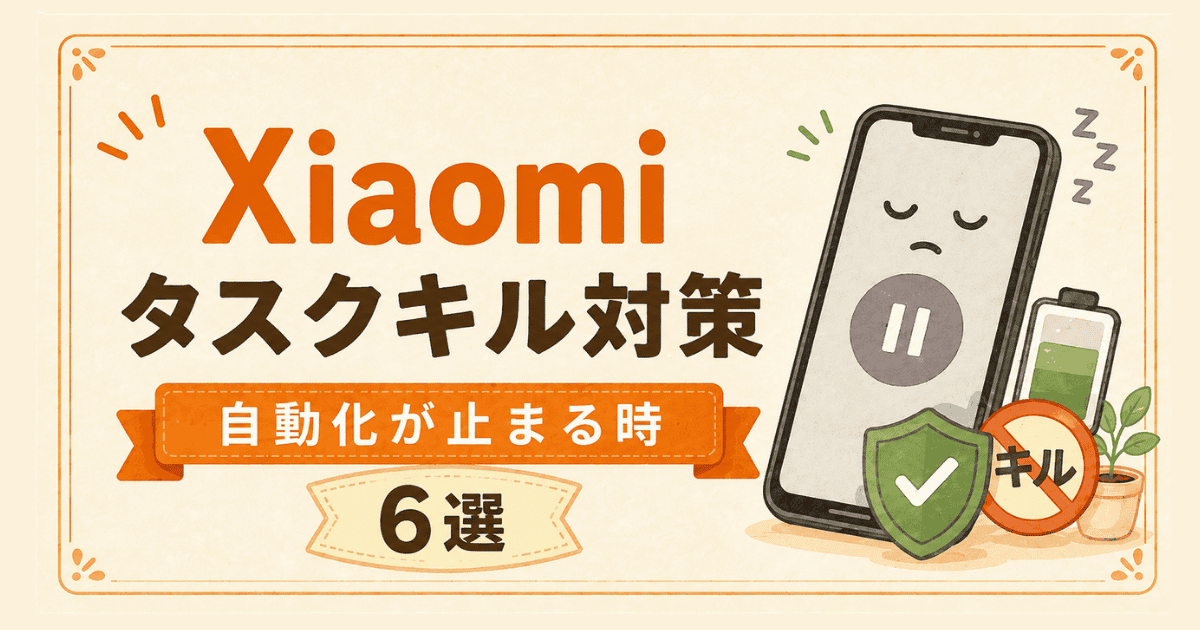
XiaomiでMacroDroidが動かないときは、端末の省電力設定やアプリの権限を確認してみてください。
うちのRedmi Note 13 Proでも、設定したマクロが止まることが何度もありました。
この記事では、実際に確認している6つの設定を紹介します。ただし、設定すれば絶対に止まらなくなるわけではありません。
アプリの自動起動を許可する
スマホの電源を入れた時に、MacroDroidも一緒に立ち上がるようにする設定。
- 「設定」アプリを開く
- 「アプリ」→「起動」または「自動起動」を選択
- リストから「MacroDroid」を探して、スイッチをオンにする
これが外れてる時よくある。
バッテリー制限を「制限なし」にする
ここが一番大事やで!スマホが勝手にアプリの電気を止めるのを防ぐ設定なんよ。
- 「設定」アプリ→「アプリ」→「アプリを管理」の順にタップ
- リストから「MacroDroid」を選ぶ
- 「バッテリーセーバー」をタップして、「制限なし」に変更する
バックグラウンド実行を許可する
画面が消えてる間も、裏でしっかり見張りを続けさせる設定やで。
- バッテリーの設定画面(上記と同じ場所)から、「バックグラウンドでの実行」という項目を探す
- 「常に許可」または「制限なし」になっているか確認してね
ユーザー補助(UI画面操作)の設定
「設定」→「追加設定」→「ユーザー補助」→「ダウンロードしたアプリ」へ進みます。
「MacroDroid」と「MacroDroid UI画面操作」が表示されます。使用するマクロに必要なサービスを確認し、許可してください。
タスク画面でアプリをロックする
最近使ったアプリ一覧(□マークの画面)で、一括消去した時に巻き添えで消えんようにする裏技。
- 最近使ったアプリの画面を表示する
- MacroDroidのプレビュー画面を長押しする
- 出てきたメニューから「鍵マーク(ロック)」をタップする

この設定何周もしてる。スマホがAQUOSとシャオミと二台持ってる。違う用途で使ってるんだけどAQUOSの方をよく使ってるんよ。だからシャオミの方を少し触らん事があるの。そしたら寝てる😪ほんまに寝すぎやで!
ポップアップ表示を許可する
Xiaomiでは、画面の上に文字を出したり、バックグラウンドから画面を出したりする時に、ポップアップの許可が必要になることがあるよ。
MacroDroidでフローティング文字を使うなら、ここも確認しておきたいところやね。
「設定」→「アプリ」→「アプリ情報」 →「 その他の権限」 →「バックグラウンドで実行中にポップアップウィンドウを表示」
ここを**「常に許可」**にする。
いちばん簡単な行き方
ホーム画面のMacroDroidアイコンを長押し →「ⓘ」をタップ → アプリ情報 → その他の権限へ進む。
機種やHyperOSのバージョンによって、表示名が少し違う場合もあるよ。
許可しただけでは安心できんこともある
Xiaomiでは、設定画面で「許可」や「オン」になっていても、実際には動いていないことがあるんよ。
これはフローティング文字だけとは限らへん。ユーザー補助や画面ONなど、どの設定で起こるか分からないので、設定後は実際にマクロを動かして確認しておくのがおすすめ。
MacroDroidのログに処理が残っていても、画面では動いていないこともある。画面ONなら本当に点くか、フローティング文字なら本当に表示されるか、最初は目で見て確認してね。
チェックが入ってる=動いてる、とは限らんのがXiaomiのややこしいところやね😅
※この設定は、普通の通知とは別もの。画面の上に表示する処理や、バックグラウンドから画面を出す時に関係する設定として確認してね。
アプリ更新後はMacroDroidの権限も再確認
2026年10月18日、うちのXiaomiでまたMacroDroidの権限が外れていました🤣
確認すると、オーバーレイ権限・ユーザー補助・自動起動がOFF。タスク画面のロック設定だけは残っていたんよ。
システムログにはアプリ更新の記録があり、その直後から権限エラーも発生していました。ただし、更新が直接の原因だったかは確認できていません。
以前もアプリ更新時に権限が外れた経験があるので、今後は更新後にも設定を確認することにしました。
設定を戻したら、実際にマクロが動くかテストすることも忘れずに。
設定したはずなのに、また設定する。便利なMacroDroidとの付き合いは、なかなか忙しい🤣
6つの設定を試しても止まる場合は、15分間隔で補助マクロを試した実験記録も参考にしてみてね。
▶Xiaomi寝るな!実験記事
ほかにも「これ、どうしたらええん?」があったら、とらみてるーむのトップページから探してみてください。
👇このブログで使っている設定・手順・権限を確認
👇このブログで使っているトリガーやアクションや条件を画像等で確認
★出典
MacroDroid公式サイト
https://www.macrodroid.com/
Google Play
https://play.google.com/store/apps/details?id=com.arlosoft.macrodroid