
はじめに|全部読まなくても「必要なものだけ」で大丈夫です。
MacroDroid(マクロドロイド)は便利な自動化アプリですが、
初めて設定すると「この権限、許可して大丈夫なん?」と少し不安になります。
うちもAQUOSやXiaomiで実際に使いながら、
権限の意味や気をつけたい点を確認してきました。
この記事では、MacroDroidの安全性と、
使う機能に応じて必要になる権限やスマホ側の設定をまとめています。
※この記事では、操作を分かりやすくするため、 実際の画面や説明用のイメージ図を使っています。 スマホやアプリのバージョンによって、 表示や手順が一部異なる場合があります。
MacroDroidは安全?先にここだけ確認
MacroDroidは、スマホを自動で動かすためにいくつかの権限を使うアプリやねん。
うちはGoogle Play版を使い、必要な権限だけ許可して試してるよ。
特に「ユーザー補助」や「UI画面操作」は、スマホの操作に関わる権限です。
何のために使うのか確認してから許可すると安心やで。
早見表|やりたいことと必要になりやすい設定
MacroDroidの権限は、最初から全部許可しなくても大丈夫です。
作りたいマクロに必要なものだけ、理由を確認しながら許可していきます。
| やりたいこと | 見るところ | ひとことメモ |
|---|---|---|
| MacroDroidが途中で止まらないようにしたい | 電池の最適化・自動起動 | Xiaomi・Redmi系は特に大事 |
| NFCタグをかざして動かしたい | NFC・付近のデバイス | NFC対応スマホかも確認 |
| 画面操作や一部のボタン操作を使いたい | ユーザー補助(アクセシビリティ) | 強めの権限なので必要な時だけ |
| ポップアップや画面上の表示を出したい | 他のアプリの上に重ねて表示 | フローティング表示などで使う |
| 端末をロックする動きを使いたい | デバイス管理者アプリ | ロック系は慎重にテスト |
| ルート化・ADBと表示された | ルート化・ADB設定が出たとき | このブログではルート化しない方針 |
※機種やAndroidのバージョンによって、表示名や設定場所が違うことがあります。
同じ名前が見つからない時は、近い名前の項目を探してみてください。
アクセス許可とは?
アクセス許可は、MacroDroidがスマホの機能を使うときに「この操作を許可していいですか?」とAndroidが確認する仕組みです。
使うマクロによって必要な許可は違い、初めてその機能を使う時などに表示されることがあります。
電池の最適化・自動起動|MacroDroidを裏で止めない設定
MacroDroidを使うときに、まず確認しておきたいのがこの設定です。
スマホは電池を長持ちさせるために、使っていないアプリを裏側で止めることがあります。
でも、MacroDroidが止められてしまうと、せっかく作ったマクロが「いざという時に動かない」ということが起きます。
特にXiaomi・Redmi系のスマホは、省電力の管理が強めです。
私のRedmi Note 13 Proも、使わない時間が長いとMacroDroidがよくお昼寝します。
「設定したのに動かないな?」と思ったら、まずここを確認します。
確認したいこと
・MacroDroidのバックグラウンド実行が許可されているか
・バッテリー最適化から除外されているか
・自動起動がオンになっているか
・タスク履歴画面でMacroDroidをロックできる機種なら、ロックしているか
AQUOSの例
「設定」>「アプリ」>「MacroDroid」>「バッテリー」>「制限なし」
Xiaomi・Redmiの例
「設定」>「アプリ」>「アプリを管理」>「MacroDroid」
ここで、次のような項目を確認します。
・自動起動をオン
・バッテリーセーバーを「制限なし」に変更
・バックグラウンドでの動作を許可
設定名は機種によって少し違います。
「自動起動」「バッテリー」「省電力」「バックグラウンド」あたりの名前を探すと見つけやすいです。
NFC・付近のデバイス|NFCタグを読み取る設定
NFCタグを使うマクロでは、スマホがNFCタグを読み取れる状態になっている必要があります。
NFCタグにスマホをかざしても反応しない時は、MacroDroidだけでなく、スマホ本体側のNFC設定も確認します。
確認したいこと
・スマホがNFCに対応しているか
・スマホ本体のNFCがオンになっているか
・機種によっては「Reader/Writer」機能がオンになっているか
・MacroDroidでNFCタグのトリガー登録ができているか
・必要に応じて「付近のデバイス」などの権限が許可されているか
これが整っていないと、NFCタグにスマホを近づけても、MacroDroidが反応しないことがあります。
設定場所の例
「設定」>「アプリ」>「MacroDroid」>「権限」
この中に「付近のデバイス」などが表示されている場合は、必要に応じて許可します。
※機種やAndroidのバージョンによっては、表示される権限名が違うことがあります。
位置情報(GPS)
「この場所に着いたら動かす」など、場所を使うマクロでは位置情報の許可が必要になるよ。
たとえば、自宅を出た時や職場に着いた時など、スマホの現在地をきっかけにした自動化で使う権限やね。
これが無いとできないこと
位置情報を使ったトリガーが、正しく反応しないことがある。
場所を使うマクロを作るなら、MacroDroidの位置情報の許可と、スマホ本体の「位置情報」がオンになっているか確認してね。
画面OFF中も場所を使うマクロでは、「常に許可」が必要になる場合もあるよ。
AQUOSで確認する場所
設定 → アプリ → MacroDroid → 権限 → 位置情報
位置情報の使用を許可する。
場所を細かく判定したい時は、「正確な位置情報」もオンになっているか確認してね。
Xiaomiで確認する場所
ホーム画面のMacroDroidアイコンを長押し → ⓘ → アプリの権限 → 位置情報
ここで位置情報を許可する。
場所を使うマクロが画面OFF中に動かない時は、「常に許可」が選べるかも確認してみてね。
※機種やAndroid、HyperOSのバージョンによって、項目名や表示場所が少し違う場合があります。
ユーザー補助(アクセシビリティ)|画面操作やボタン操作で必要
ユーザー補助は、MacroDroidがスマホの画面上の動きや一部の操作を手助けするために使うことがある権限です。
たとえば、画面上のボタンを押したり、アプリの画面を見分けたりするような機能で関係してきます。
これが無いとできないこと
・画面上のボタンやメニューを自動で操作する
・一部のアプリ起動・終了を判断する
・一部のボタン操作をトリガーにする
ただし、ユーザー補助は画面操作に関わる強めの権限です。
何のために必要なのかを確認してから許可します。
音量ボタン長押しは、ちょっと注意
「音量ボタン長押し」をトリガーにする機能もありますが、私が試したときは、ルート化やADB設定が必要そうな表示が出ました。
このブログでは安全第一で、スマホのルート化はしない方針です。
音量ボタン長押しを使いたい場面では、無理に進めず、別のトリガーで代用する方法を考えます。
代わりに使いやすいトリガー
・画面上のボタンを押す
・NFCタグにスマホをかざす
・通知をタップする
・ショートカットを押す
・特定のアプリを開いたときに動かす
AQUOSの例
「設定」>「ユーザー補助」>「ダウンロード済みのアプリ」>「MacroDroid」>「MacroDroidを使用する」をオン
Xiaomi・Redmiの例
「設定」>「追加設定」>「ユーザー補助」>「ダウンロード済みアプリ」>「MacroDroid」>「MacroDroidを使用する」をオン
※Xiaomiで「制限された設定」と出た場合は、MacroDroidのアプリ情報画面から「制限された設定を許可」を先に確認する必要がある場合があります。
他のアプリの上に重ねて表示|ポップアップ表示で必要
「他のアプリの上に重ねて表示」は、MacroDroidが画面上に案内やボタンを表示する時に必要になることがあります。
たとえば、ポップアップ表示、フローティング表示、画面上の案内表示などで関係してきます。
これが無いとできないこと
・画面に警告や案内をポップアップ表示する
・フローティングボタンを表示する
・一部の画面表示アクションを使う
この権限を許可したからといって、何でも勝手に操作されるという意味ではありません。
ただし、画面の上に表示を出せる権限なので、使う目的を確認してから許可します。
AQUOSの例
「設定」>「アプリ」>「特別なアプリアクセス」>「他のアプリの上に重ねて表示」>「MacroDroid」を許可
Xiaomi・Redmiの例
「設定」>「アプリ」>「アプリを管理」>「MacroDroid」>「その他の権限」
この中にある、次のような項目を確認します。
・ポップアップウィンドウを表示
・バックグラウンドで実行中に新しいウィンドウを表示
表示名は機種によって違うことがあります。
デバイス管理者アプリ|端末ロックなどで必要
デバイス管理者アプリは、端末のロックなど、スマホ本体に近い操作を使う時に必要になることがあります。
MacroDroidで「画面をロックする」「端末をロックする」ような動きを使いたい場合に関係します。
これが無いとできないこと
・画面をすぐにロックする
・画面消灯系のアクションを使う
・端末ロックに関係する一部の機能を使う
これは少し強めの権限です。
ロック系のマクロは、設定を間違えると「解除しにくい」「思ったタイミングでロックされる」など、地味に焦ることがあります。
最初は、影響の小さい設定でテストしてから使うのがおすすめです。
AQUOSの例
「設定」>「アプリ」>「特別なアプリアクセス」>「デバイス管理者アプリ」>「MacroDroid」をオン
Xiaomi・Redmiの例
「設定」内の検索窓で「デバイス管理者」と検索するのが早いです。
見つからない場合は、次のような場所を確認します。
「設定」>「プライバシー」>「特別なアプリのアクセス」>「デバイス管理者アプリ」
※機種によって場所がかなり違うので、検索窓を使うのがおすすめです。
⚠️ 【重要】自動化の影に潜むリスクと安全対策
MacroDroidには強い権限を使う機能もあります。
Google Playなど信頼できる場所から入れ、必要な権限だけを許可しましょう。共有マクロを使う場合は、実行内容を確認してから試します。
ただし、設定を間違えると自分の操作でスマホが固まってしまうような「自爆リスク」はゼロではありません。
この記事には、うちがAQUOSやXiaomiで実際に試したことと、公式情報を参考に整理した注意点の両方を載せています。
同じMacroDroidでも、スマホの機種やAndroidのバージョンによって動きが違うことがあるんです。
だから、最初から全部の権限を許可する必要はないよ。使いたい機能に必要なものだけ確認して、まずは影響の小さいマクロから試してみてな😊
代わりに考えたい方法
・NFCタグを使う
・画面上のボタンを使う
・通知タップを使う
・ショートカットを使う
・アプリ起動をきっかけにする
特に慎重に試したい「影響の大きい設定」3選
1.「ユーザー補助」を使った画面操作
ユーザー補助は、画面上のボタンを押すなど、スマホを自動で操作するために使うことがあります。便利な一方で、意図しない場所まで操作する可能性もあるため、ネットや共有画面で見つけたマクロを使うときは、どんな動作が設定されているか確認してから試しましょう。
2.「デバイス管理者」を使った画面ロック
端末をすぐにロックする機能などでは、デバイス管理者の許可が必要になる場合があります。設定を短い間隔で何度も実行すると、ロックが繰り返されて操作しにくくなることがあります。最初は回数を少なくし、解除方法も確認してから試すと安心です。
3.同じ動作を繰り返す「無限ループ」
アクションを繰り返す設定にすると、画面の明るさ変更や通知、読み上げなどが何度も実行されることがあります。まずは繰り返す回数を少なくして動作を確認し、必要に応じて待ち時間や停止する条件を入れましょう。
身を守るための「盾」
- 使わないマクロ、実験中のマクロはOFFにする!
- もしマクロが何度も動いて操作しにくくなったら、まずは停止できるか確認してみてな。
- 通常の操作が難しいときは、Androidのセーフモードが役立つ場合もあるよ。セーフモードでは、あとから入れたアプリが一時的に停止するため、原因を切り分ける手がかりになります。
- 入り方は機種によって違うので、スマホメーカーの案内を確認してね。
- 自分で一から組んでいるマクロであれば、何が起きるか把握できているため、過度に恐れる必要はありません。
🚫MacroDroidと「ルート化(Root化)」について
Q. ルート化(Root化)は必要なの?
A. このサイト(とらみてるーむ)では、ルート化は「しない予定」です!
「ルート化」というのは、スマホの本来触れない深いシステムまでいじれるようにする改造のこと。 確かにルート化すると、MacroDroidでさらに高度な自動化(画面の完全な自動タップや、システムの深い設定変更など)ができるようにはなるんですけど……
- スマホが壊れるリスク(動かなくなる)がある
- メーカーの保証が一切受けられなくなる
- 銀行アプリやセキュリティに厳しいアプリが起動できなくなる
という、とても大きいデメリット(リスク)があるので
このブログ(とらみてるーむ)のモットーは「安全に、楽して省エネでスマホを便利にすること」! わざわざ危険な橋を渡らなくても、ルート化なし(非ルート環境)でできる便利技だけで考えています。
そのため、当サイトではルート化が必要になるような危ないマクロや手順は紹介しないし、今後もルート化する予定は一切無いです!安全第一で、一緒にスマホの自動化を楽しんでいきましょう!
Xiaomiでマクロを作ったのに動かない時は、端末側のタスクキルが原因のこともあるよ。
▶「XiaomiでMacroDroidが寝る!タスクキル対策6選」も確認してみてね。
ほかにも「これ、どうしたらええん?」があったら、とらみてるーむのトップページから探してみてください。
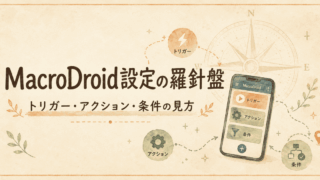
👇トリガーやアクションや条件を画像等で確認
💡 さらに詳しく知りたい人は(参考リンク)
- MacroDroid公式サイト
- MacroDroid公式プライバシーポリシー
- MacroDroid公式Wiki
- MacroDroid公式Wiki(トリガー解説のページ)
参考にした公式・関連情報
MacroDroid公式のGoogle Play説明では、一部のUI操作などでユーザー補助サービスを使う場合があると説明されています。音量ボタン長押しについては、MacroDroidフォーラムでADB権限が必要になる例が紹介されています。