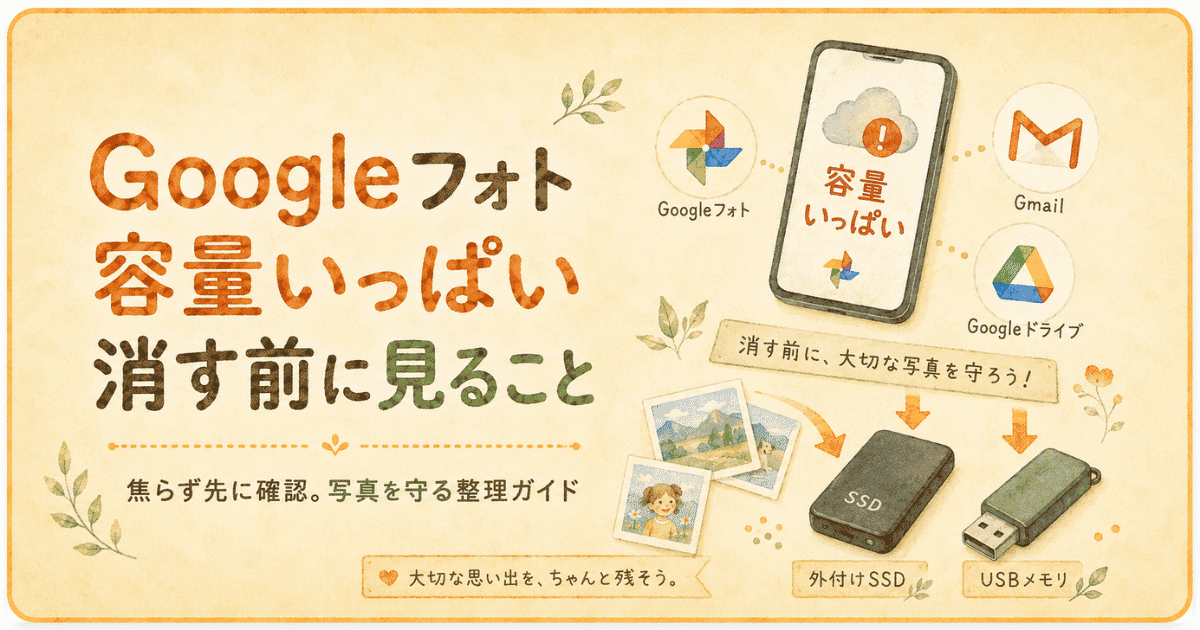
Googleフォトがいっぱいになった時って、ちょっと焦りますよね?かなり焦る?
「もう保存できません」みたいな空気を出されると、急にスマホに怒られた気分になるんよね。うちはそこで一回、画面の前で止まったよ。
でも、いきなり写真を消すのはちょっと待ってな。Googleフォトの容量は、写真だけじゃなく、GoogleドライブやGmailも関係していることがあるねん。
まずは、何が容量を使っているのかを確認した方が安心やで。写真を消すのは、そのあとで大丈夫。
このページでは、Googleフォトがいっぱいになった時に、どこを見て、何を消す前に確認するかをまとめています。うちが実際に迷った所も入れておくので、一緒に順番に見ていこ。

焦ってすぐ消すのは絶対NG!
まずは敵……いや、内訳を知ることからやで。
※料金やサービス内容は変わることがあるよ。
実際に申し込む前は、必ず公式ページで確認してね。
Googleフォトがいっぱいになった時、まず見るところ
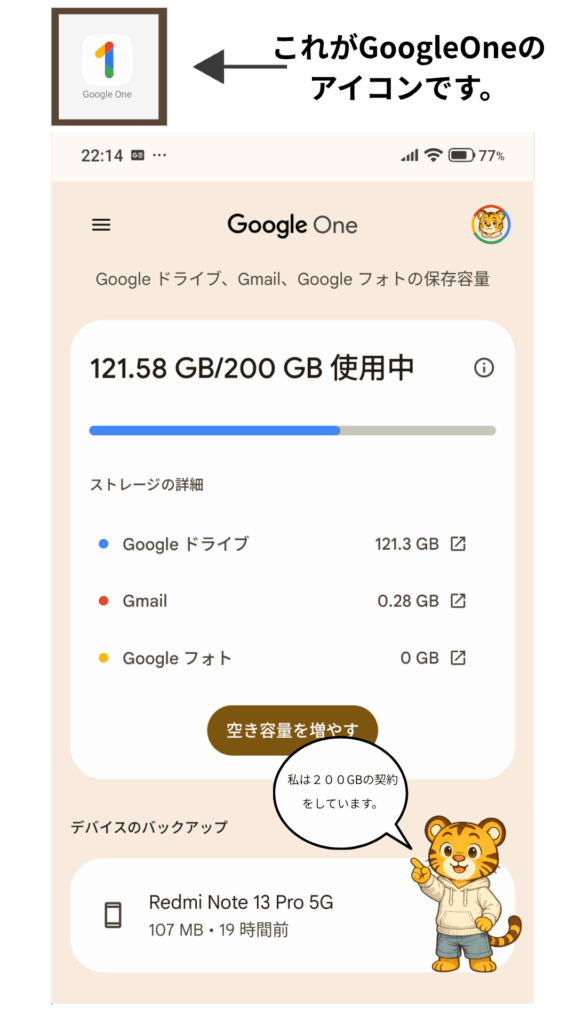
Googleの保存容量って、Googleフォトだけの話じゃないんよ。
GoogleドライブやGmailも同じ保存容量を使ってるから、「Googleフォトがいっぱいや!」と思っても、原因が写真だけとは限らない。
ここ、ちょっと分かりにくいやんなぁ。写真が多いから写真を消せばええんかなって、そう思うよね。うちも最初そう思った。
でも実際は、大きいファイルや古いメール、添付ファイルが地味に場所を取ってることもあるんよ。
見えないところで、容量の小さい泥棒が幅きかせてる感じやね。
だから、いきなり大事な写真を消すのはちょっと待ってな。
まずは、Googleアカウントの保存容量の内訳を見てみよう。写真を消すかどうかは、そのあとで大丈夫やで。
容量オーバーの画面は、思ったより焦る

実際に、わざと容量オーバー実験してみたんよ。実際オーバーしたらめっちゃ焦ったよ💦
うちは別アカウントで、Googleの容量がいっぱいになるとどう見えるのか試してみました。
最初はちょっと実験気分やったんよ。消えても困らないデータを入れて、「どんな表示が出るんかな」くらいの気持ちだった。
でも、実際に「容量がいっぱいです」「空き容量を増やしてください」みたいな画面が出ると、普通に焦っちゃいました。
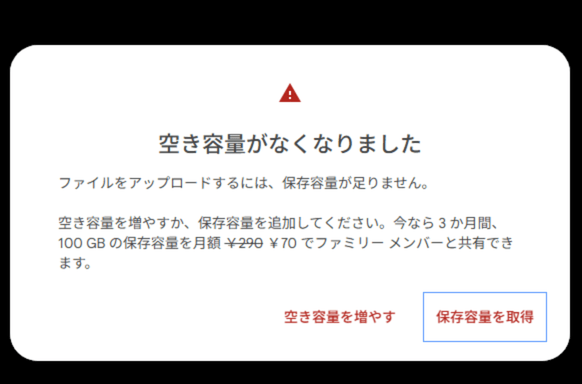
こんな画面出たら、めっちゃ焦らん?
消えても困らないデータで試してるのに、心の中が急にバタバタするんよね。
「今すぐ何か消さないとダメなん?」
「これ、本当に消して大丈夫なん?」
「何が容量を使ってるん?」
大事な写真やメールが入っている人なら、もっと不安になると思うんよ。
だから、容量いっぱいになってから慌てて消すより、先に内訳を見るのが大事やと感じた。
Googleフォトだけじゃなく、GmailやGoogleドライブも同じ保存容量を使ってる。写真整理のつもりが、Googleアカウント全体の片づけ大会になることもあるんよ。
思い出写真を消す前に、先に見たいもの
いきなり大事な写真を消すのは、ちょっと待ってな。
まずは、思い出写真じゃない所から見ていこ。ここを先に見直すだけでも、空き容量が少し戻ることがあるので見直そ。
た
とえば、長すぎる動画、スクリーンショット、ぼやけた写真、連写っぽい写真。同じような写真や、もう使わないダウンロード画像も見直し候補やね。
Googleフォトだけじゃなく、Gmailの大きな添付ファイルや、Googleドライブの大きいファイルも容量を使うことがあります。
「写真を消さなきゃ」と思うと焦るけど、まずは思い出以外の場所から。大事な写真に手を出すのは、そのあとで大丈夫やで。
一気にやると頭ぐちゃっとなるから、うちはメモしたり、チャット先生にスケジュール作ってもらって少しずつやったよ〜。
Googleフォトの「空き容量を増やす」って何?
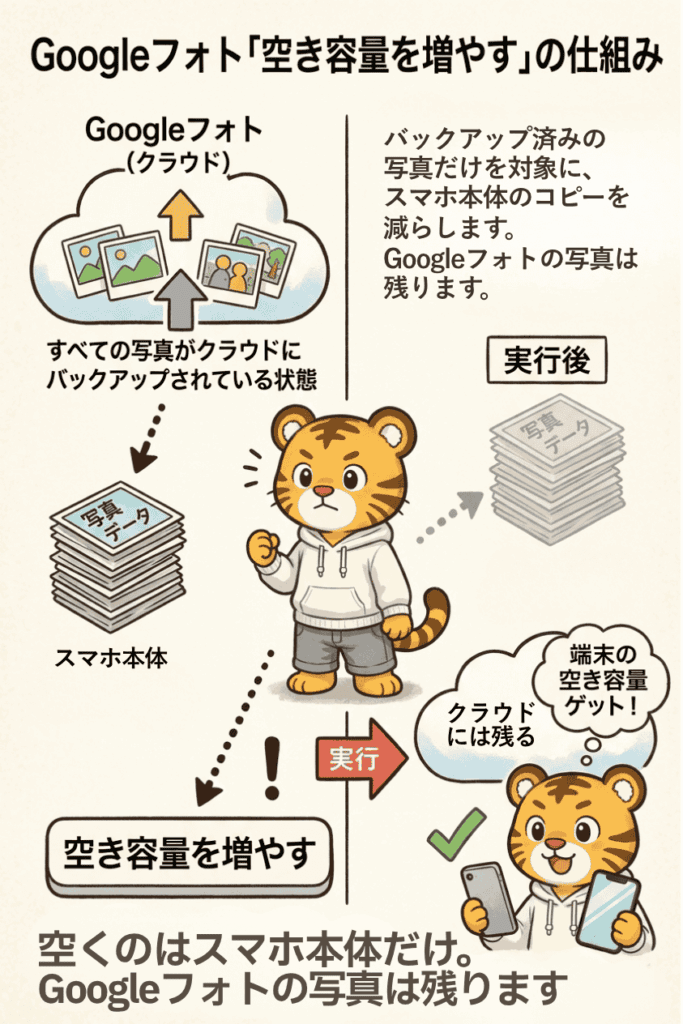
このボタン、知ってた?こんな機能があるの知らんかったよ💦
そして、名前だけ見ると少し迷わん?
うちは最初、「これを押したらGoogleアカウントの容量が空くんかな?」と思った。名前がちょっとややこしいんよな~。
でもこの機能は、バックアップ済みの写真や動画をスマホ本体から消して、スマホ側の空き容量を増やすためのものです。
つまり、GoogleフォトやGoogleアカウントの保存容量を空ける話とは、分けて考えた方が分かりやすい。
ここを勘違いしたまま触ると、「あれ?何が消えたん?」って迷子になりますよ。Googleさん、そこもう少し看板大きめで頼むわ。ほんまにフォトややこしいわぁ(´;ω;`)
うちの実験では、SDカード写真は残って見えた
うちは実際に、「空き容量を増やす」を押したらSDカードの写真はどうなるんやろ?と思って試してみました。
その時のうちの端末では、スマホ本体側の写真は減ったけど、SDカードに入っていた写真は残って見えたんですよ。
ここで、「空き容量を増やす」は、スマホ本体の中にあるバックアップ済みデータを減らす動きなんかな、と感じたんです。
ただし、これはうちの端末と設定で見えた動き。だから機種や保存場所によって違う可能性があるので、「SDカードなら絶対大丈夫」とは言い切りません。
ここがGoogleフォトのややこしいところやね。同じ写真に見えても、Googleフォト側なのか、スマホ本体なのか、SDカードなのかが分かりにくいんよ。
Googleフォトで消すとスマホ側も消える?
ここ、めっちゃ不安になったんやけど・・・
「Googleフォトの容量を空けたいだけやのに、スマホ本体の写真まで消えたらどうしよ」って、うちはここで一回止まったよ。止まって止まって、なかなか手がつけれんかった😅
Googleフォトアプリから写真や動画を削除すると、端末側の写真にも影響する場合があります。だから、Googleフォト上でポイッと消すのちょっと待ってな。
特にバックアップがオンになっている端末では、削除した写真が他の場所にも反映されることがあります。
アルバムや共有アルバムからも消える場合があるので、ここは勢いで進める場所ちがうんよ。
「Googleフォトだけ消したいねん」という時ほど、先にバックアップ設定と保存先を確認しとこ。大事な写真は、外付けSSDやHDD、パソコン内の別フォルダへコピーしてから触る方が安全やで。
写真整理は、削除ボタンを押す前が勝負!!押してから「え、どこ行ったん?」ってなると、心臓が変な跳ね方します。
バックアップOFFでも安心とは言い切れなかった
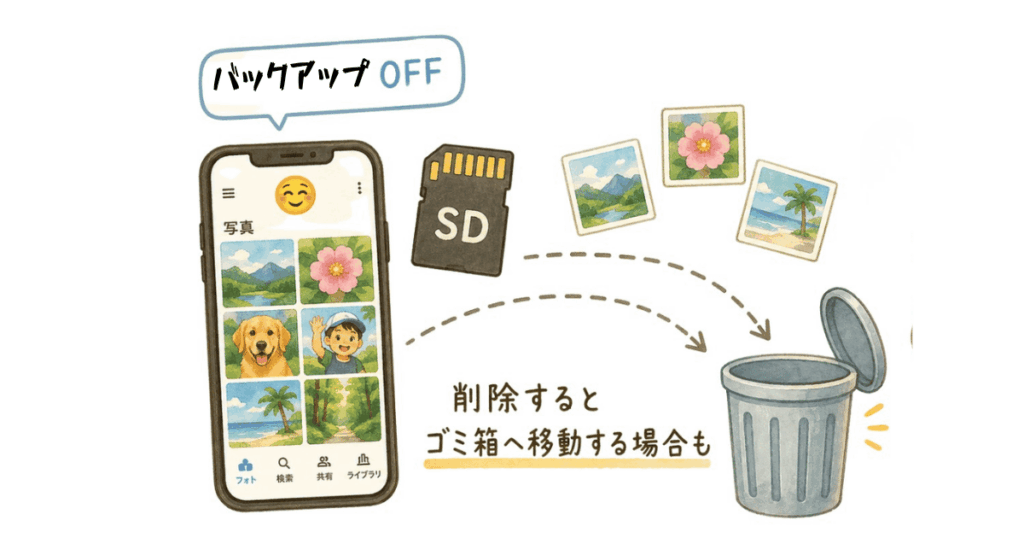
ここ、うちはかなりびっくりしたんです。
バックアップをOFFにしていれば、Googleフォトとスマホは切り離されるんかな?と思ってたんよ。うちも、ちょっと安心してた。
でも、実際にバックアップOFFの状態でGoogleフォトアプリから写真を削除してみたら、SDカードに入っていた画像がSDカード側のゴミ箱へ移動していました。
いつも焦って焦ってしているうちだけど、ほんとに探しまくりましたよ。
「え?バックアップOFFにしたよね?」
「SDカードに入ってたよね?」
「なんでゴミ箱に行ってるん?」
うちはほんまに探したよ。消えたんかと思って、心臓が変な動きしたよ~。
ここでうちは、「バックアップOFFにしたから大丈夫」と思い込むのは危ないな、と感じたんです。
バックアップOFFは、これからクラウドへ送らないための設定で、Googleフォトアプリで削除しても、端末やSDカードの写真を必ず守ってくれる設定とは考えない方がよさそう。
つまり、バックアップOFFだから大丈夫。SDカードだから大丈夫。Googleフォトで消しても本体とは別でしょ。
そう思い込むのは危ない。
大事な写真でいきなり試すのはやめとこ。まず別の場所へコピーして、試すなら消えても困らない写真を1枚だけ。ここは慎重すぎるくらいでちょうどええよ。
Googleフォト側だけ削除したい時はどうする?
「スマホには残して、Googleフォトのクラウド上だけ消したい」と思うこと、あるよね。容量がいっぱいになると、うちもまずそれを考えました。
ただ、ここはちょっとややこしい所。
Googleフォトアプリから削除すると、クラウドだけでなく、スマホにある同じ写真まで消えることがあるから。
Googleフォト側(クラウド側)だけを整理したい時は、まず残したい写真を別の場所へコピーしておこう。
外付けSSDやHDD、パソコン内の別フォルダなど、逃げ場所を作ってから触る方が安全やで。
そのうえで、バックアップ設定を確認して、パソコンやスマホのブラウザからGoogleフォトを開いて削除する方法を検討。アプリだけで勢いよく消すのは、ちょっと待ってな。
端末や設定によって見え方が変わることもあります。不安な時は、いきなり大量削除せず、まず1枚だけ試して確認するのがおすすめやで。
※Googleフォトの削除は、端末・バックアップ設定・アプリかブラウザかで動きが変わることがあります。大事な写真は、削除前に別の場所へコピーしてから操作してください。
まだ消すのが怖い人は、こっちで確認してね
▶ Googleフォトの写真を消すのが怖い人へ|保存先を考えるメモ
消す前に、写真の逃がし先を用意しておく
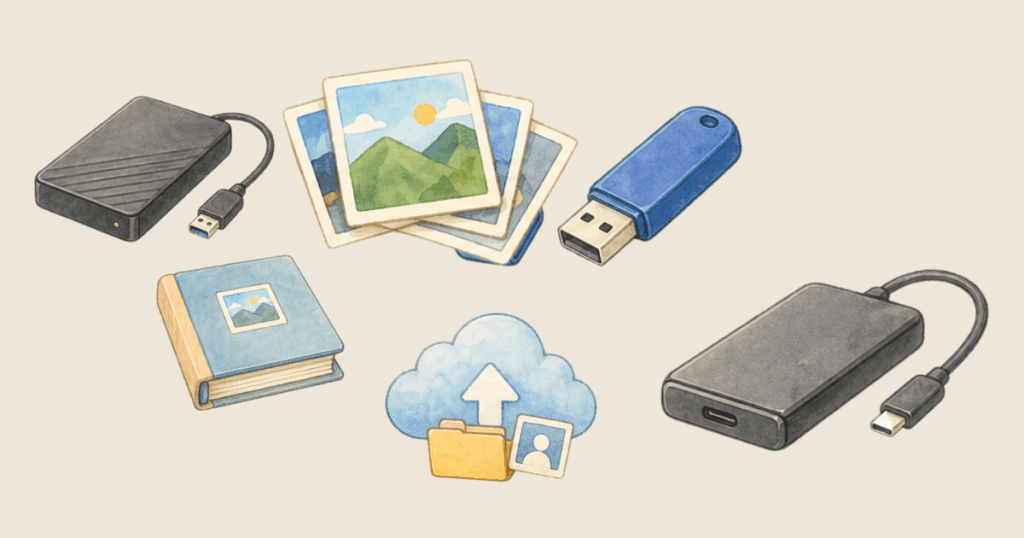
容量を空けたい時でも、大切な写真をいきなり消すのは危ないです。
Googleフォトの「空き容量を増やす」は便利やけど、バックアップ済みの写真を端末から消す動きになるよ。使う前に、ちゃんとバックアップされているか確認してな。
「たぶん大丈夫やろ」で進むと、あとで変な汗が出ます。写真って、あとから同じものを撮り直せないことが多いんよ。
不安な写真は、先に外付けSSDやHDD、パソコン内の別フォルダへコピーしとこ。削除ボタンを押す前に逃げ場所を作る。ここ、ほんま大事やで。
消す前に逃がす場所を見ておきたい人へ👇
保存先の目安
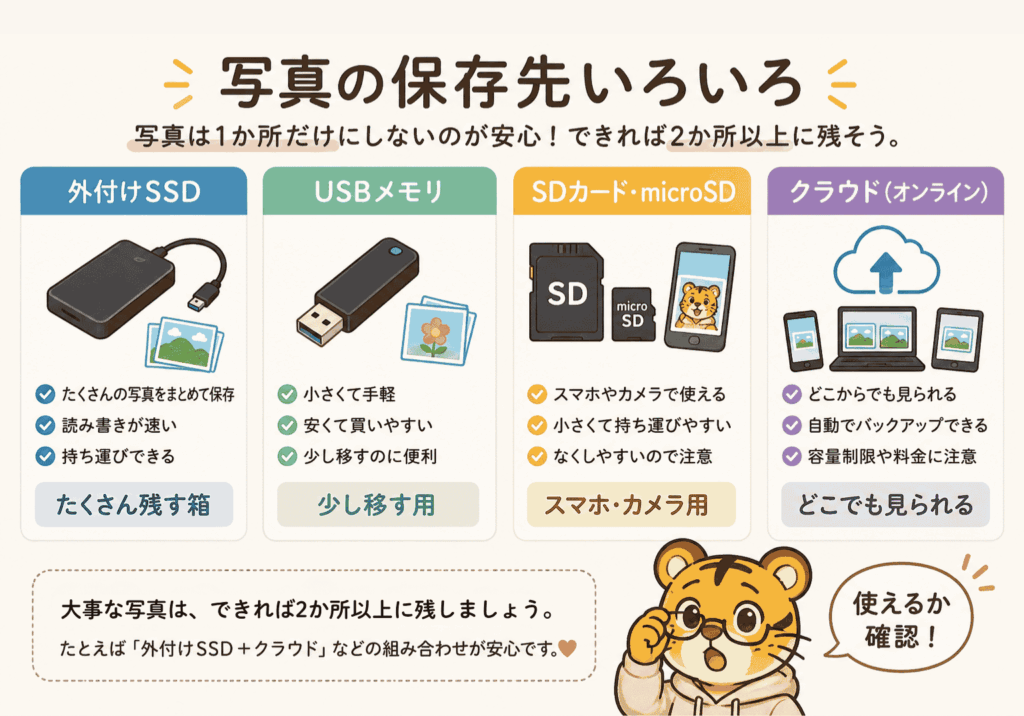
写真を少しだけ逃がしたいなら、USBメモリ。
写真や動画が多いなら、外付けSSD。
スマホでも使いたいなら、スマホ対応の保存機器を選ぶと安心です。
ただし、どれを選ぶにしても「絶対これなら安全!」ではなく、
容量・端子・スマホ対応・口コミを見ながら、自分に合うものを選ぶのが大事です。
Takeoutで写真を取り出す選択肢もある
Googleフォトの容量がいっぱいになると、「もう消すしかないんかな」って思うよね。
でも、大事な写真をいきなり消す前に、Google Takeoutで写真や動画を取り出す方法もあるんです。
Takeoutは、Googleフォトの中にある写真や動画をまとめてダウンロードするための機能やで。うちはこれを知って、「先に逃がせる場所があるんや」と少しホッとしました。
ただし、Takeoutしただけで整理が終わるわけではありません。ダウンロードしたZIPを展開して、中に写真や動画があるか確認する必要があるんよ。
ここ、地味に止まるんよね。「取れたはずやのに、どこにあるん?」ってなるやつです。
なので、容量を空ける前にまずは写真を取り出す。次に中身を確認する。そして外付けSSDやHDD、パソコン内の別フォルダへコピーしておく。
ここまでできると、削除する時の怖さが少し減ります。
Googleフォトだけに全部任せるんじゃなくて、うちの手元にも残しておく。思い出写真は、逃げ道を作ってから片づけるくらいでちょうどええよ。
👇TakeoutしたあとのZIPの開き方はこちら

保存した写真をあとで整理したい時は
写真整理が爆速になるファイル名メーカー
Googleフォトから写真を取り出したあと、次に困るのが「どの写真が何なん?」問題。
フォルダに写真がどさっと入ると、あとから探すのが地味に大変なんよね。うちも、写真の山を見て一回そっと閉じたことがあります。
自分の子どもの写真を探したくて、開いては閉じ、開いては閉じ。確認しても確認しても終わらなくて、「これ、いつ終わるん?」ってなりました。
今はスマホでバンバン写真が撮れるから、うちの時代よりもっと枚数が多い人も多いと思うんよ。
だからこそ、保存したあとに分かりやすい名前を付けておくと、未来の自分が助かるんよね😊
どんな風に写真に名前が付けれる?
旅行、家族写真、介護記録、昔の動画など、ざっくりでも名前を付けておくと、未来の自分が助かると思って作りました。
ただ名前を付けるだけじゃなくて、できるだけ同じ順番で並ぶようにしてるんです。
たとえば、日付、内容、場所、誰の写真か、何のために残すのか。こういう情報を毎回バラバラに入れると、あとから探す時にまた迷子になるんよね。
だから、ファイル名メーカーでは「日付+内容+場所や人+メモ」みたいに、ある程度の規則性を持たせているんです。
たとえば、
2024-05-03_家族写真_海辺散歩
2024-08-12_旅行_大阪
2025-01-10_介護記録_通院メモ
1998-10_昔の動画_運動会
日付も用途も、あとから見た自分が「これ何やったっけ?」ってならんようにしておく。
完璧に整理しようとすると、そこでまた手が止まるんよ。だから最初はざっくりで大丈夫。未来の自分が見て分かる名前なら、それだけでかなり助かると思います。
ファイル名を考えるのが面倒な時は、ファイル名メーカーも使ってみてね。
▶メモリー版ファイル名メーカー
うちならこの順番でやる
うちなら、Googleフォトの容量がいっぱいになった時はこの順番で進めてみる。
- まず内訳を見る
- 動画・スクショ・失敗写真から見る
- メモしながら少しずつ進める
- 残したい写真の逃がし先を決める
- 大丈夫そうなものだけ消す
ポイントは「一気に片づけようとしない」こと。
写真整理は、気合いで突っ込むと途中でだいたい迷子になります。
山道にサンダルで入るようなものです。
消す前に別の場所へコピーしとこ
Googleフォトの容量を空けたい時って、つい「もう消すしかないか」って思うよね。うちも何回もその気持ちになりました。
でも、大事な写真を消す前に、まず別の場所へコピーしとこ。外付けSSDやHDD、パソコン内の別フォルダなど、逃げ場所を作ってから触る方が安全やで。
特に家族写真、昔の動画、もう撮り直せない写真は慎重に見てな。あとから「やっぱり残したかった」と思っても、戻せないことがあります。
削除は最後の作業です。先にコピー、次に確認、そのあとで削除を考えるくらいでちょうどええよ。
写真整理は、勢いでやると危ないんよ。夜中に急に片づけスイッチ入って、あとで「あれどこ行った?」ってなるやつやで。
まとめ|Googleフォトがいっぱいでも、いきなり写真を消さなくて大丈夫
Googleフォトがいっぱいになると、「もう写真を消さなあかんのかな」って焦るよね。
でも、いきなり大事な写真を消す必要はありません。まずは、Googleフォト・Gmail・Googleドライブのどこが容量を使っているのかを見ていこ。
思い出写真に手を出す前に、スクリーンショット、長い動画、ぼやけた写真、もう使わないファイルから確認するのがおすすめです。
それでも容量を空けたい時は、先に大事な写真を別の場所へコピーしてな。外付けSSDやHDD、パソコン内の別フォルダに逃がしておくと、削除する時の怖さが少し減りますよ。
Googleフォトは便利やけど、全部を任せきりにすると不安になることもあります。大事な写真は、Googleにも置く。手元にも残す。これくらいでちょうどええよ。
写真整理は、焦って一気にやるより、ひとつずつ確認しながら進める方が安心。
「いっぱいや、どうしよ」って止まった時は、まず消す前に見る。ここだけ覚えておけば大丈夫やで。
▶ Googleフォト・Takeoutまわりの記事をまとめて見る
※この記事は、2026年8月5日に内容を見直しました。Googleフォトの画面や仕様は変わることがあるため、最新情報はGoogle公式ヘルプも確認してください。
参考・出典
Google フォト ヘルプ|ストレージを管理する
Google One ヘルプ|既存の保存容量と Google One の仕組み
Google アカウント ヘルプ|Google データをダウンロードする方法
※本記事は2026年6月時点で確認した情報をもとにしています。