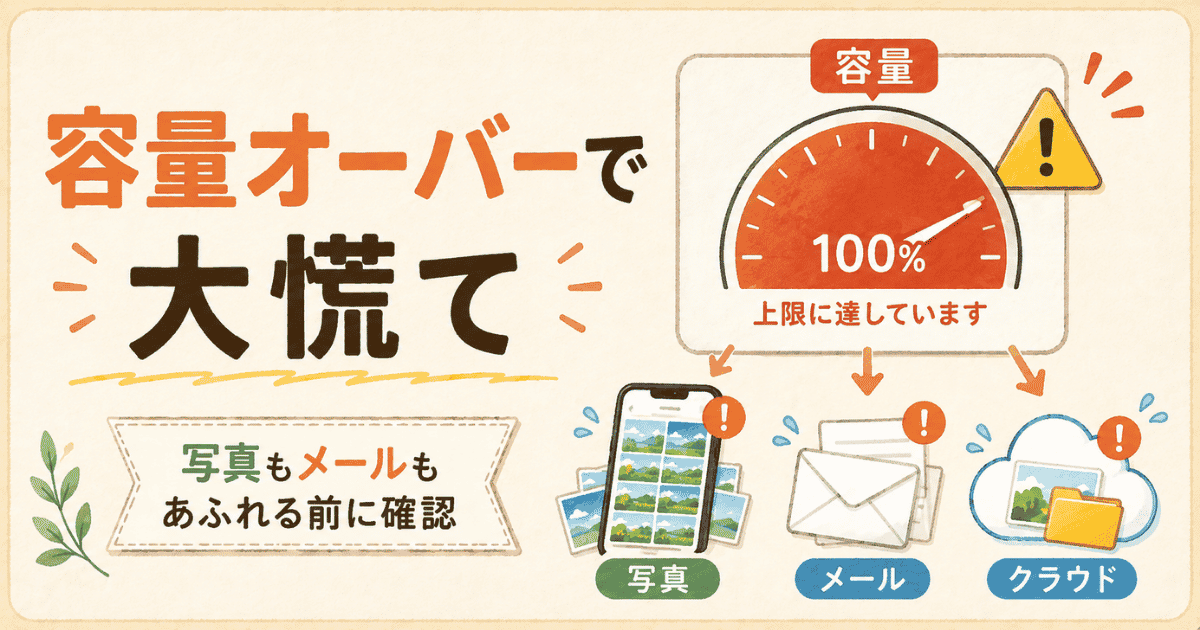
Googleフォトの容量がいっぱいになると、
「何から消したらいいの?」と急に焦りますよね💦
私も実際に慌てたんですが、
いきなり削除する事はおすすめしません。
「残す場所」を先に考える方が大事だと思いました。
この記事では、容量オーバーで焦った時に
最初に整理したいことを私の体験ベースでまとめています。
※この記事は2026年3月20日にGoogle公式情報を確認し、必要な内容を見直しました。
※この記事は、公式情報の確認と実体験をもとにまとめています。Googleフォトの削除結果は、操作する場所やバックアップ設定によって変わることがあるため、実際に削除する前は最新の公式情報もご確認ください。
Googleフォトの容量オーバーで、最初に焦ったこと
ある日、Googleからこんな通知が届きました。
「ストレージの容量がいっぱいです」
最初は
「え?何のこと?こわい。どうしたらいいの😢」
と、なっちゃいました。
だって私は
クラウドに保存している意識ゼロ。
写真はスマホで撮るだけ。スクショもたくさんした。
特に何か設定した覚えもないんだけどな・・・。
でも実はこれ、
スマホの初期設定で
「はい」
と押していたみたいで、写真が自動で
Googleフォトに保存され続けていたんです。
スマホを機種変してから、もうどれだけ経ってるのよ💦
今更言われても・・・整理の仕方がわからんよ・・
だけど、自分の大事な写真。娘たちの泣き声の入った動画・・・あきらめられない。

先生おねがい。
私を救って。

わかりました。
この写真を、どうやって取り出すのか考えていきましょう。
なので
「この写真をどうやって取り出しておくのか」
ここからは、Googleフォトやアカウント容量を調べる戦いになりました。
15GBはGoogle全部の合計
さらに驚いたことに・・
これ、
・Googleフォト
・Googleドライブ
・Gmail
これもアカウント容量に入っちゃってるんですよ。
Googleの無料容量
15GBしか無いんですよね~
と、言っても私には15GBが、どれだけの大きさなのかわかりません。
ホント!
しかし、よく考えたら無料で15GBを使わせてもらう事、ありがたい事ですね。
タダですもん😉
全部合わせて15GB。
この15GBを使い切ると、メールも送れない状態になる可能性もあるみたい。
普段はラインで知り合いと連絡とってるけども、パスワードの再設定、アカウント登録等、大事な事にGmailを使うので、正直慌てました。
今回の容量オーバー
「え、写真ってこんなに容量食うの?」
って、そのとき初めて気づきました。

Googleフォトの容量がいっぱいになると、
写真のバックアップが止まるみたいなんです。
私はここでかなり焦りました。
「え?どうしたらいいの?」
ネットでも色々調べたんですが、なかなか
「これだ」という方法に辿り着けませんでした。
そこで助けてくれたのが
AIのチャット先生でした。

Googleフォトの整理にはGoogleテイクアウトでまとめて取り出せますよ。

初めて聞いたよ~
早く教えて欲しかったよ~。まだどうやるかは解らない。
教えて~💦
Google Takeoutで写真を取り出す前に、保存先も考えておこう
実はGoogleには
写真データをまとめて取り出す方法があります。
それが「Google Takeout」です。
Google Takeoutで写真を取り出すことはできますが、
取り出した写真をどこに保存するかも考えておくと安心です。
私の話ですが、
いざ取り出してもどこで整理していいか迷いました。
PCの中にもたくさんの写真やデータが入っていて、動きも少し悪かったんです。
GoogleTakeoutで、圧縮ファイルを展開した後はさらにPCの動きが悪くなりました。
ですので、取り出した写真やデータをどこに保存するかを考えるのが大事だと思いました。
そして、私は保存先を1つにしないために、いくつかの方法を考えるようになりました。
Googleフォトの容量がいっぱいになったときは、写真を取り出す方法と、そのあとどこに保存するかをセットで考えると整理しやすいです。
Googleテイクアウトとは
容量がいっぱいになったとき、写真をいきなり消す前に、Google Takeoutを使ってデータを取り出す方法もあるんです。
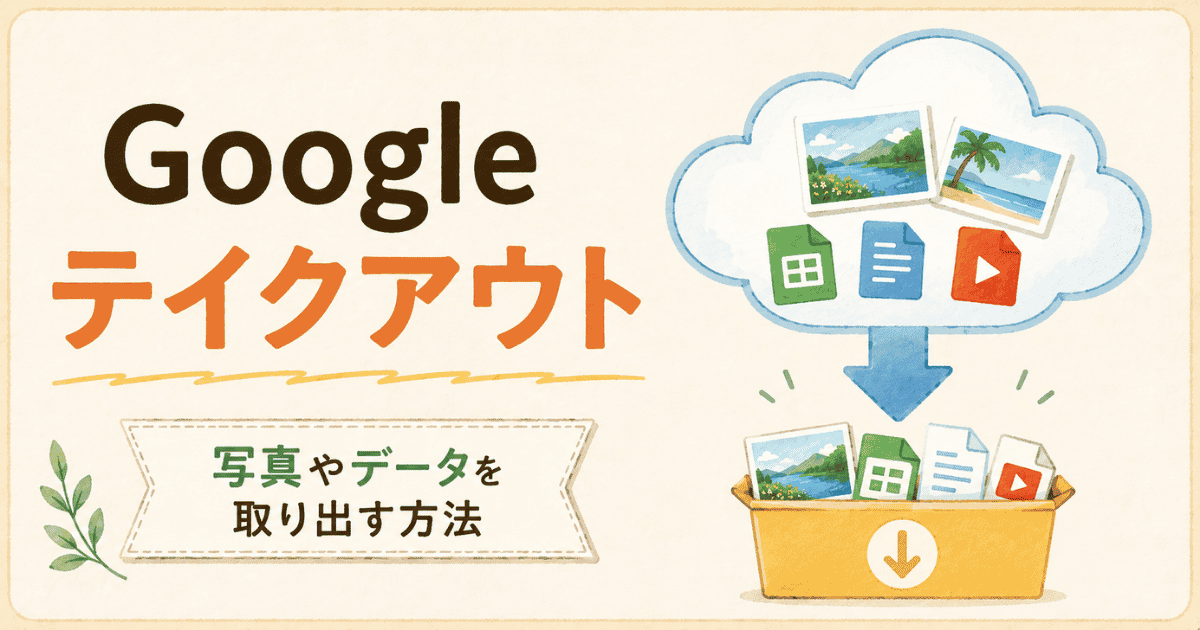
ざっくり言うと、Googleフォトの中にある写真や動画を「まとめた荷物」にして、自分のパソコンや保存先へ持ち出すための方法なんです。

※この画像はtakeoutのイメージ図です。
私は、takeoutがコピーだと理解するまでに時間がかかりました。
ただし、Takeoutは少し画面が多いので、ここでは「そういう方法があるんだな」くらいで大丈夫です。くわしい手順は、別の記事でゆっくり確認できるようにしています。
詳しい手順は別の記事でまとめました。
▶Google Takeoutの使い方はこちら
※Googleフォトやデータの取り出しについては、必要に応じてGoogle公式情報もあわせてご確認ください。

保存先は1か所だけでは危ない
ダウンロードしたデータは
・パソコン
・外付けHDD
・Amazonフォト
などに保存しました。
なぜかというと、保存場所が1つだけだと危ないから。
もしそこが壊れたら、思い出も全部消えてしまう。
だから写真の世界では「複数保存」が基本と言われているようです。
写真を取り出したあと、次に困ったのが「整理」です。
スマホの中って、同じ写真やスクショがいっぱい。
私はここで一度、写真整理をしました。
次に起きた問題
ここでまた、新しい問題が出ました。
Google Takeoutで写真や動画を取り出すと、あとから
「同じ写真に見えるものが増えた😲💦?」
「これは残していいのかな?消していいのかな?」
と迷うことがありました。
私も最初は、パソコンの中で確認しながら整理しようとしました。
でも、Takeoutで取り出したデータは、いつもの写真フォルダとは見え方が違うことがあります。
写真や動画のほかに、関連するファイルが一緒に入っていることもあるので、
「同じに見えるから消そう」と一気に削除するのは、ちょっと危ないです。
この段階では、まず元データを残したまま、少しずつ確認するのが安心ですよ。
Googleフォトの容量がいっぱいになったときは、
写真を取り出すことだけでなく、
取り出したあとの保存先や整理方法もセットで考えておくと、あとで焦りにくくなりますよ。
写真を消す前に、「どこへ残すか」を決めておくと安心です。
手元に残す方法のひとつとして、外付けSSDについても整理しました。
▶ 外付けSSDって何?写真保存に使える?
保存先を1つにしないために、私がやったこと
ちなみに私は、結局Googleフォトを200GBまで課金しちゃいました。
「整理すればいいんだけど……」とは思っていました。
でも、そのときは何から触ればいいのかよくわからなくて、
とりあえず容量を増やして、先送りしてしまいました。
だって、わかんないし、めんどくさかったんだもん。
そのあとで考えたのが、
「写真の置き場所をGoogleフォトだけにしない方が安心かも」
ということでした。
私はAmazon Photosも使って、写真の保存先をもう1つ作るようにしました。
ただし、Amazon Photosだけで全部解決する、という話ではありません。
写真の保存には便利でも、動画やそのほかのデータまで全部まとめて安心、とは言い切れないからです。
なので私は、Amazon Photosは「写真の置き場所のひとつ」として考えました。
Googleフォト、パソコン、SDカード、外付けの保存先など、
大事な写真を1か所だけに置かないようにした感じです。
まずは容量を確認して、写真を取り出しました
私が実際にやった流れは、こんな感じです。
①Googleストレージ管理ページで容量を確認
まず、何がどれだけ容量を使っているのかを見ました。
②Google Takeoutでデータを取り出す
Googleフォトの写真や動画を、まとめて取り出しました。
取り出した写真は、Google以外の場所にも保存しました
③Google以外の場所にも保存する
取り出したデータは、パソコンやSDカードなど、Google以外の場所にも保存しました。
大事な写真だったので、「ちょっとやりすぎかな?」と思うくらい、何か所かに分けました。
消す前に、少しだけ開いて確認しました
④少量だけ開いて確認する
いきなり元データを消すのではなく、まずは少しだけ写真が開けるか確認しました。
保存したつもりでも、あとから見られなかったら泣くので、ここは焦らない方が安心です。
⑤必要ならパソコン側で少しずつ整理する
私はパソコン内の確認用として、重複して見える写真を探すためのツールも使いました。
ただし、これはTakeout直後にいきなりやる作業ではありません。
取り出したデータは、いつもの写真フォルダとは見え方が違うことがあります。
同じ写真に見えても、すぐに削除せず、元データを残したまま少しずつ確認しました。
同じ写真に見えて不安なときは、こちらの記事で確認ポイントをまとめています。
▶ Googleフォトの写真はどれが本物?迷ったときの確認ポイント
最後にバックアップ設定を見直しました
⑥不要なデータの削除は最後
削除は、保存先で問題なく見られることを確認してから最後にしました。
「たぶん大丈夫」で消すと、あとで自分にツッコミを入れることになるので、ここは慎重にしました。
⑦バックアップ設定を見直す
Googleフォトの容量を減らしたいときは、削除する前にバックアップ設定も確認しておくと安心です。
Googleフォトは、アプリから消すのか、パソコンのブラウザから消すのか、端末内の写真なのかで、結果が変わることがあります。
私もここで混乱したので、「消す前に確認」が本当に大事だと思いました。
Googleフォトの容量がいっぱいになったときは、
「どれを消すか」だけでなく、
「どこに残すか」もセットで考えると、あとで焦りにくくなります。
削除する場所で結果が変わる
Googleフォトは、「どこで削除するか」で結果が変わることがあります。
Googleフォトアプリで削除すると、端末の写真にも影響することがあります。
「スマホだけから消したい」と思っていても、操作する場所しだいで思った結果にならないことがあります。
また、Googleフォト側のバックアップだけを消して、端末には残したい場合は、Google公式でも手順が分かれています。
このあたりは少しややこしいので、削除前に「どこから消したいのか」を先に決めてから進めるのがおすすめです。
当時の私は関連ファイルをよくわからないまま消してしまいました。
あとから調べると、Takeoutデータには写真以外のファイルが含まれることもあるとわかりました。
最初にいきなり削除せず、少量で確認しながら進める方が安心です。
削除する前に「どれが本物か」を先に確認したい方は、こちらもどうぞ。
▶Googleフォトの写真はどれが本物?
写真整理をして気づいたこと
整理していると、昔の写真がたくさん出てきました。
子供の頃の写真、家族の思い出、かなりのデータが私のスマホの中に入ってました。
そのとき、ふと思ったんです。
このまま私が墓に入ったら、だれにも見られる事無く消えてしまうかもしれない。
「私がいなくなったら、この写真どうなるんだろう」
家族と写真を見る時間

整理が終わったあとその写真を家族と一緒に見ました。
子供の小さい頃の写真、家族の昔の写真。
そのとき
子供が言ったんです。
「こんなに残してくれてありがとう」
その一言で
大変だった整理も
全部報われた気がしました。
うるって、涙が出そうになりました。
やって良かった。
デジタル写真も「遺産」
写真ってただのデータじゃない。
思い出であり
記録であり
家族の歴史。
私には娘が2人います。
どうしても赤ちゃんの時の写真が諦められなかったんです。
子ども達にも残してあげたかった。
そして私は今回の整理で
デジタル写真も「デジタル遺産」
なんだと感じました。
写真をクラウドだけに置くのが不安な人は、
Google Takeoutでダウンロードして、
手元にも残す方法を考えておくと安心です。
外付けSSDに保存する方法もありますが、
いきなり商品を選ぶ前に、
まずは外付けSSDがどんなものかを知っておくと迷いにくいです。
▶ 外付けSSDって何?写真保存に使える?
🌸著者のひとこと
写真整理は本当に大変でした。
途中で何度も心が折れそうになりました。ずーっとパソコンと向かい合ってました。
重複した写真や画像は2万枚超えていたんですよ。
貯めてましたねぇ(;^ω^)
でもチャット先生に助けてもらいながら、なんとか整理することができました。
もし同じように、容量オーバーで困っている人がいたら
この経験が、少しでも役に立てば嬉しいです。
▶ Googleフォト・Takeoutまわりの記事をまとめて見る
合わせて読みたい
▶Google Takeoutの使い方と保存方法
▶外付けSSDって何?写真保存に使える?
出典
- Googleフォト公式サイト
- Googleストレージ管理ページ
- Googleフォトで写真や動画を削除する方法(Google公式)
- Googleテイクアウト公式サイト(Googleデータエクスポート)
- Amazonフォト公式ページ(プライム特典)
- Alldup公式ページ(重複ファイル整理ソフト)
※本記事は2025年8月時点で確認した情報をもとにしています。