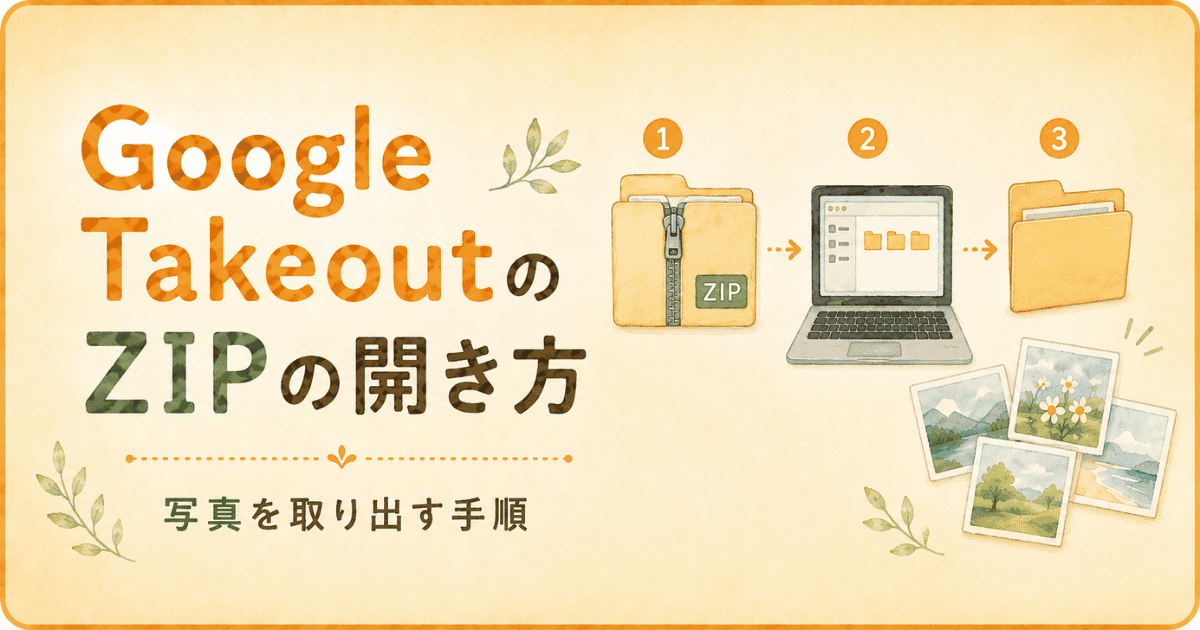
Google Takeoutで写真を出したら、ZIPファイルが出てきた。
ここで手が止まった人へ。
安心してくださいね。大丈夫ですよ。
ZIPは、写真や動画をまとめた袋なんです。まずは開くだけでなく、「すべて展開」という手順が必要なんです。
そして、中に写真や動画があるか確認します。
なんかわからんファイルが入ってても、とりあえず見ないでおきましょう。これは写真本体では無いですが安易に捨てないで下さいね。
この記事では、Takeout後のZIPをどう開くか。
ZIPが2つある時はどうするか。
同じ写真に見える時はどう見るか。
元のZIPをいつ消していいのか。
ここまでの事を、できるだけやさしくまとめる努力します✊パソコンが急に無口な顔をしても、こっちは落ち着いていきましょう😊
※料金やサービス内容は変わることがあるよ。
実際に申し込む前は、必ず公式ページで確認してね。
ZIPファイルとは?
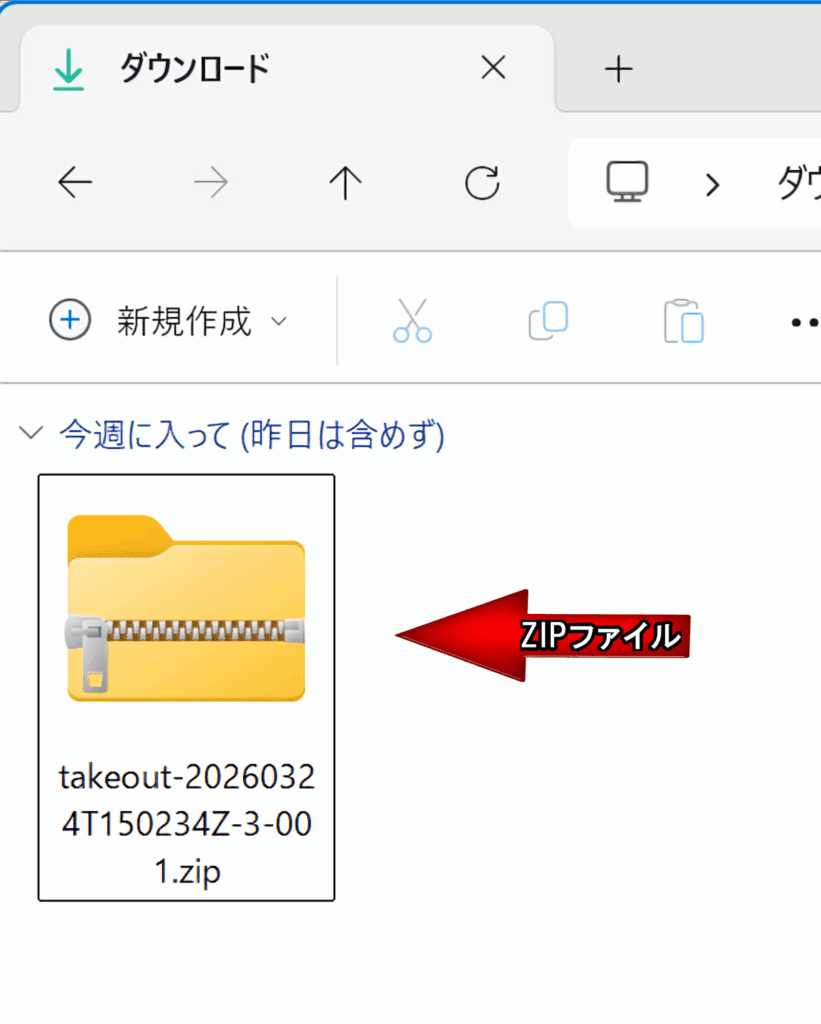
ZIPファイルは、複数のファイルをひとつにまとめたものです。Google Takeoutでは、写真や動画が多いとZIPファイルで届くことがあります。
ZIPが出てきても失敗ではありません。まずは中身を取り出して、写真や動画を確認していきましょう。

ZIPファイルって見ただけで身構えるんだけど……。これ、普通に開けるの?

大丈夫です。Windowsなら、特別なアプリがなくても開けます。
Google Takeout自体がよくわからない方は、先にこちらを見ると流れがつかみやすいです。
→ Google Takeoutとは?
Google TakeoutのZIPファイルはWindowsだけでも開ける
Google TakeoutのZIPファイルは、Windowsの標準機能で開けます。特別なアプリを入れなくても、まずは「すべて展開」で大丈夫です。
ダブルクリックで中が見えることもありますが、写真を整理するなら展開してから確認しましょう。
最初にそれ知りたかったやつ……。
昔はZIP等の解凍アプリ入れてたから、アプリ入れないとダメだと思ってた。簡単になったんだねぇ
まずはWindowsの機能で試せばOKです。
Google TakeoutのZIPファイルの開き方
やることはシンプルです。ZIPファイルを探して、右クリックして、「すべて展開」を押します。
展開が終わると、普通のフォルダとして中身を見られます。写真や動画は、そのフォルダの中から探します。
ダウンロードしたZIPファイルを探す
まずは、Google Takeoutで保存したZIPファイルを見つけます。
今回はダウンロードフォルダに入っていました。
パソコンによっては、保存場所が少し違うこともありますが、まずは「ダウンロード」を見ると見つかりやすいです。
たしかに、まず「どこ行った?」になるんよね。
見つからないときは、ダウンロードフォルダを先に確認です。
ZIPファイルを右クリックして「すべて展開」を押す
ZIPファイルが見つかったら、そのファイルを右クリックします。
するとメニューが出るので、「すべて展開」を押します。
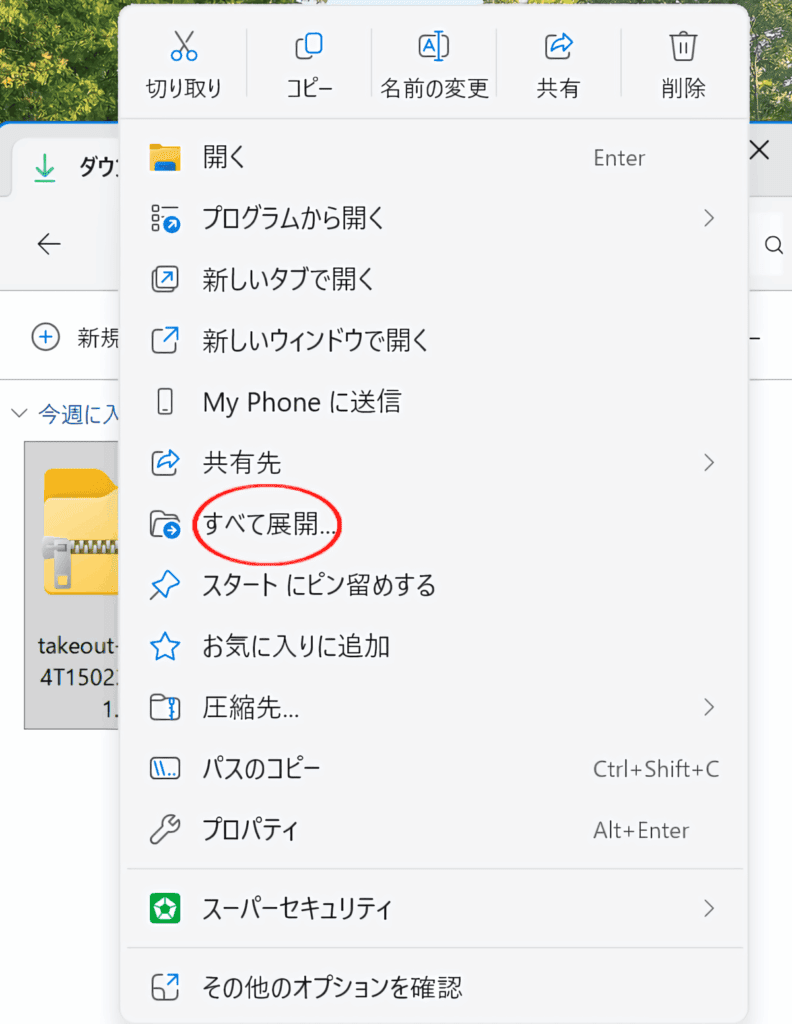
これで、ZIPの中に入っているデータを取り出す準備ができます。
「すべて展開」って言葉がちょっと怖いけど、押していいやつ?
大丈夫です。ZIPの中身を見られる形にするだけです。
展開先を確認して「展開」を押す
次に、展開先の画面が出ます。これは「どこに中身を出すか」を決める画面です。
そのままでも大丈夫なことが多いです。
今回の例では、ダウンロードフォルダの中に展開される形になっていました。
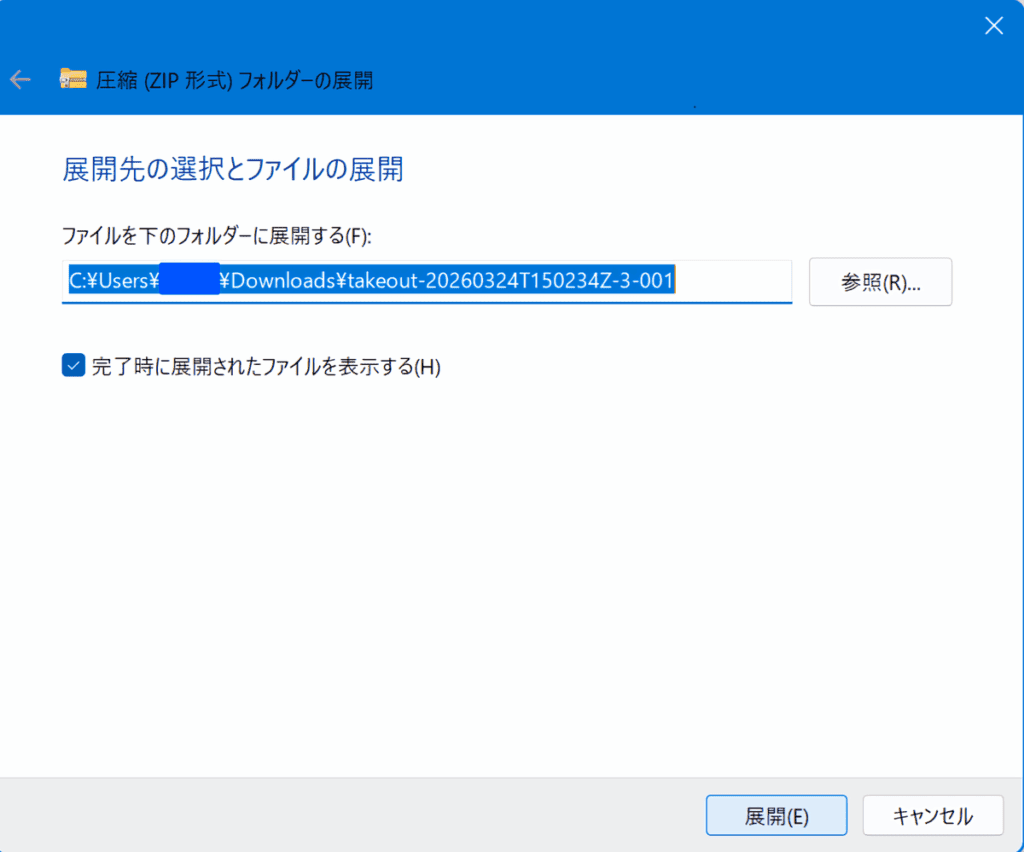
問題なければ、「展開」を押します。
開いた後のファイルはどこにある?
ZIPファイルを展開すると、元のZIPとは別に、展開後のフォルダができます。
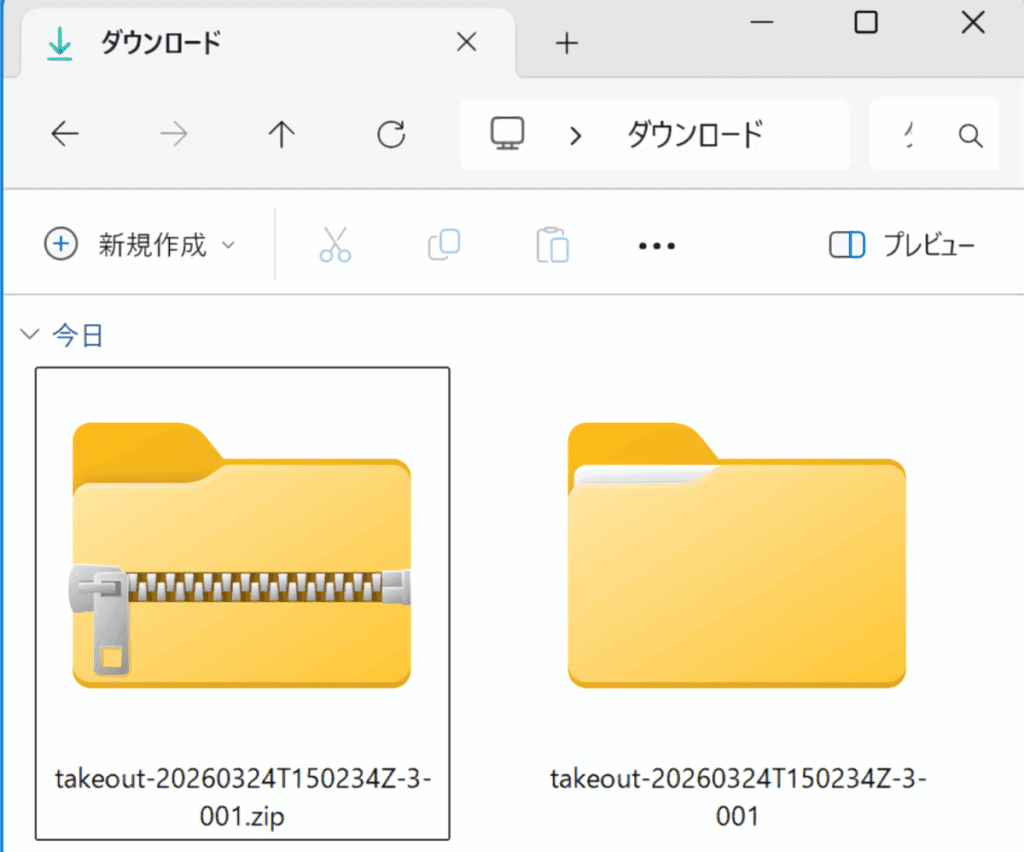
今回の例では、ダウンロードフォルダの中に
・ZIPファイル
・展開後のフォルダ
この2つが並んでできました。
つまり、開いた後のデータは「新しくできたフォルダ」の方に入っています。
ZIPファイルの方は、圧縮されたままの元データです。
あ、見た目が似てるからちょっとまぎらわしいよね。
ファスナー付きがZIP、普通のフォルダが展開後、と見るとわかりやすいです。
ZIPが2つ以上ある時
Google Takeoutでは、写真や動画が多いとZIPファイルが2つ以上に分かれることがあります。これは失敗とは限りません。
1つだけ見て「写真が少ない!」と焦らず、届いたZIPを全部確認しましょう。大量にある時は、確認済みのZIPをメモしておくと安心ですよ。
ZIPの中に似たフォルダが出てくる時
ZIPを展開すると、別のZIPの中にも似た名前のフォルダが出てくることがあります。これも、すぐに失敗とは決めなくて大丈夫です。
Google Takeoutでは、データが分かれて保存されるため、同じようなフォルダ名が何度も出てくることがあります。見た目は似ていても、中に入っている写真や動画が違う場合があります。
まずはフォルダ名だけで判断せず、中の写真や動画を確認します。jpg、jpeg、png、mp4、movなどが入っているかを見てください。
同じに見えても、すぐ削除しない方が安全です😊写真整理は、勢いで消すとあとで「あれ、どこ行った?」祭りになりがちです。私はどこ行った祭りだらけでした🤣
同じ写真に見える時
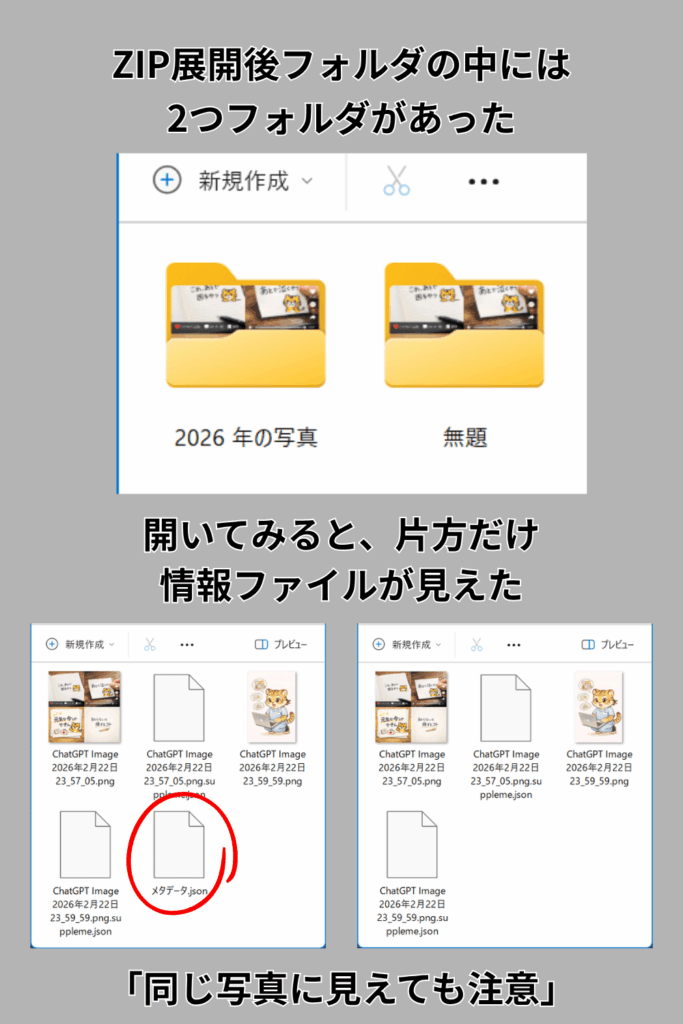
Takeoutの中では、同じ写真に見えるファイルが出てくることがあります。でも、すぐに「重複やから消そう」と判断しないでくださいね。
アルバムに入っていた写真や、保存場所が違う写真が、似た形で出てくる場合があります。ファイル名が似ていても、中身や日付、サイズが違うこともあるんです。
まずは写真を開いて確認しましょう。できれば撮影日やファイルサイズも見て、必要な写真かどうかを確認してから整理すると安心ですよ。
不安な時は、すぐ削除せずに「あとで確認」フォルダを作って分けておくのもおすすめです。写真整理は、勢いで消すとあとから地味にしみてくるんですよ~🥲
JSONって何?
Takeoutの中に、JSONというファイルが出ることがあります。これは写真そのものではなく、写真に関するメモ情報のようなものです。
開くと英数字が並んでいてびっくりしますが、最初から見る必要はありません。まずはjpg、jpeg、png、mp4、movなどの写真や動画を確認しましょう。
ただし、JSONはすぐ消さない方が安心です。あとで写真の日付や順番がおかしい時に、このJSON情報が関係することがあります。
私も最初は、JSONファイルの意味が分からずに「写真じゃないならいらんやろ」と思って、まとめて削除してしまったんですよ。
写真本体が残っていれば、JSONを消しただけで写真が消えるわけではありません。ただ、あとから日付が分からなくなって、整理に困った写真がたくさんありました。
なので、今からTakeoutする人は、すぐにJSONだけを捨てない方が安心です。よく分からないファイルは、いったん「あとで確認」フォルダに置いておくくらいで大丈夫です。

今色々調べてテイクアウトやZIPの話を書いてますけども、やればやるほど後悔してます。娘が2人いるんですが二人の写真が似ていたんです。どっちの写真ってなったんです。(記憶が無い💦)色々知ってたら捨てんかったのに・・・
Googleさん、お願い。迷わないようにテイクアウトさせて欲しい。
archive_browser.htmlって何?
archive_browser.htmlは、Takeoutの中身を見るための案内ページのようなものです。これも写真そのものではないんです。
開くとブラウザで表示されることがありますが、写真を探しているだけなら、ここで止まらなくて大丈夫ですよ。まずは写真や動画のファイルを確認しましょう。
ただし、これも確認が終わるまでは消さないでくださいね。案内板みたいなものなので、あとで「どこに何があったっけ?」となった時に役立つことがあります。
案内板を先に捨てると、あとで道に迷うことがありますから😊←迷った人
JSONやhtmlファイルは消していい?
写真や動画を確認する前に、JSONやhtmlファイルだけを先に消すのはおすすめしません。
写真を取り出すだけなら、JSONやarchive_browser.htmlを開かなくても進められます。でも、あとで日付や順番がおかしい時に、JSONが手がかりになることがあります。
まずは、写真や動画を別の場所に保存します。そのあと、しばらく元のZIPや展開したフォルダを残しておくと安心です。
どうしても日付や順番を直したい場合は、Google Photos Takeout HelperやMetadata Fixerのような補助ツールを使う方法もあります。ただし、これは初心者さんには少し難しめです。

私もまだ手を出せていません。
テイクアウトを実験してZIPファイルを大事に持ってますので、いずれ挑戦したいなと思ってます。
ツールを使う時は、必ず元データを別の場所にコピーしてから試してください。いきなり本番データでやると、やらかした時に泣きます。ここは慎重でOKです。
フォルダがぐちゃぐちゃに見える時
Takeoutを展開すると、フォルダが多くて分かりにくいことがあります。これも失敗とは限りません。
まずはGoogleフォト関係のフォルダを探して、中に写真や動画があるか確認しましょう。全部を一気に整理しようとすると、脳内が散らかります。
目印はこれです。
jpg、jpeg、pngは写真。
mp4、movは動画です。
JSONやhtmlがあっても、先に見るのは写真と動画です。
フォルダ名がややこしくても、中身があれば大丈夫。

いきなり全部を整理しようとすると、頭をかかえます。パソコンの前で頬杖ついて遠くを見つめてました。そういう事にもなりうるかも・・・
まずは、写真があるか確認。
次に、動画があるか確認。
最後に、保存先を決めます。順番に見れば大丈夫です。
データが消えた?と思った時
Takeoutしたあとに、写真が見つからないとマジで焦ります。
「え、消えた?」「どこ行ったん?」「私、何かやらかした?」
ここで心臓が、軽く段差を踏み外します。ガクブルです。
私は「消えた😰」と思って焦りました😅でもまず安心してください。
Google Takeoutでデータを取り出しただけでは、Google側の写真が消えるわけではありません。Takeoutは、コピーを作って持ち帰る操作です。元の写真を消す操作とは、別の話です。
写真が見つからない時は、展開したフォルダ、ダウンロードフォルダ、別のZIPを確認しましょう。まだ見ていないZIPが残っていることもあります。
写真なら、jpg、jpeg、pngを探します。
動画なら、mp4、movを探します。
検索しても見つからない時は、ダウンロードが途中で止まった可能性もあります。その時は、Takeoutのダウンロード画面を確認します。
まだ別のZIPが残っていないか、落ち着いて見てください。
ここは慎重になってくださいね(゚д゚)(。_。)ウン
ZIPはいつ消していい?
元のZIPは、写真や動画を確認するまで消さないでください。展開できたか、必要な写真が見えるか、別の場所に保存できたかを確認します。
写真や動画が開けるの。
必要な分が入っている?
別の場所に保存できたかな?
ここまで見てから、削除を考えます。
確認する前に消すのは、買い物袋の中身を見ずに袋ごと捨てるようなものです😰
この3つが終わるまでは、ZIPは保険として残します。
外付けSSDやUSBメモリ、別のフォルダなどにコピーしてから、ゆっくり考えればOKです。
特に家族写真や動画は、一度消すと戻せないことがあります。削除ボタンは、慎重に慎重に。大事な写真が消えると、悲しいどころではありませんから。
まとめ
Google TakeoutのZIPファイルは、最初に見ると少しびっくりしますよね。見慣れないファイル名やフォルダが出てくると、「これで合ってるんかな?」と不安になると思います。
でも、まずやることはシンプルです。ZIPを「すべて展開」して、中に写真や動画があるか確認しましょう。
jpg、jpeg、pngは写真、mp4やmovは動画です。JSONやarchive_browser.htmlは写真そのものではないので、最初からがんばって開かなくても大丈夫です。
ZIPが2つ以上あったり、似たフォルダが出てきたりしても、すぐに失敗とは決めなくてOKです。写真が多いと、分かれて入っていることがあります。
そして、確認が終わるまでは元のZIPを消さないでくださいね。写真や動画が見えるか、別の場所にも保存できたかを見てからで大丈夫です。
焦らず、ひとつずつ確認していきましょう。パソコンが急に知らん顔してきても、こちらは落ち着いていけば大丈夫です。
※この記事は、2026年3月にGoogleフォトまわりの注意点を確認し、2026年6月30日に記事統合にあわせて内容を見直しました。サービス内容や画面表示は変わることがあるため、最新情報はGoogle公式ヘルプも確認してください。
▶ Googleフォト・Takeoutまわりの記事をまとめて見る
あわせて読みたい
▶Google Takeoutとは?
▶Takeoutした写真はどれが本物?
出典:
👇Google公式
Google データをダウンロードする方法
https://support.google.com/accounts/answer/3024190?hl=ja
👇Google公式
デバイスに写真や動画をダウンロードする
https://support.google.com/photos/answer/7652919?co=GENIE.Platform%3DDesktop&hl=ja
👇Microsoft サポート「ファイルを圧縮および展開する」
https://support.microsoft.com/ja-jp/windows/%E3%83%95%E3%82%A1%E3%82%A4%E3%83%AB%E3%82%92%E5%9C%A7%E7%B8%AE%E3%81%8A%E3%82%88%E3%81%B3%E5%B1%95%E9%96%8B%E3%81%99%E3%82%8B-8d28fa72-f2f9-712f-67df-f80cf89fd4e5
※本記事は2026年3月時点で確認した情報をもとにしています。