
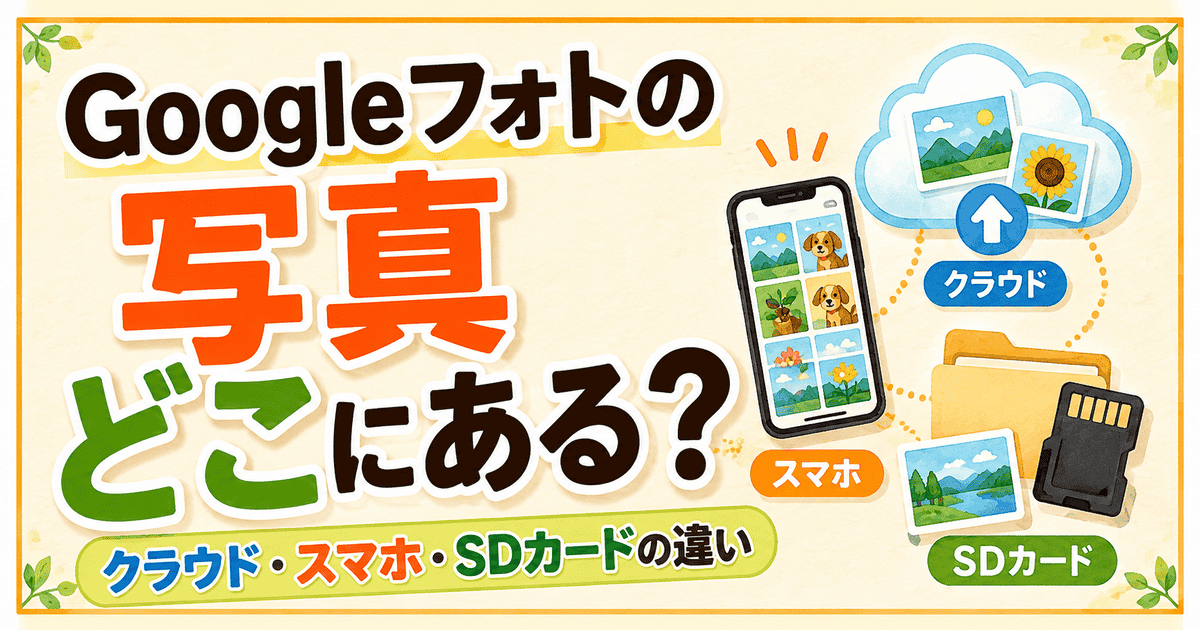
Googleフォトを開いたら、写真がずらっと並んでる。
でもな、これってどこにある写真なん?
Googleのクラウド?
スマホ本体?
それともSDカード?
うちはここが、ほんまに分からなかったんです。
Googleフォトに見えてるんやから、全部Googleフォトに保存されてるんやと思ってた。
でも調べていくと、
「Googleフォトに見えている」
っていうのと
「Googleのクラウドにバックアップされている」
は、同じ意味じゃありませんでした。
この記事では、うちが一番迷った
「で、結局どれが本物なん?」
を、クラウド・スマホ本体・SDカードに分けて整理します。
結論:「どれが本物?」より「どこにある?」で考える
最初に答えを言うと、
「こっちだけが本物」
と考えない方が分かりやすかったです。
同じ写真が、
・Googleフォトのクラウド
・スマホ本体
・SDカード
・パソコン
それぞれにあることがあります。
うちは最初、
「同じ写真が何枚もある?どれ残したらええん?」
と考えて、余計に分からなくなりました。
でも、
「今見てるこの写真、どこの箱に入ってるん?」
と考えたら、ちょっと整理できたんです。
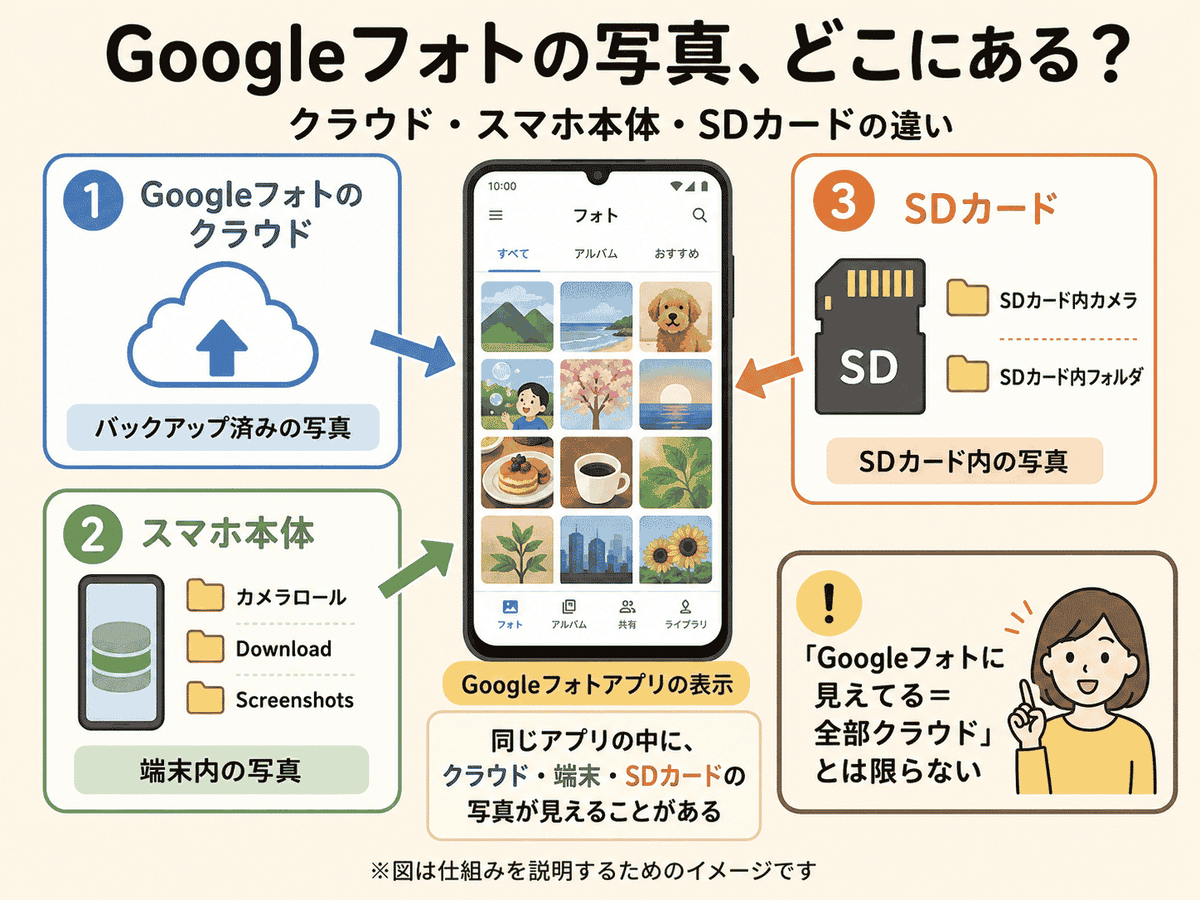
Googleフォトの写真、どこにある?
クラウド・スマホ本体・SDカードの違い
写真の場所をざっくり分けると
| 写真の状態 | 写真がある場所 | スマホのGoogleフォトで見える? | PCのGoogleフォトで見える? |
|---|---|---|---|
| バックアップ済みでスマホにも残っている | クラウド+スマホ本体 | ○ | ○ |
| バックアップしていない写真 | スマホ本体 | ○の場合あり | × |
| SDカードだけにある写真 | SDカード | ○の場合あり | × |
| バックアップ後、端末からだけ削除した写真 | クラウド | ○ | ○ |
| GoogleフォトからPCへダウンロードした写真 | クラウド+PC | ○ | ○ |
※端末や設定によって、表示のされ方は少し変わることがあります。
Googleフォトに見えている写真は、全部クラウドとは限らない
ここ、うちは完全に勘違いしてました。
Googleフォトアプリの中に写真がある。
なら、
「Googleフォトに保存されてる写真やろ」
って思うやん🤣
でも、そうとは限りません。
Googleフォトアプリには、Googleアカウントにバックアップされた写真だけじゃなく、スマホ本体やSDカードにある写真が見えることがあります。
つまり同じGoogleフォトの画面に、
・クラウドにある写真
・スマホ本体にある写真
・SDカードにある写真
が見えてることがある。
そら分からんわ😅
バックアップOFFなのに、写真が見えるのはなぜ?
これも、うちが止まったところ。
「バックアップOFFにしたのに、写真まだあるやん」
って思った。
でも、バックアップOFFは、
「その端末の写真や動画を、自動でGoogleフォトのクラウドに上げない」
という設定やねん。
すでにバックアップ済みの写真まで消える、という意味じゃないんです。
Googleフォトアプリから、スマホの中の写真まで見えなくする設定ではないんです。
だからバックアップしていない写真でも、スマホ本体やSDカードに残っていれば、Googleフォトアプリから見えることがあります。
ここで覚えたのが、
「見えている」=「クラウドに保存されている」
ではないということ。
これ、知らんかった😊
この写真、クラウドにある?確認してみる
「ほな、この写真どこにあるん?」
となったら、見た目だけでは判断しにくいです。
うちは次のところを確認しました。
写真のバックアップ状態を見る
Googleフォトで写真を1枚開いて、写真の詳細や情報を確認します。
「バックアップ済み」と分かれば、
その写真はGoogleフォトのクラウド側にも保存されています。
スマホの中にある写真を見る
Androidなら、
Googleフォト
→ コレクション
→ このデバイス上
から、スマホ本体やSDカード内の写真フォルダを確認できます。
ただし、ここに見えているからといって、全部がクラウドへバックアップ済みという意味ではありません。
どのフォルダをバックアップしているか見る
Googleフォト
→ 右上のプロフィールアイコン
→ フォトの設定
→ バックアップ
→ デバイスのフォルダをバックアップ
ここを見ると、
Download
Screenshots
LINE
SDカード内のフォルダ
などが、バックアップ対象になっているか確認できます。
端末によって名前や表示は少し違います。
パソコンのGoogleフォトから確認する
これも分かりやすかったです。
PCで同じGoogleアカウントのGoogleフォトを開いて、
同じ写真があるか確認します。
スマホ本体やSDカードにしかなくて、Google側へバックアップされていない写真なら、PCのGoogleフォトには出てこないです。
「クラウドにあるんかな?」
と迷った時の確認方法のひとつとして、うちはこれも使っています。
Googleフォトからダウンロードすると、写真がもう1枚できる
ここからまた、ややこしくなる🤣
Googleフォトにある写真をパソコンへダウンロードすると、パソコン側にも写真ができます。
でも、Googleフォトの写真がパソコンへ引っ越したわけではありません。
Googleフォトにもある。
PCにもある。
「コピーができた」
と考える方が分かりやすかったです。
スマホにダウンロードした写真は、またGoogleフォトへ上がる?
これ、うちがめっちゃ気になったところです。
Googleフォトからスマホへ写真をダウンロードすると、スマホ側にも写真ができます。
ここまでは分かる。
でも、
「この写真、またGoogleフォトに上がるんちゃうん?」
となりました。
答えは、保存されたフォルダとバックアップ設定によります。
その写真が入っているフォルダがバックアップ対象なら、
その写真もバックアップ対象になります。
ただし、同じ写真が必ず2枚に増えるという意味ではありません。
逆に、バックアップ対象になっていないフォルダなら、自動で上がらない場合もあります。
だから、
「スマホに入れたら必ず上がる」
「SDカードなら絶対上がらない」
と覚えるより、
「この写真が入ってるフォルダ、バックアップONなん?」
を見る方が分かりやすいです。
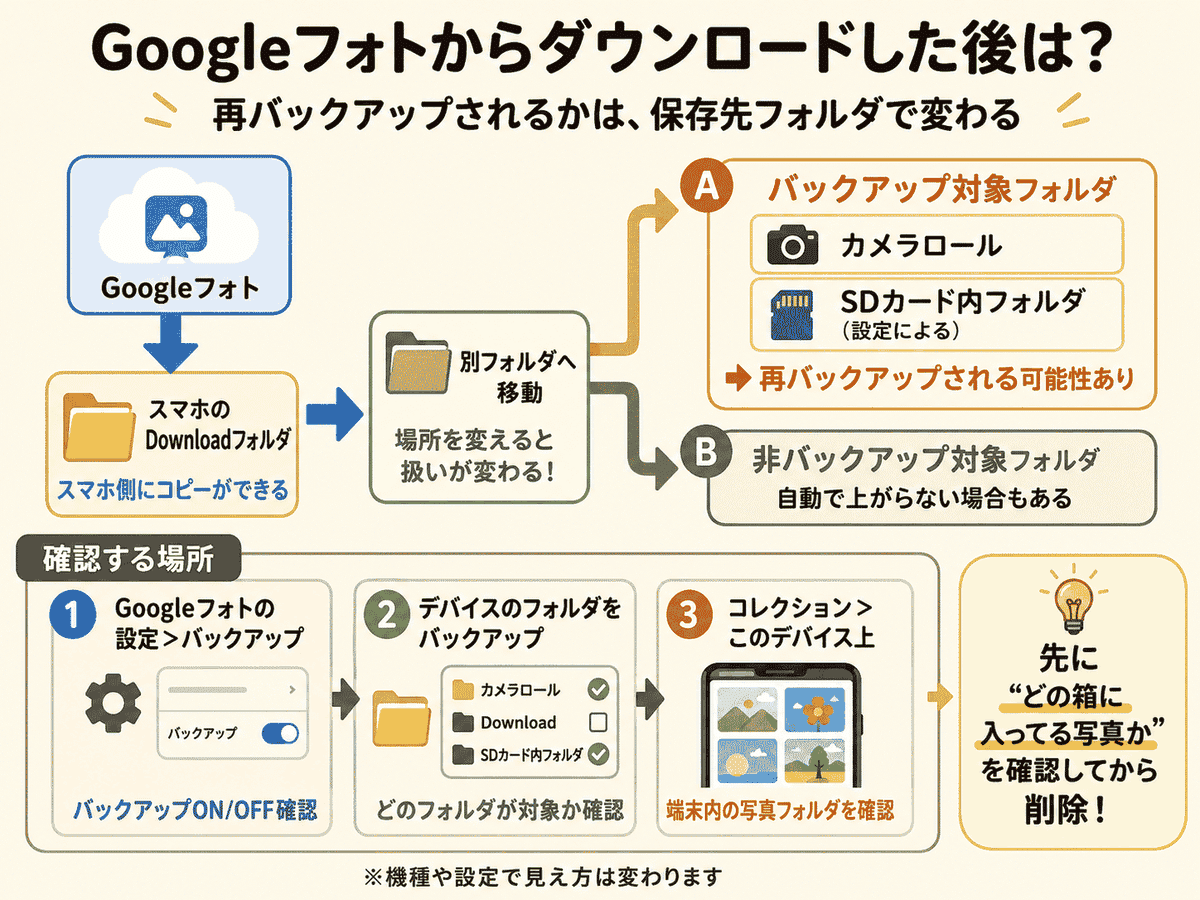
Googleフォトからダウンロードした後は?
再バックアップされるかは保存先フォルダで変わる
削除する前だけは、ちょっと待った
ここはほんまに注意。
写真がどこにあるか分からんまま、
「同じ写真あるから、こっち消そ」
とやるのは怖いです。
Googleフォトアプリから写真を削除すると、
端末上にある同じ写真も削除されます。
バックアップ済みの写真なら、
バックアップをONにしている他の端末にも影響するので、
「同じ写真あるから消そ」と削除する前に保存場所を確認しています。
「スマホだけ消したい」
「Googleフォトだけ整理したい」
では操作が違うので、先に保存場所を確認した方が安心です。
特に、もう撮り直せない写真。
うちはもう、分からん時は先に消さないようにしています😊
まとめ:「Googleフォトに見えてる=クラウド」じゃなかった
うちが一番勘違いしてたのは、
「Googleフォトに見えてる写真は、全部Googleフォトに保存されてる」
と思っていたことでした。
でも実際は、
・クラウド
・スマホ本体
・SDカード
それぞれにある写真が、Googleフォトから見えることがあります。
だから、
「どれが本物?」
で止まった時は、
「この写真、今どこにあるん?」
と考えてみる。
うちはこれで、ようやく整理できました。
それでも分からん時は、消す前に確認。
写真は後から取り戻せないこともあるので、分からん時ほど慎重なくらいでちょうどええと思っています。
Google Takeoutした後に「どれが元?」となった人へ
Google Takeoutで写真をPCへ取り出すと、
Googleフォトにもある。
PCにもある。
スマホにもある。
で、
「また増えた。どれが元なん🤣」
となることがあります。
Takeout後の写真については、別の記事で整理しました。
▶ Google Takeout後の写真はどれが元?保存場所と見分け方
※Googleフォトの画面や仕様は変更されることがあります。最新の操作方法はGoogleフォト公式ヘルプも確認してください。
Takeout後の写真については、別の記事で整理しました。
▶ Google Takeout後の写真はどれが元?保存場所と見分け方
Google Takeoutそのものがまだよく分からない人はこちら。
▶ Google Takeoutとは?写真やデータをまとめて取り出す方法
写真やデータの整理については、こちらにまとめています。
▶ 写真とデータを整理する
参考・出典
Googleフォト ヘルプ
写真や動画のバックアップ・デバイスフォルダの設定
https://support.google.com/photos/answer/6193313?hl=ja
Googleフォト ヘルプ
他のアプリやデバイスの写真を探す
https://support.google.com/photos/answer/9343965?hl=ja
Googleフォト ヘルプ
写真や動画をデバイスにダウンロードする
https://support.google.com/photos/answer/7652919?hl=ja
Googleフォト ヘルプ
写真や動画を削除する
https://support.google.com/photos/answer/6128858?hl=ja
※本記事は2026年10月時点で確認した情報をもとにしています。