Googleフォトの容量がいっぱいになったり、Google Takeoutで写真を取り出したりすると、次に悩むのがこれです。
※免責とご注意
本記事は、公式情報の確認と実体験をもとにまとめています。制度やサービスは変更される場合がありますので、最新情報は必ず公式サイトをご確認ください。
「で、この写真たち、どこに残せばいいの?」
私もここで止まりました。
写真を取り出すまでは頑張った。
ZIPも開いた。
中身もなんとなく見えた。
でも、そのあとに待っているのが、
「外付けSSD?」
「USBメモリ?」
「SDカード?」
「クラウド?」
「結局どれがいいの?」
という、保存先迷子です。
しかも写真って、ただのデータじゃないんですよね。
子どもの写真、親の写真、旅行、ペット、何気ない日常。
あとから見返したいものほど、うっかり消したら立ち直れないやつです。
この記事では、写真のバックアップ用品をむずかしく考えすぎず、
「何に向いているか」
「どんな人に合うか」
「どこに注意するか」
を整理していきます。

写真を取り出したあとに「で、どこに置くの?」で止まるんよね。ここ、地味にいちばん迷うところです。
※この記事は、Google公式ヘルプの情報と、実際にGoogleフォト・Takeoutまわりを整理した体験をもとにまとめています。Googleの保存容量は、Googleドライブ・Gmail・Googleフォトなどで共有され、容量上限に達すると各サービスに影響する場合があります。
Googleフォトの容量がいっぱいになって焦った時は、
いきなり消すより、先に「どこに残すか」を考える方が安心です。
まず大事なのは「1か所だけにしない」こと
写真の保存でいちばん怖いのは、
「ここにあるから大丈夫」と思っていた場所が、実は危なかったパターンです。
たとえば、
・スマホだけにある
・Googleフォトだけにある
・SDカードだけにある
・外付けSSDだけにある
この状態だと、どこか1つが使えなくなった時に焦ります。
なので、写真を守るなら基本はこれです。
大事な写真は、できれば2か所に残す。
たとえば、
スマホ + Googleフォト
Googleフォト + 外付けSSD
外付けSSD + クラウド
パソコン + 外付けSSD
こんな感じです。
完璧を目指すとしんどいので、まずは
「大事な写真だけでも、もう1か所」
で十分です。
ここでいきなり全部やろうとすると、だいたい嫌になります。
私ならなります。はい。
写真バックアップ用品のざっくり比較
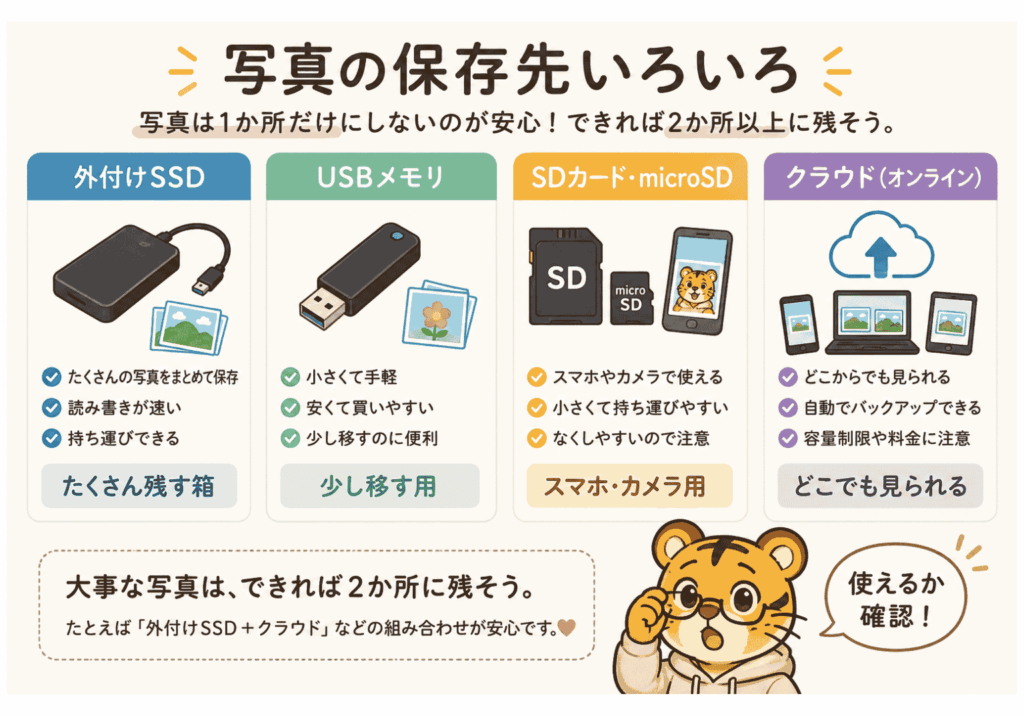
写真の保存先としてよく出てくるのは、このあたりです。
| 保存先 | 向いている人 | 良いところ | 注意点 |
|---|---|---|---|
| 外付けSSD | 写真をまとめて手元に残したい人 | 速い・たくさん入る・持ち運べる | 紛失や故障に注意 |
| USBメモリ | 少しだけ移したい人 | 小さい・安め・手軽 | 大量保存や長期保存の本命には弱い |
| SDカード・microSD | スマホやカメラで使う人 | 端末に入れて使いやすい | 小さくてなくしやすい |
| クラウド | スマホから見たい人 | どこからでも見やすい | 容量制限・月額料金がある |
| パソコン本体 | 家で管理したい人 | 画面が大きく整理しやすい | パソコン故障時に注意 |
この中で、写真をまとめて残す場所として考えやすいのは、やっぱり 外付けSSD です。
ただし、外付けSSDだけに全部入れて安心するのも危ないです。
「SSDに入れたから終わり」ではなく、できればもう1か所にも残しておく方が安心です。
外付けSSDは「写真を入れる外の箱」
外付けSSDは、ざっくり言うと、
写真を入れておける外の箱 です。
パソコンやスマホ本体の中ではなく、別の小さな機械に写真を入れておくイメージです。
外付けSSDが向いているのは、こんな人です。
・Googleフォトの容量がいっぱいになってきた
・Takeoutで写真を取り出した
・写真を手元にも残しておきたい
・パソコンで写真を整理したい
・USBメモリより、もう少ししっかり保存したい
特に、Google Takeoutで写真を取り出したあと、ZIPファイルや展開したフォルダをそのままパソコンに置いていると、パソコンの容量も重くなります。
そんな時に、外付けSSDへ移しておくと、
「とりあえず手元に置く場所」
として使いやすいです。
ただし、外付けSSDも壊れない魔法の箱ではありません。
落とす、なくす、突然読み込めない、という可能性はゼロではありません。
なので、大事な写真はSSDだけでなく、クラウドや別の保存先にも残しておくと安心です。
写真をまとめて手元に残したい人は、
外付けSSDを1つ用意しておくと整理しやすいです。
ただし、買う前に容量・接続端子・使う機器に合うかは確認しておきたいところです。
外付けSSDそのものがまだよくわからない場合は、
先にこちらでやさしく整理しています。
写真を手元にも残しておきたい場合は、
外付けSSDも選択肢のひとつです。
ただし、容量や接続端子によって価格がかなり変わります。
買う前に、自分のスマホやパソコンで使えるかも確認しておくと安心です。
USBメモリは「ちょっと渡す・ちょっと移す」向き
USBメモリは、手軽です。
小さいし、値段も比較的買いやすいです。
でも、写真を何年分もまとめて保存する本命にするには、少し不安があります。
USBメモリが向いているのは、
・写真を少しだけ移したい
・家族に一部だけ渡したい
・一時的にコピーしたい
・書類や数枚の写真を持ち運びたい
こういう使い方です。
逆に、
・何千枚もの写真を全部入れる
・何年もこれだけで保存する
・大事な写真の唯一の保管場所にする
これは少し怖いです。
USBメモリは「仮置き」や「ちょっと移動」には便利。
でも、家の大事な写真倉庫にするには、ちょっと心もとない。
そんな位置づけで考えるとわかりやすいです。
SDカード・microSDは「スマホやカメラで使う場所」
SDカードやmicroSDカードは、スマホやカメラで使う人には身近です。
写真を撮る場所としては便利です。
でも、写真の長期保存場所として見ると、注意が必要です。
理由はシンプルで、小さいからです。
本当に小さい。
なくします。
私なら、たぶん引き出しの奥で迷子にします。
さらに、スマホの操作やGoogleフォトの設定によっては、削除の動きがわかりにくくなることもあります。Googleフォトでは、写真や動画の削除、端末からの削除、バックアップ済みデータの扱いなどが操作場所や設定によって変わるため、削除前の確認が大切です。
SDカードは、撮影やスマホ内保存には便利。
でも、家族写真を長く守るメイン保管庫にするなら、他の保存先にもコピーしておいた方が安心です。
クラウドは「どこからでも見られる」のが強い
GoogleフォトやGoogleドライブのようなクラウドは、とても便利です。
スマホから見られる。
パソコンからも見られる。
端末が変わってもログインすれば見られる。
これは強いです。
ただし、クラウドには容量があります。
Googleアカウントでは無料で使える保存容量があり、Googleフォト・Gmail・Googleドライブなどで共有されます。容量を追加したい場合は、Google Oneなどの有料プランを使う形になります。
クラウドが向いているのは、
・スマホからいつでも写真を見たい
・家族と共有したい
・端末が壊れた時に備えたい
・自動バックアップを使いたい
こういう人です。
ただし、月額料金がかかる場合もあります。
また、アカウントに入れなくなると困るので、パスワードや復元方法も大事です。
クラウドは便利。
でも「クラウドにあるから全部安心」と思いすぎない方がいいです。
パソコン本体は「整理する場所」として使いやすい
パソコンは、写真を整理する場所としてはかなり使いやすいです。
画面が大きい。
フォルダが見やすい。
ファイル名も変えやすい。
外付けSSDにもコピーしやすい。
Google Takeoutでダウンロードしたデータも、まずはパソコンで確認する人が多いと思います。Google公式ヘルプでも、Google Takeoutでは利用中のGoogleサービスからデータを選んで、アーカイブとしてダウンロードする流れが説明されています。
ただし、パソコン本体だけに置くのは危ないです。
パソコンが壊れた。
容量がいっぱいになった。
間違えて消した。
どこに保存したかわからなくなった。
こうなると、また焦ります。
パソコンは、写真を整理する作業台。
長く残す場所は、外付けSSDやクラウドと組み合わせる。
このくらいの考え方がちょうどいいです。
Google Takeoutで写真を取り出す流れを先に知りたい場合は、
こちらの記事でまとめています。
▶ Google Takeoutとは?写真を取り出す前に知っておきたいこと
私ならこう分ける
もし私が、GoogleフォトやTakeout後の写真を整理するなら、こう考えます。
まず残す場所を決める
写真を取り出したあと、まず考えるのは
「どこに残すか」
です。
いきなり削除しない。
いきなり商品を買わない。
まず、残す場所を決めます。
大事な写真は2か所に置く
全部を完璧にしようとするとしんどいので、
まずは大事な写真だけでも2か所にします。
たとえば、
外付けSSD + Googleフォト
外付けSSD + パソコン
クラウド + パソコン
外付けSSD + もう1つの外付け保存先
こんな感じです。
迷ったら外付けSSDを候補にする
写真が多い人、Takeoutでまとめて取り出した人、パソコンで整理したい人は、外付けSSDが使いやすいです。
USBメモリより容量を選びやすく、パソコンとのやり取りもしやすいです。
ただし、外付けSSDだけに全部を任せるのではなく、
「写真を置くメインの箱」
として使うイメージです。
買う前に確認したいこと
バックアップ用品を買う前に、ここだけは確認しておきたいです。

安いから買う、ではなく「自分のスマホやパソコンで使えるか」を先に見るのが大事です。刺さらんかったら泣く。
1. 自分の写真がどのくらいあるか
写真が少ないなら、いきなり大きな容量のSSDはいらないかもしれません。
逆に、何年分も写真や動画があるなら、USBメモリでは足りないかもしれません。
2. パソコンで使うのか、スマホで使うのか
パソコンで使うなら、USB接続の外付けSSDが考えやすいです。
スマホで直接使いたいなら、対応している端子やアプリの確認が必要です。
ここを見ずに買うと、
「刺さらん」
が起きます。
これ、本当に悲しいです。
買ったのに刺さらん。泣く。
3. 長く残したい写真か、一時的に移したい写真か
長く残したいなら、外付けSSDやクラウドとの組み合わせ。
一時的に移すだけなら、USBメモリでも足りることがあります。
「全部同じ保存」と考えず、写真の大事さで分けると楽です。
写真を消す前に、残す場所を決めておくと安心です。
写真を手元にも残しておきたい場合は、
外付けSSDも選択肢のひとつです。
まとめ:写真は「消す前に、残す場所」を決める
Googleフォトの容量がいっぱいになると、つい
「何を消そう」
と考えがちです。
でも、先に考えたいのは
「どこに残すか」
です。
写真バックアップ用品は、ざっくりこう考えるとわかりやすいです。
外付けSSDは、写真をまとめて手元に残したい人向き。
USBメモリは、少しだけ移したい人向き。
SDカードは、スマホやカメラで使う人向き。
クラウドは、どこからでも見たい人向き。
パソコンは、写真を整理する作業台。
そして大事なのは、1か所だけにしないこと。
完璧なバックアップをいきなり作るのは大変です。
だからまずは、大事な写真だけでも
「もう1か所」
に残すところからで大丈夫です。
写真は、あとから撮り直せないものもあります。
消す前に、残す場所。
これだけは、先に決めておきたいです。
▶ Googleフォト・Takeoutまわりの記事をまとめて見る
▶ 写真の保存先はどこがいい?Googleフォトの容量がいっぱいになる前に考えたいこと
▶ 外付けSSDって何?写真保存に使える?
▶ Google Takeoutとは?写真を取り出す前に知っておきたいこと
▶ Googleフォトの容量がいっぱい。何から消す?
参考・出典
Google アカウント ヘルプ「Google データをダウンロードする方法」
https://support.google.com/accounts/answer/3024190?hl=ja
Google ドライブ ヘルプ「ドライブ、Gmail、フォトの保存容量を管理する」
https://support.google.com/drive/answer/6374270?hl=ja
Google ドライブ ヘルプ「Google のストレージの動作について」
https://support.google.com/drive/answer/9312312?hl=ja
Google フォト ヘルプ「写真や動画を削除する」
https://support.google.com/photos/answer/6128858?co=GENIE.Platform%3DAndroid&hl=ja
※本記事は2026年5月時点で確認した情報をもとにしています。