Googleフォトの容量が増えてきて、うちは一度「この写真、結局どこに置いたらええん?」となった。
写真の保存先はいくつもあるけど、全部を一つに決める必要はないんよね。この記事では、GoogleフォトやSSD、パソコンの違いと、写真をどう分けて残すかをまとめるで。
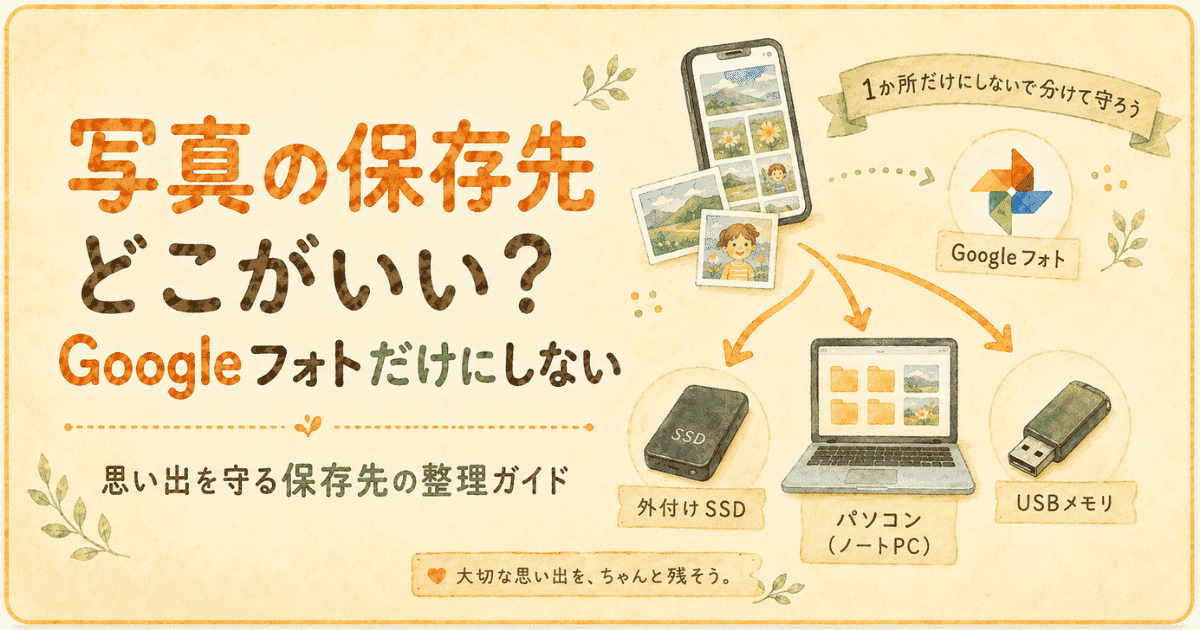
写真の保存先は1か所に決めなくていい
先に、うちの結論から。
大事な写真は、1か所だけに置かない。
Googleフォトはスマホからすぐ見られて便利やけど、容量には上限がある。パソコンやSSDは手元に残せる反面、故障や紛失の心配もある。
どれか一つを完璧な保存先にするより、見る場所と残す場所を分ける方が分かりやすかったよ。
写真の保存先をざっくり比較
| 保存先 | 向いている使い方 | 気をつけたいところ |
|---|---|---|
| Googleフォト | スマホで見る・探す | 容量やアカウント管理 |
| パソコン | 写真を整理する | 故障や保存場所の迷子 |
| 外付けSSD | 写真や動画をまとめて残す | 故障や紛失 |
| USB・SDカード | 少量の移動や一時保存 | 小さくてなくしやすい |
| Amazon Photos | クラウドに写真を保存 | 利用条件や動画容量 |
こうして並べると、「どれが一番いい?」というより、それぞれ役割が違うのが分かる。
うちは全部を同じ目的で使おうとしてたから、余計ややこしくなってたんやと思う。
Googleフォトは普段見る場所に使いやすい
Googleフォトは、スマホから写真をすぐ見られるのが便利。
うちは使ってないつもりやったのに、気づけば写真がどっさり入ってた。バックアップって、知らん間にめっちゃ働いてるやん🤣
写真を探したり、普段見たりする場所としては使いやすいんだけど、大事な写真をここだけに置くのはやめることにした。
パソコンは写真を整理しやすい
パソコンは、フォルダを作って写真を分けたい時に便利だよね。
ただ、保存したあとに「ダウンロードやった?ピクチャやった?」となることもある。自分で入れたのに、自分で探してる時あるよねぇ。
整理する場所には向いてるけど、パソコンが壊れた時のことを考えて、大事な写真は別の場所にも残しておきたいところ。
外付けSSDは写真や動画をまとめて残せる
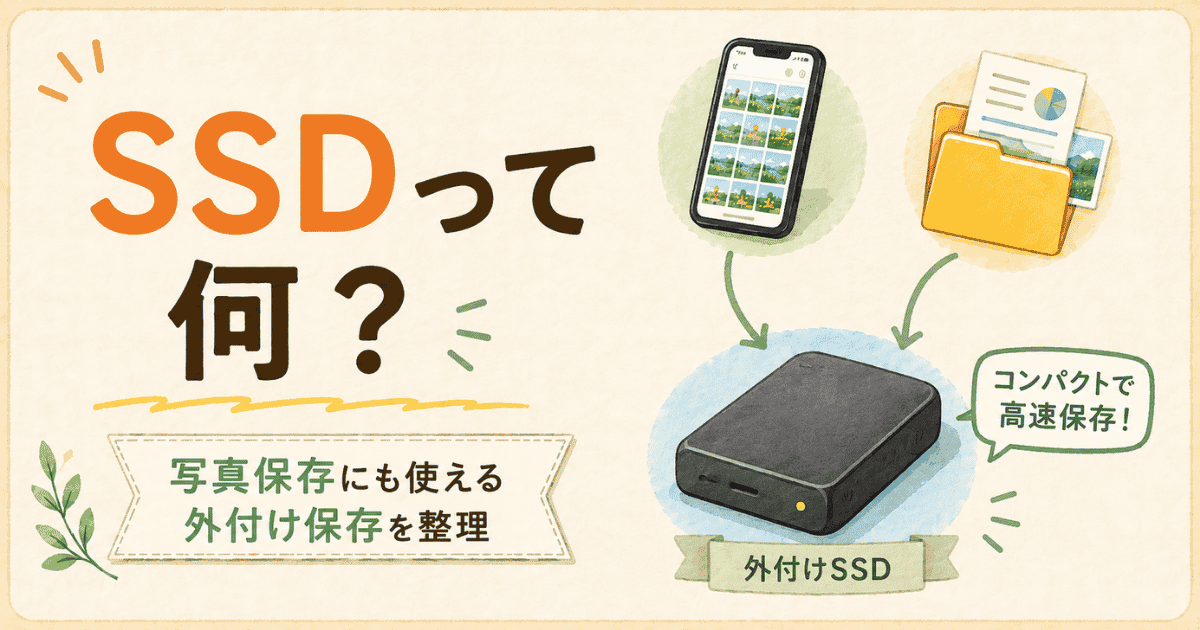
写真や動画が増えてきたら、外付けSSDも候補になる。
パソコンにつないでまとめて保存できるし、クラウドの容量を使わず手元に置けるのも分かりやすい。
ただし、SSDも絶対に壊れないわけじゃない。これ一台へ全部入れて終了ではなく、もう一つ保存先を作っておく方が安心ですよね😊
「うちはSSDが合いそう」と思った人は、
次に容量と端子だけ確認しておくと選びやすいです。
USBメモリやSDカードは一時的な移動向き
USBメモリやSDカードは、少しだけ写真を移したい時には便利だよね。
ただ、小さい。便利な大きさやけど、なくした時は家中が捜索現場になる🤣
長く残す写真の主な保存先というより、うちは一時的な移動用として考えてるよ。
Amazon Photosも写真の保存先になる
Amazon Photosも、クラウドへ写真を保存できるサービスの一つです。
Amazonプライムを使っている人なら、今の契約内容を確認してみる価値はある。写真と動画では保存条件が違うこともあるので、利用前に公式情報を確認してね。
特に動画が多い人は、「写真がたくさん入るから大丈夫」と思い込まないで、動画の容量も見ておいた方がいいですよ。
Google Oneは別の保存先ではない
ここは少し分かりにくいところ。
Google Oneは、写真を別の場所へ移すサービスではなく、Googleアカウントで使える保存容量を増やすサービスと考えると分かりやすい。
Googleフォトの容量不足をラクにする方法ではあるけど、「写真をどこへ残すか」とは別の話なんだよね。
うちはここを一緒に考えて、一回こんがらがったよ🌀🌀
うちなら写真はこう分ける
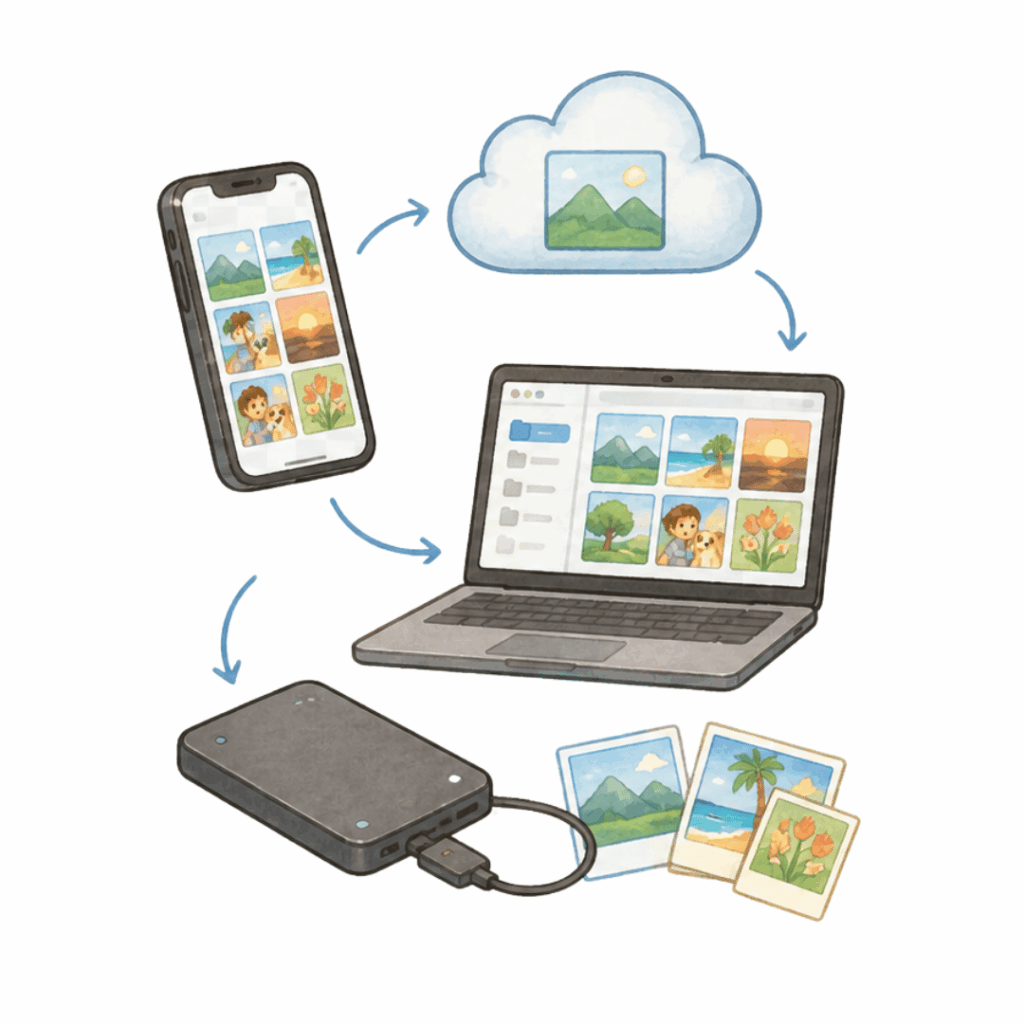
今のうちなら、普段見る写真はGoogleフォトに置く。
残したい写真や動画は、パソコンや外付けSSDにも保存する。USBやSDカードは、写真を移す時の一時的な場所として使うよ。
全部を一つの保存先に任せるより、役割を分けた方が頭の中も整理しやすかったんよ。
「一番いい保存先を決めなあかん」と思ってたけど、そこから違ってたんやな。
SSDなどを買う前に確認したいこと
外付けSSDなどを買うなら、容量だけ見て決めず、先に使い方を考えておきたい。
確認するのは、この3つくらいで十分。
- 写真や動画がどのくらいあるか
- パソコンとスマホ、どちらで使うか
- 長期保存か、一時的な移動か
買ってから「端子が合わん」「思ったより容量が足りん」ってなると、そこからまた調べ物大会が始まる。
先に用途を決める方が選びやすいですよ😊
写真を消す前に保存先を確認する
Googleフォトの容量がいっぱいになると、先に写真を消したくなるよね。
でも、家族写真や昔の動画は撮り直せない。うちは削除する前に、**「この写真、ほかの場所にも残ってる?」**を確認するようにしてる。
Google Takeoutなどで写真を取り出した場合も、保存した場所を確認してから整理する方が安心だよね。
消すことより先に、残す場所を決める。
ここは写真整理でいちばん大事やと思ってる。
まとめ
写真の保存先は、一つに決めなくても大丈夫です。
普段見るならGoogleフォト。
整理するならパソコン。
大切な写真や動画を手元にも残したいなら、外付けSSDも候補になります。
SSDが気になった人は、
容量や端子を確認してから選ぶと失敗しにくいですよ😊
▶ 写真保存用SSDの選び方|1TBと2TBどっち?
GoogleフォトやTakeoutまわりから整理したい人はこちら。
▶ Googleフォト・Takeoutまわりの記事をまとめて見る
参考・出典
Amazon Photosの保存容量について
Amazon Photosでは、通常のAmazon利用者は5GB、Prime会員は写真を容量無制限で保存でき、動画などには5GBの保存容量が案内されています。
Amazon公式|Amazon Photosの機能と保存容量
Googleアカウントの保存容量について
Google公式では、個人のGoogleアカウントに最大15GBの保存容量があり、Googleドライブ・Gmail・Googleフォトで共有すると案内されています。
Google公式|ドライブ、Gmail、フォトの保存容量を管理する
Google Oneの保存容量について
Google Oneは、Googleドライブ・Gmail・Googleフォトで使う共通ストレージを追加する有料プランです。
Google公式|既存の保存容量とGoogle Oneの仕組み
Googleフォトのバックアップについて
Googleフォトでバックアップした写真や動画は、Googleアカウントの保存容量を使用します。
Google公式|Googleフォトのアクティビティとストレージについて
※本記事は2026年5月時点で確認した情報をもとにしています。