Googleフォトの「空き容量を増やす」って、私は最初かなり止まりました。
※免責とご注意
本記事は、公式情報の確認と実体験をもとにまとめています。制度やサービスは変更される場合がありますので、最新情報は必ず公式サイトをご確認ください。
だって「増やす」って書いてあるのに、やることは写真を減らす話なんですよね。
正直、最初は「課金して容量を増やす話かな?」と少し思いました。

名前はやさしそうなのに、何が消えるのか見えなくてこわい…
でも実際に少しだけ試してみると、これはGoogleフォトの写真そのものを消すというより、スマホ本体の中を整理して空きを作る動きとして見る方が分かりやすそうでした。
私はこの言葉の感じと、実際にやることが少しズレて見えて、かなり混乱しました。
だから今回は、自分のスマホで少ない枚数だけ試してみた内容を、体験ベースでまとめます。
※この記事は、私の端末で試した体験ベースの記事です。端末や設定によって動きが違うこともあるため、今回は「私はこう見えた」という形で書いています。
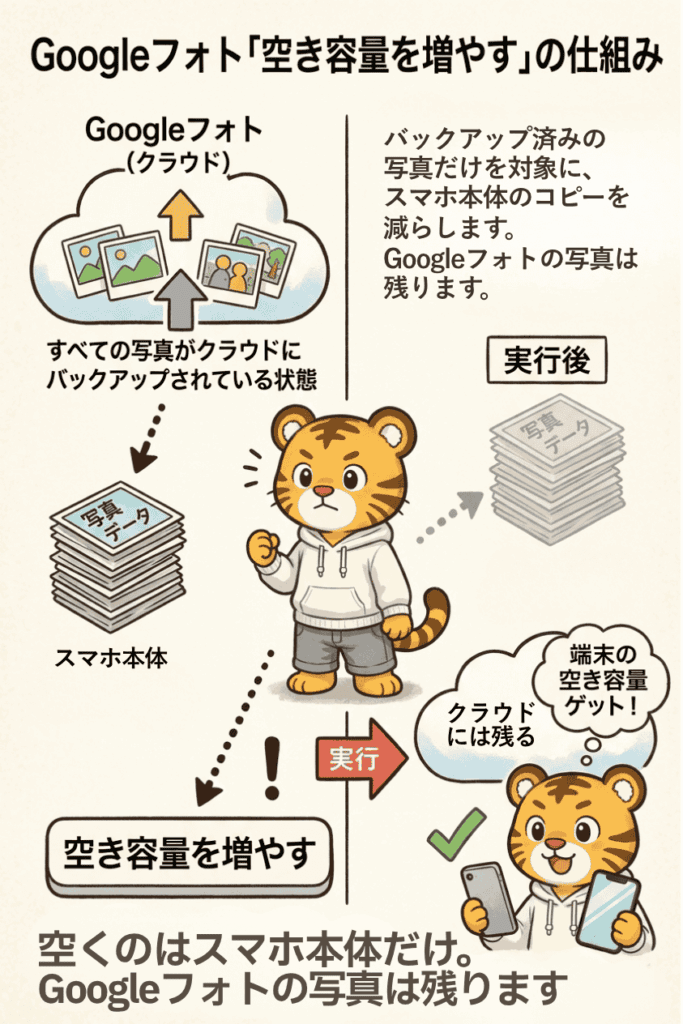
※この図は、しくみをイメージでつかむための簡単な図です。細かい動きは本文もあわせて見てくださいね。
こわかったので、少ない枚数で試してみました
今回は、消えても困らない写真を少しだけ使って確認しました。
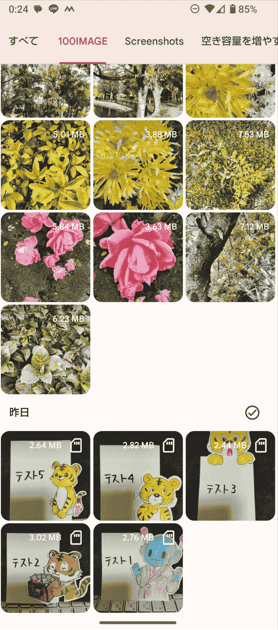
ついでに、
・スマホ本体に入る写真
・SDカードに入る写真
この違いも見たくて、保存場所も少し気にしながら試しました。
こういうのって、頭で考えているだけだと余計にこんがらがるんですよね。
だからもう、考えてても分からんと思って、自分で少しだけ触ってみました。
私が最初に混乱したのは、「どっちの容量の話か」でした
Googleフォトを見ていると、「保存容量を追加しましょう」とか「〇%使用中」とか出てきますよね。
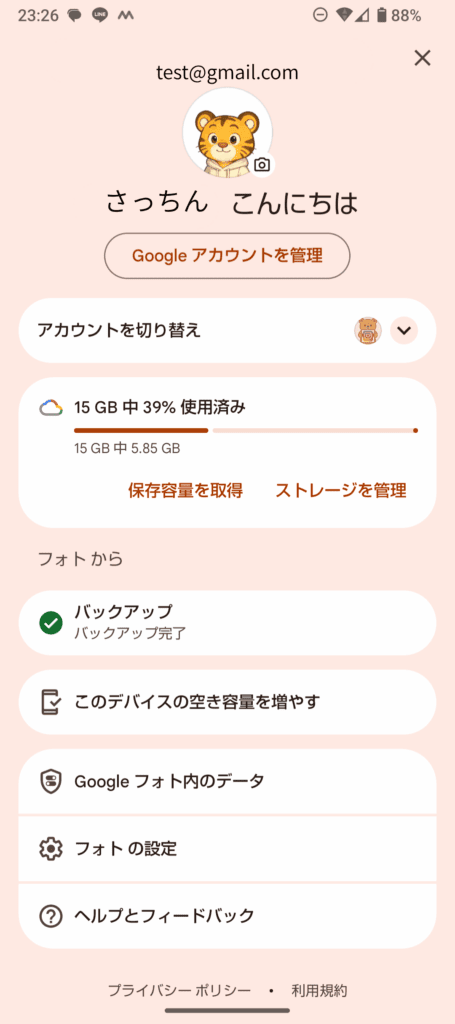
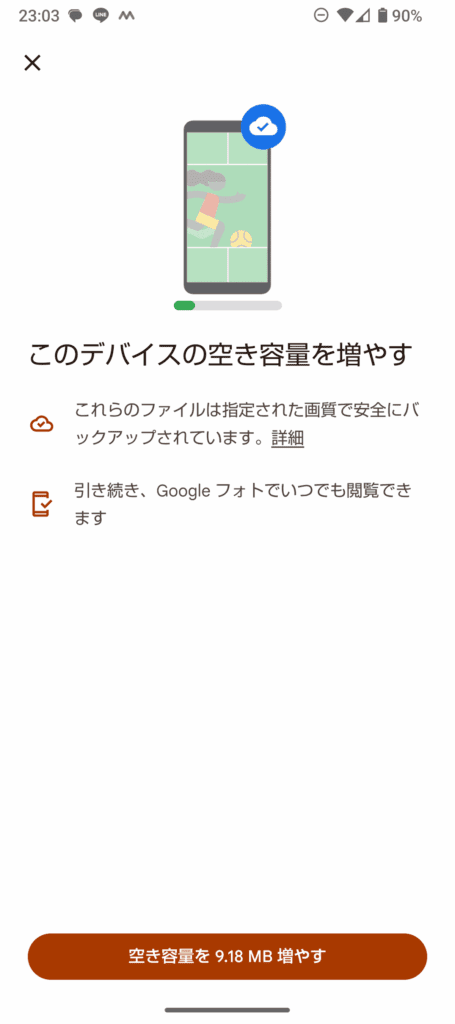
私は最初、これを見て「スマホ本体の空き容量の話?」と思ってしまいました。
あれ?スマホの話?Google全体の話?どっちなん…
でも触っているうちに、ここで出てくるのは、Googleアカウント全体の保存容量の話として見る方が分かりやすそうだなと思いました。
つまり、
・「空き容量を増やす」=スマホ本体を軽くする話
・「保存容量を追加しましょう」=Googleアカウント全体の容量の話
この2つが同じ「容量」という言葉で出てくるので、私はかなり「ナニコレ?」となりました。
やってみたら、端末の中のコピーを減らす動きに見えました
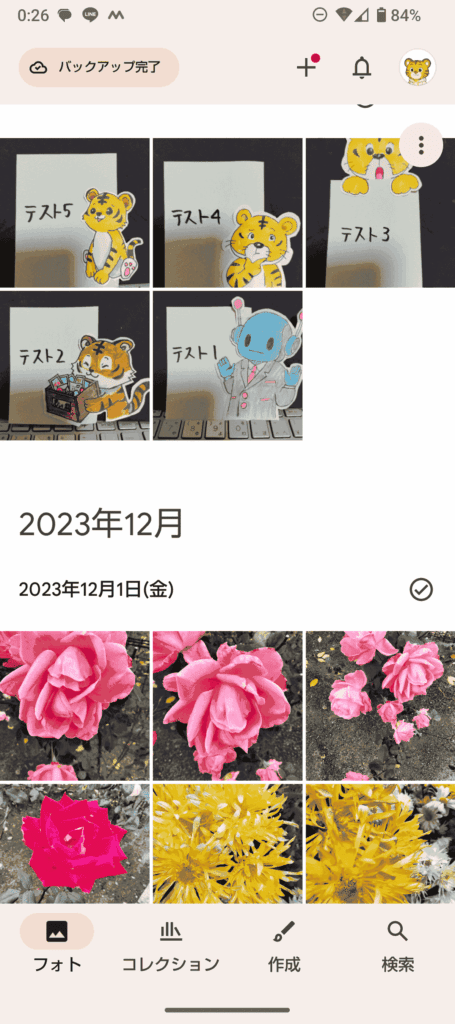
実際に試してみて、まず感じたのはここです。
「空き容量を増やす」は、Googleフォトの写真を消すためのボタンというより、端末の中にあるコピーを減らす動きに見えました。
実行したあとも、Googleフォトでは写真が見えていました。
でも、スマホ本体側では、入れていた画像が消えていました。

あ、消えたのはフォトの中身じゃなくて、スマホ側のコピーっぽいんだ
なので私の中では、
「Googleフォトにある写真を消す」というより、
「端末の中にあるコピーを減らして軽くする動き」
として考えると、かなり分かりやすくなりました。
今回の実験では、SDカードの写真は残りました
※私の端末では、ファイル一覧でSDカードの印が見えたので、保存先の違いを確認する手がかりにしました。
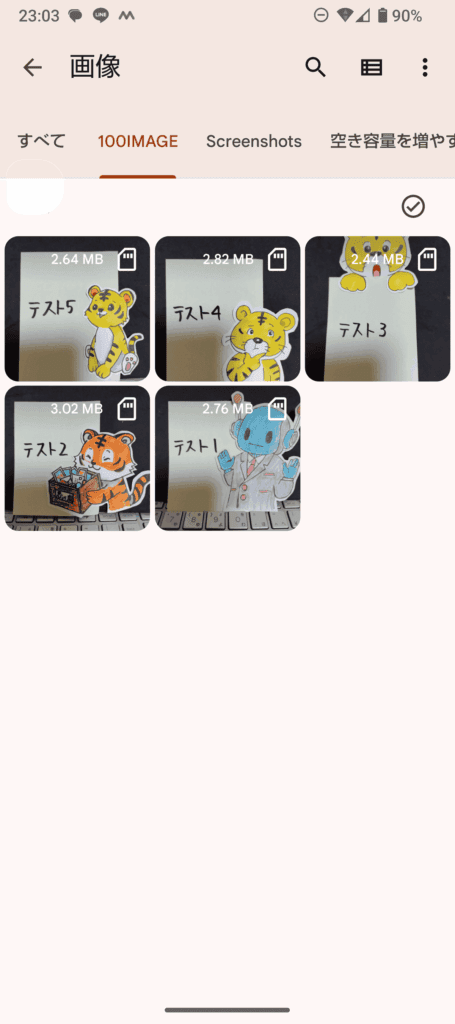
今回の実験では、SDカードに入っていた写真は「空き容量を増やす」を使っても残っていました。
一方で、スマホ本体のカメラ画像フォルダに入っていた画像は減っていました。
この結果を見ると、少なくとも今回の私のAQUOSでは、本体保存の写真には影響が出たけれど、SDカード保存の写真は同じようには動かなかったように見えました。
ただし、ここは言い切りません。
端末や設定が違えば、見え方や動きも変わるかもしれないからです。
なので私は、
「SDカードなら絶対大丈夫」
とは書かないでおこうと思っています。
ただ、別の試し方では違う動きも見えました。
バックアップをオフにしたあと、Googleフォトアプリで写真をゴミ箱に入れてみたら、SDカード側の画像も見当たらなくなりました。
探してみると、端末のファイルアプリのゴミ箱に入っていました。
私の端末では、普通の写真や画像のゴミ箱と、SDカード側のゴミ箱が分かれて見えました。
この結果を見て、私は
「バックアップをオフにすること」と
「Googleフォトアプリで削除すること」は
別の話なんだと思いました。
なので、「バックアップオフなら安全」とは言い切らないようにしています。
写真を消す前に、保存先を先に考えたい方はこちらもどうぞ。
▶ 写真の保存先はどこがいい?
ややこしいのは、Googleフォトで見ると全部同じように見えることでした
今回いちばんややこしいと思ったのはここでした。
Googleフォトで見ると、写真は全部同じように並んで見えます。
でも頭の中では、
・スマホ本体にある写真
・SDカードにある写真
・Googleフォト側にある写真
このへんが混ざりやすいんですよね。

見えてる場所と、保存されてる場所は別の話だった…
私はここが分かっていなかったので、
「Googleフォトで見えている=スマホにもある」
みたいに、つい思ってしまっていました。
でも実際に触ってみると、見えている場所と保存されている場所は、同じ話ではないと少しずつ分かってきました。
今回の実験で分かったことを、かなり簡単に言うと
かなり簡単に言うと、今回の実験では「空き容量を増やす」はGoogleフォト側の写真を消すためのボタンというより、端末の中にあるコピーを減らしてスマホ本体を軽くする動きに見えました。
少なくとも今回の私のAQUOSでは、スマホ本体の画像には影響がありましたが、SDカードの写真は残っていました。
ただ、Googleフォトで見ると全部同じように見えるので、「どこで見えている写真なのか」と「どこに保存されている写真なのか」が混ざると、一気に分かりにくくなります。
私も最初はかなり止まりましたが、少ない枚数で試してみたことで、前より少しだけ意味が見えるようになりました。
正直、今でもこの手の操作は少しこわいです。
でも、何も分からないままこわがっていた時よりは、「何が減って、何が残るのか」が少し見えるようになりました。
私みたいに、「このボタン、名前のわりにこわいんだけど…」と思っていた人の参考になればうれしいです。
▶Googleフォト・Takeoutまわりの記事をまとめて見る
あわせて読みたい
▶Googleフォトの写真はどれが本物?
▶Googleフォトで見えるのに本体にない?
▶Google Takeoutとは?
出典
この記事では、筆者の端末で試した内容に加えて、以下のGoogle公式ヘルプも参考にしています。
※本記事は2026年4月時点で確認した情報をもとにしています。