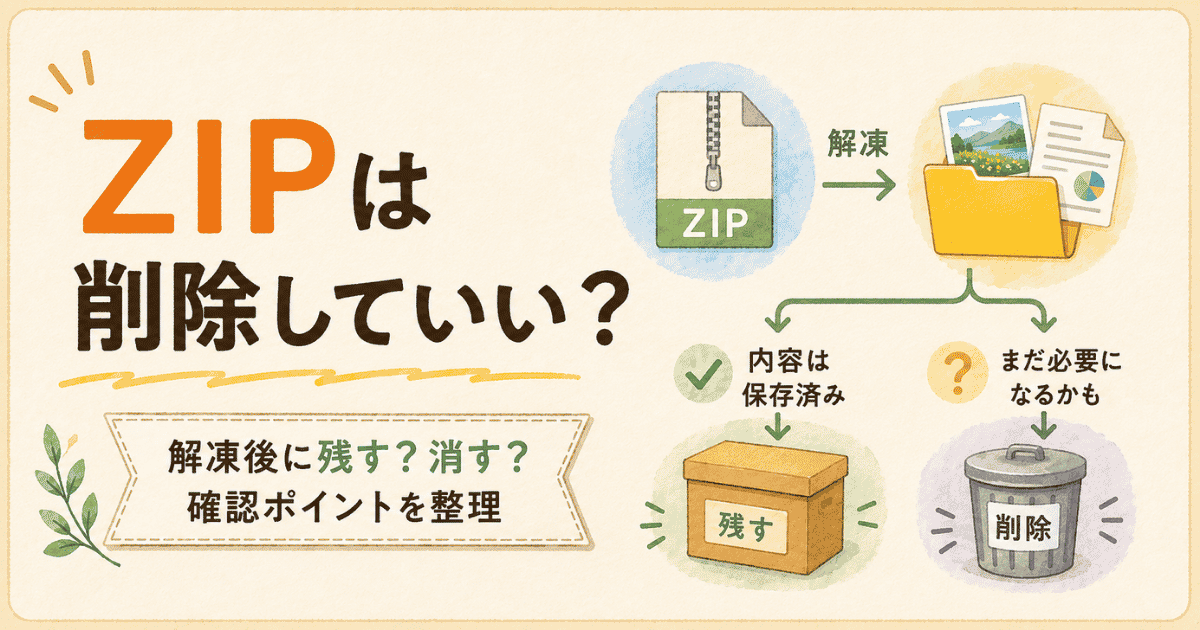
Google Takeoutでデータをダウンロードしたあと、「このZIP、もう消していいの?」と不安になることがあります。
私もすぐには消せませんでした。中身を見て、必要な写真がちゃんとあり、整理も終わってからやっと消しました。
この記事では、Google TakeoutのZIPを消す前に確認したいポイントを、できるだけわかりやすくまとめます。
「このZIP、もう消していいの?」と迷った方向けに、確認したいポイントをまとめました。
まだZIPを開いていない方、開いた後の場所がわからない方は、先に[ZIPの開き方の記事]を見ると安心です。

ZIPって、消したら全部なくなりそうで怖いですよね。私もしばらく残していました。不安があるうちは、無理に削除せず、確認しながら進めれば大丈夫です。
Google TakeoutのZIPはすぐ消さなくて大丈夫
Google TakeoutでダウンロードしたZIPファイルは、急いで消さなくて大丈夫です。
むしろ、中身をまだ確認していないのに消してしまうと、「あれ、どこに行った?」とあとで不安になりやすいです。
私も最初は不安で、しばらくそのまま残していました。
中を開いて、必要な写真が入っていることを見て、整理も終わってからやっと消しました。
だから、迷っているうちは無理に消さなくて大丈夫です。
ZIPファイルの開き方がまだ不安な場合は、[こちらの記事]で手順をまとめています。
▶ZIPファイルの開き方
Google TakeoutのZIPを消す前に確認したい3つのこと
ZIPを消す前に、難しいことを全部やる必要はありません。
まずは、次の3つを確認できれば十分です。

消す前に見るのは、この3つだけでOKです。全部わかってからで大丈夫。
中身をちゃんと開いて見られたか
まず大事なのは、ZIPを開いて中身が見られたかです。
ダウンロードしただけで安心してしまうと、あとで「開けない」「どこにあるかわからない」と困ることがあります。
写真や動画のフォルダが見えるか、少しだけでも確認しておくと安心です。
「保存したつもり」ではなく、実際に開いて見たところまでできているかが大事です。
フォルダが多くて見づらいときは、[ぐちゃぐちゃに見えるときの見方]も参考になります。
▶Google Takeout後にフォルダがぐちゃぐちゃに見えた話
保存先がわかっているか
次に確認したいのは、開いた後のデータをどこに置いているかです。
デスクトップなのか、ダウンロードフォルダなのか、外付け保存なのか。これが自分でわかっていないと、ZIPだけ消してしまったあとに不安になりやすいです。
大事なのは、「Takeoutしたデータが今どこにあるのか」を自分で言えることです。
場所があいまいなら、まだZIPは残しておいた方が安心です。
「保存したはずなのに見つからない」と感じたときは、こちらの記事も参考になります。
▶Takeoutでデータが消えた?
必要な写真や動画が入っているか
最後に、残したい写真や動画がちゃんと入っているかを確認します。
全部を細かく見る必要はありませんが、いくつか開いて「見たいものが入っている」とわかると安心です。
もしここで、「フォルダが多くてわかりにくい」「思った形と違う」と感じたなら、まだZIPは消さない方がいいです。
確認できて、納得できてからで大丈夫です。
迷っている間は消さなくて大丈夫
Google TakeoutのZIPは、確認が終わっていないなら、急いで消す必要はありません。
「まだ不安」「整理が終わっていない」「保存場所があいまい」なら、そのまま残しておいて大丈夫です。
私も、写真整理が全部済んで、「これでいい」と思えてからやっと消しました。
すぐに消せる人もいると思いますが、不安なうちは残しておく方が安心でした。
ここで大事なのは、
早く消すことではなく、納得してから消すこと
だと思います。
迷っている間は、消さない。これで大丈夫です。
まとめ
Google TakeoutのZIPを消す前に確認したいのは、次の3つです。
- 中身をちゃんと開いて見られたか
- 保存先がわかっているか
- 必要な写真や動画が入っているか
この3つが確認できて、もう大丈夫と思えたら、ZIPを消す判断がしやすくなります。
逆に、まだ不安があるなら急がなくて大丈夫です。
私自身も、納得できるまでしばらく残していました。
▶ Googleフォト・Takeoutまわりの記事をまとめて見る
あわせて読みたい
▶Google TakeoutのZIPファイルの開き方
▶Google Takeoutでデータが消えたように見えた
▶Takeout後にフォルダがぐちゃぐちゃに見えた
Google Takeoutの公式ヘルプ
https://support.google.com/accounts/answer/3024190?hl=ja
WindowsでZIPを展開する方法
https://support.microsoft.com/windows/zip-and-unzip-files-8d28fa72-f2f9-712f-67df-f80cf89fd4e5
※本記事は2026年4月時点で確認した情報をもとにしています。