・Google Takeoutの作成方法、受け取り方法、メールやDriveなどの受取先はGoogle公式ヘルプで確認。
・WindowsでZIPを右クリックして「すべて抽出」で展開する方法はMicrosoft公式で確認。
※免責とご注意
本記事は、公式情報の確認と実体験をもとにまとめています。制度やサービスは変更される場合がありますので、最新情報は必ず公式サイトをご確認ください。
Google Takeoutで届いたZIPファイル、見た瞬間に「これどうやって開くの?」と止まりました。
私は最初、別のアプリで解凍しないとダメだと思っていました。
でも実際は、Windowsの機能だけでも開けました。
この記事では、Google TakeoutのZIPファイルの開き方と、開いた後どこにあるか、元のZIPを消していいかをまとめます。

ZIPファイルって見ただけで身構えるんだけど……。これ、普通に開けるの?

大丈夫です。Windowsなら、特別なアプリがなくても開けます。
Google Takeout自体がよくわからない方は、先にこちらを見ると流れがつかみやすいです。
→ Google Takeoutとは?
Google TakeoutのZIPファイルはWindowsだけでも開ける
Google Takeoutで届くZIPファイルは、写真やデータをひとまとめにした圧縮ファイルです。
むずかしく見えますが、Windowsでは標準機能で開けます。
つまり、最初から別の解凍アプリを入れなくても大丈夫です。

最初にそれ知りたかったやつ……。
まずはWindowsの機能で試せばOKです。
Google TakeoutのZIPファイルの開き方
やり方はシンプルです。
1. ダウンロードしたZIPファイルを探す
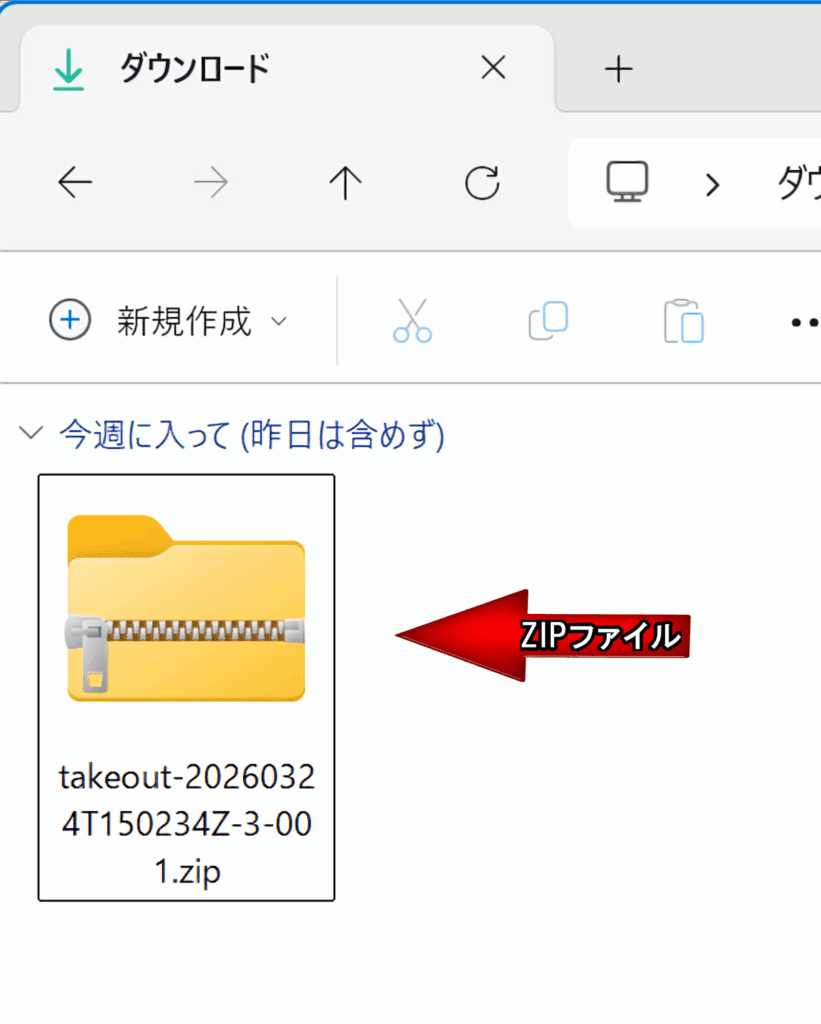
まずは、Google Takeoutで保存したZIPファイルを見つけます。
今回はダウンロードフォルダに入っていました。
パソコンによっては、保存場所が少し違うこともありますが、まずは「ダウンロード」を見ると見つかりやすいです。
たしかに、まず「どこ行った?」になるんよね。
見つからないときは、ダウンロードフォルダを先に確認です。
2. ZIPファイルを右クリックして「すべて展開」を押す
ZIPファイルが見つかったら、そのファイルを右クリックします。
するとメニューが出るので、「すべて展開」を押します。
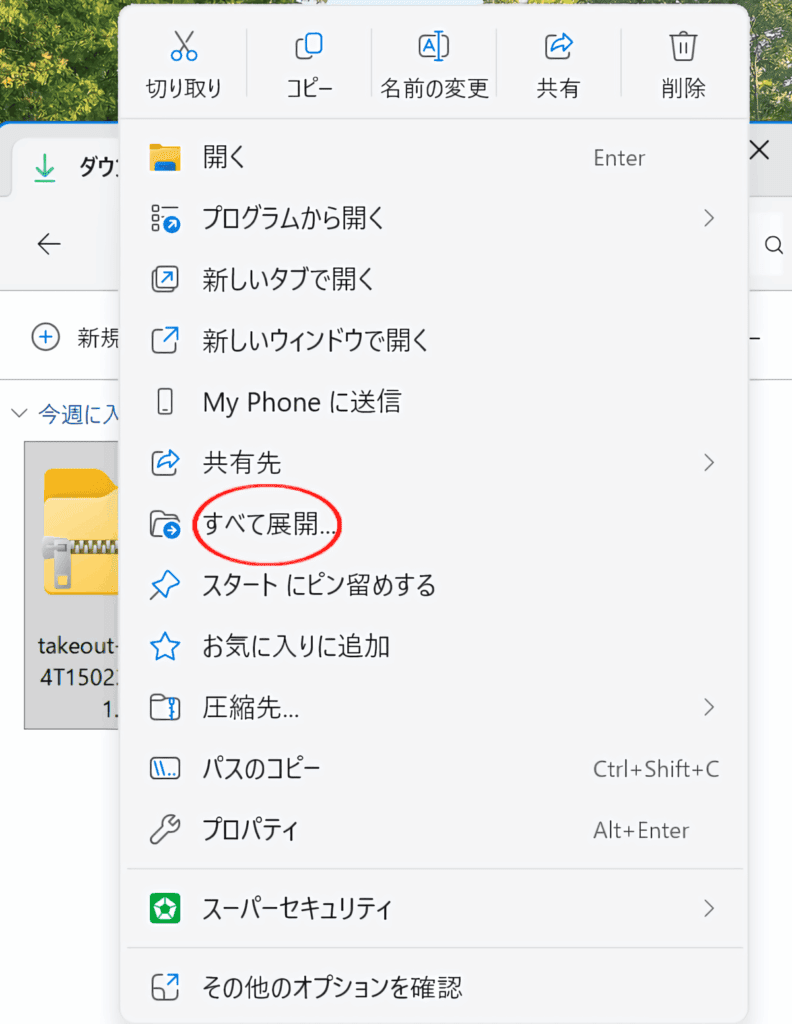
これで、ZIPの中に入っているデータを取り出す準備ができます。
「すべて展開」って言葉がちょっと怖いけど、押していいやつ?
大丈夫です。ZIPの中身を見られる形にするだけです。
3. 展開先を確認して「展開」を押す
次に、展開先の画面が出ます。
これは「どこに中身を出すか」を決める画面です。
そのままでも大丈夫なことが多いです。
今回の例では、ダウンロードフォルダの中に展開される形になっていました。
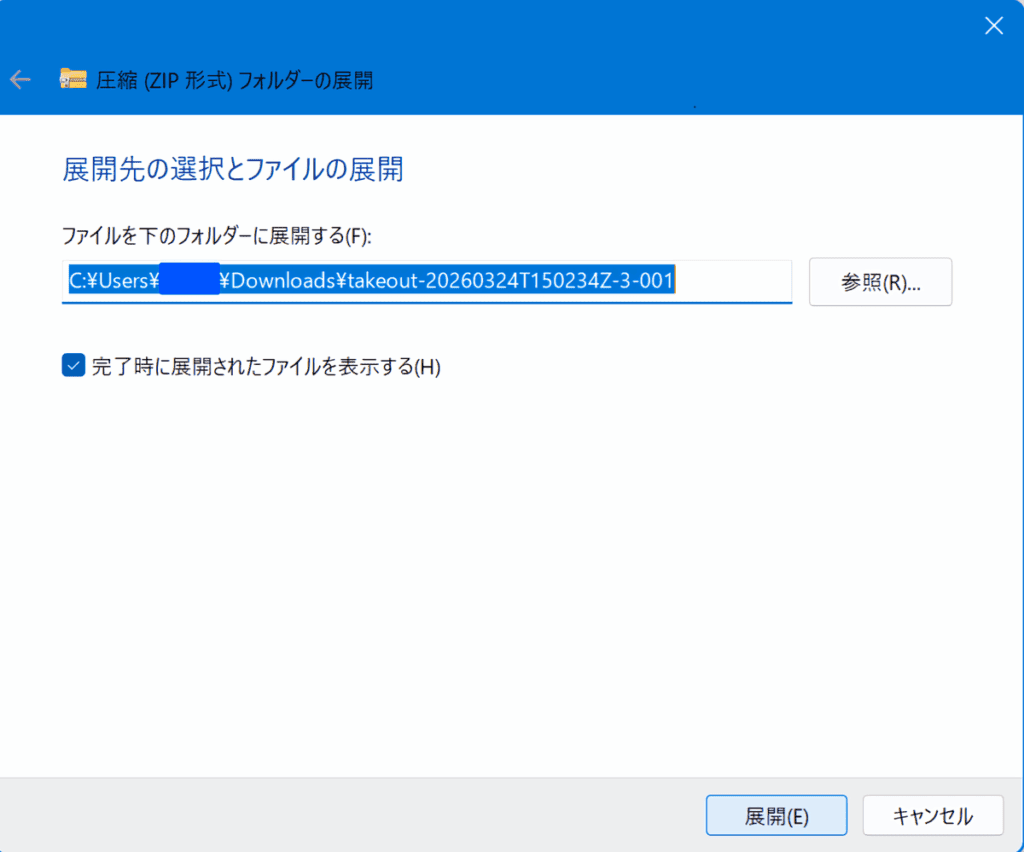
問題なければ、「展開」を押します。
開いた後のファイルはどこにある?
ZIPファイルを展開すると、元のZIPとは別に、展開後のフォルダができます。
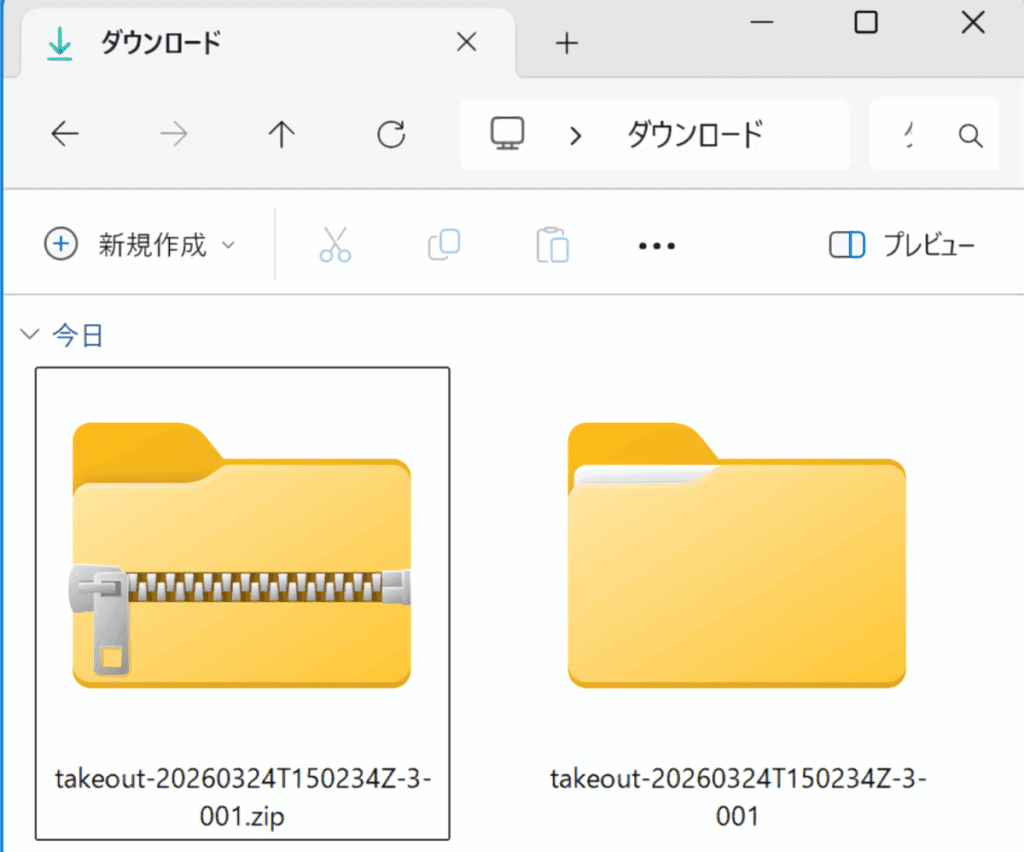
今回の例では、ダウンロードフォルダの中に
・ZIPファイル
・展開後のフォルダ
この2つが並んでできました。
つまり、開いた後のデータは「新しくできたフォルダ」の方に入っています。
ZIPファイルの方は、圧縮されたままの元データです。
あ、見た目が似てるからちょっとまぎらわしいね。
ファスナー付きがZIP、普通のフォルダが展開後、と見るとわかりやすいです。
ZIPを開いたあとに「ファイルが多くてわかりにくい」と感じたときは、こちらも参考になります。
→ Takeout後にデータがぐちゃぐちゃに見えた
元のZIPファイルは消していい?
結論から言うと、すぐには消さない方が安心です。
先に、展開後のフォルダを開いてみて、
中の写真やファイルがちゃんと見られるか確認してください。
確認して問題なければ、元のZIPファイルは削除しても大丈夫です。
ただし、不安なときはしばらく残しておく方が安全です。
急いで消す必要はありません。
先に消して「あれ?」ってなるの、いちばんイヤなやつ……。
そうなんです。中身を確認してから消すのがおすすめです。
archive_browser.htmlって何?
Google Takeoutを開くと、archive_browser.html というファイルが入っていることがあります。
これは、Takeoutの中身を見るための案内ファイルです。
写真や動画そのものではありません。
まずは写真や動画の入ったフォルダを確認して、必要なデータが見られるかを先にチェックするのがおすすめです。
まとめ
Google TakeoutのZIPファイルは、Windowsの機能だけでも開けます。
流れはこれだけです。
・ダウンロードしたZIPファイルを探す
・右クリックして「すべて展開」を押す
・展開先を確認して開く
・展開後のフォルダの中を見る
元のZIPファイルは、展開後の中身を確認してから削除すればOKです。
ZIPファイルを見るとむずかしそうに感じますが、やることはそこまで多くありません。
まずは1個ずつ順番に見れば大丈夫」
あわせて読みたい
・Google Takeoutとは?基本の使い方
・Takeoutした写真はどれが本物?と迷ったときの考え方
・Takeout後のデータがぐちゃぐちゃに見えたときの見方
出典:
Google アカウント ヘルプ「How to download your Google data」
https://support.google.com/accounts/answer/3024190?hl=en
Microsoft サポート「ファイルを圧縮および展開する」
https://support.microsoft.com/ja-jp/windows/%E3%83%95%E3%82%A1%E3%82%A4%E3%83%AB%E3%82%92%E5%9C%A7%E7%B8%AE%E3%81%8A%E3%82%88%E3%81%B3%E5%B1%95%E9%96%8B%E3%81%99%E3%82%8B-8d28fa72-f2f9-712f-67df-f80cf89fd4e5

ズボラで何も考えてこなかった私が、「このままじゃダメかも」と気づいて動き始めた記録を書いています。
介護福祉士として13年働いてきましたが、自分の生活は何も整っていませんでした。
在宅で収入を得ること、後悔しないために残すこと。
失敗しながら試してきたことを、正直に残しています。
プロフィールを見る
※本記事は2026年3月時点で確認した情報をもとにしています。