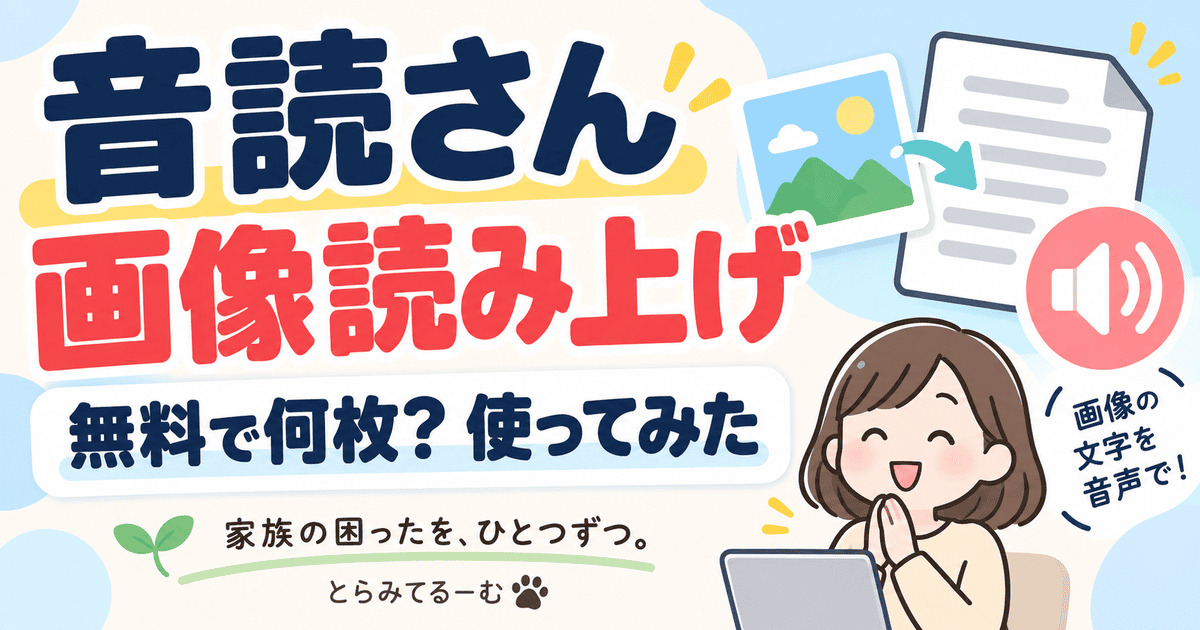
音読さんに「画像読み上げ」があるのを知って、実際に紙の印刷物や文字の多い画像を読ませてみました。
先に結論を書くと、普通の印刷物はかなり正確。
画像が横向きでも文字を認識し、音声も思っていたよりなめらかでした。
ただし、新聞やチラシのように文字がいろいろな場所に配置されている画像では、「今どこ読んでるん?」となることもあります。
無料で使えますが、画像の枚数だけでなく読み上げ文字数も消費するので、この点にも注意が必要です。
- 音読さんとは?
- 音読さんの画像読み上げは画像の文字をそのまま音声にできる
- 画像読み上げは「音読さん Beta」ではなく従来版から使う
- 音読さんで画像を読み上げる手順
- 普通の印刷物はかなり正確に読み取れた
- 横向きの画像でもきれいに読み取れた
- 文字が多い紙面は「今どこ読んでるん?」となることがある
- かなり小さい文字まで拾っていた
- 画像を読み上げると読み上げ可能文字数も減る
- 無料会員では今回は5枚まで使えた
- 残りの画像枚数は画面で見つけられなかった
- 次の画像を読みたいときに少し迷った
- 無料会員の履歴は一定期間保存される
- 音読さんの無料音声を動画などで使うならクレジット表記を確認
- 実際に使って分かった良かったところと気になったところ
- まとめ|普通の印刷物なら思った以上に使いやすかった
- 出典
音読さんとは?
音読さんは、入力した文章や画像に写った文字を音声で読み上げられるWebサービスです。
パソコンだけでなくスマホやタブレットのブラウザからも使えて、無料会員でも一定の文字数まで利用できます。
文章を読み上げるだけでなく、作った音声をダウンロードして動画のナレーションなどに使うこともできます。
※無料音声を外部で公開する場合は、利用条件やクレジット表記を確認してください。
音読さんの画像読み上げは画像の文字をそのまま音声にできる
音読さんの画像読み上げは、画像に写っている文字をOCRで認識し、その内容を音声で読み上げてくれる機能です。
文章を自分で入力し直す必要はありません。
紙の書類やプリントを撮影した画像、スクリーンショットなどから文字を読み取れます。
パソコンだけでなく、スマホやタブレットからも利用できます。
画像読み上げは「音読さん Beta」ではなく従来版から使う
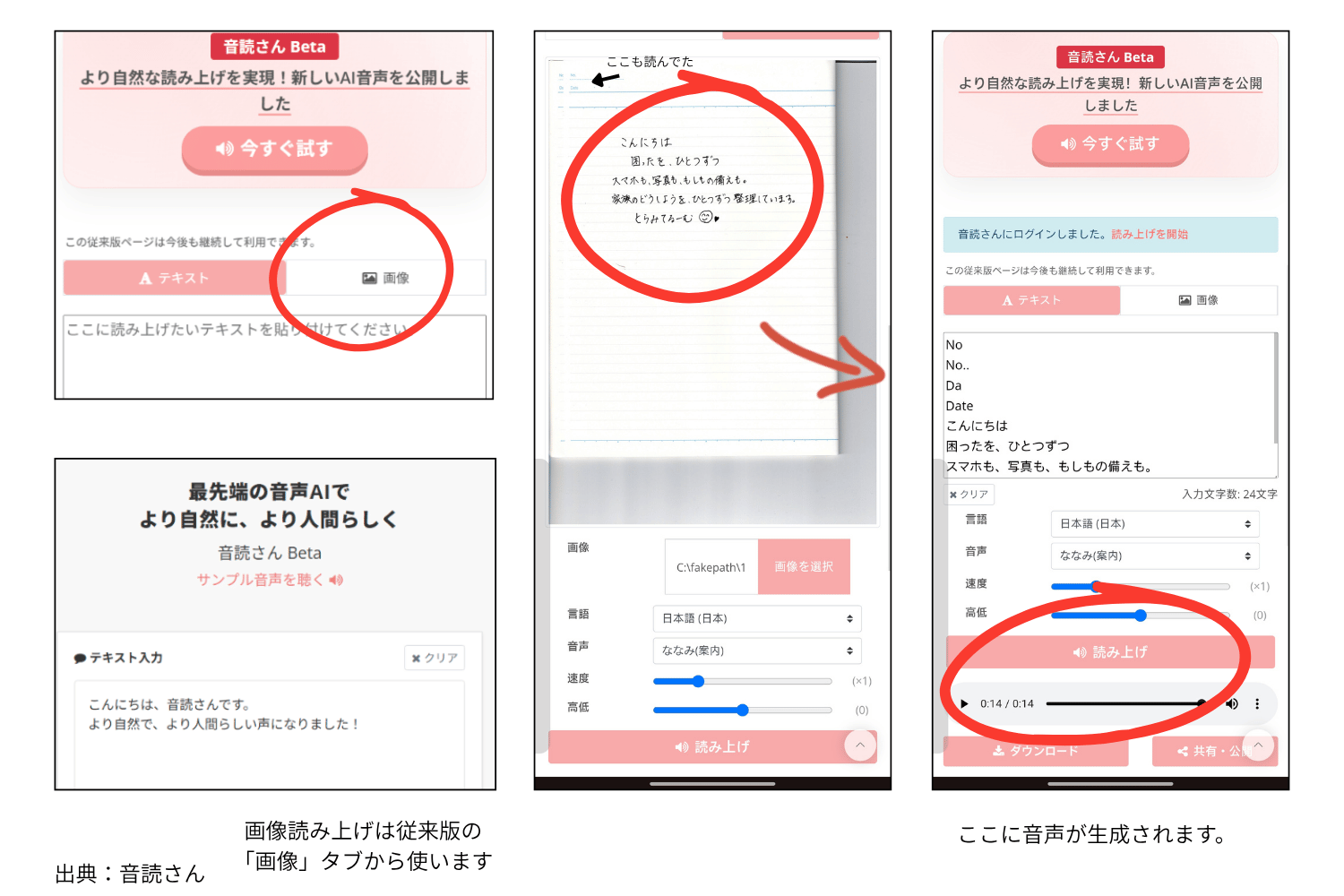
音読さんを開くと、画面上部に「音読さん Beta 今すぐ試す」という案内が表示されています。
私は最初、ここから画像読み上げを使うのかと思いました。
しかし、今回使った画像読み上げはBeta版ではありません。
従来版の画面にある、
「テキスト」
「画像」
のうち、「画像」タブを選んで使います。
Beta版の画面には今回使う「画像」タブがなく、画像読み上げの公式案内でも従来版トップページの「画像」タブから操作する方法が紹介されています。
音読さんで画像を読み上げる手順
操作はかなり簡単でした。
- 音読さんの従来版を開く
- 「画像」タブを選ぶ
- 「画像を選択」を押す
- 読ませたい画像を選ぶ
- 言語・音声・速度・高さを確認する
- 「読み上げ」を押す
読み上げを押すと画像内の文字が認識され、音声が生成されます。
読み取った文章はテキスト欄にも表示されるので、認識を間違えたところがあれば修正できます。
普通の印刷物はかなり正確に読み取れた
まず、文字が普通に並んでいる印刷物を読ませてみました。
これはかなり正確でした。
文字を一度テキストに変換してから自分で読み上げ設定をする必要もなく、画像を選んで読み上げを押すだけです。
音声もブツブツ切れる感じが少なく、思っていた以上になめらか。
「紙に書いてある文章を読むのがしんどいから、耳で聞きたい」という用途なら普通に使えそうだと感じました。
横向きの画像でもきれいに読み取れた
次は、横向きになった画像をそのまま入れてみました。
画像を先に回転させないとダメかなと思いましたが、今回試した画像では文字をきれいに認識しました。
音声も自然です。
ただし、今回試したのは横書きの紙面を横向きにした画像です。
縦書き文章を試した結果ではありません。
文字が多い紙面は「今どこ読んでるん?」となることがある
読み取り精度そのものは良かったのですが、文字の配置が複雑になると少し話が変わりました。
今回試したのは、複数の囲み記事や写真、小さな文字がいろいろな場所に配置された紙面です。
人が見るなら、
「この枠を読んで、その次は隣の枠」
という感じで読みますよね。
ところが音読さんでは、必ずしも一つの囲みを最後まで読んでから次へ進むわけではありませんでした。
横方向へ続けて読んだように感じるところもあれば、まとまりごとに読んでいるところもあります。
文字自体は読めているのに、音声だけを聞いていると、
「今どこの文字読んでるん?」
となる場面がありました。
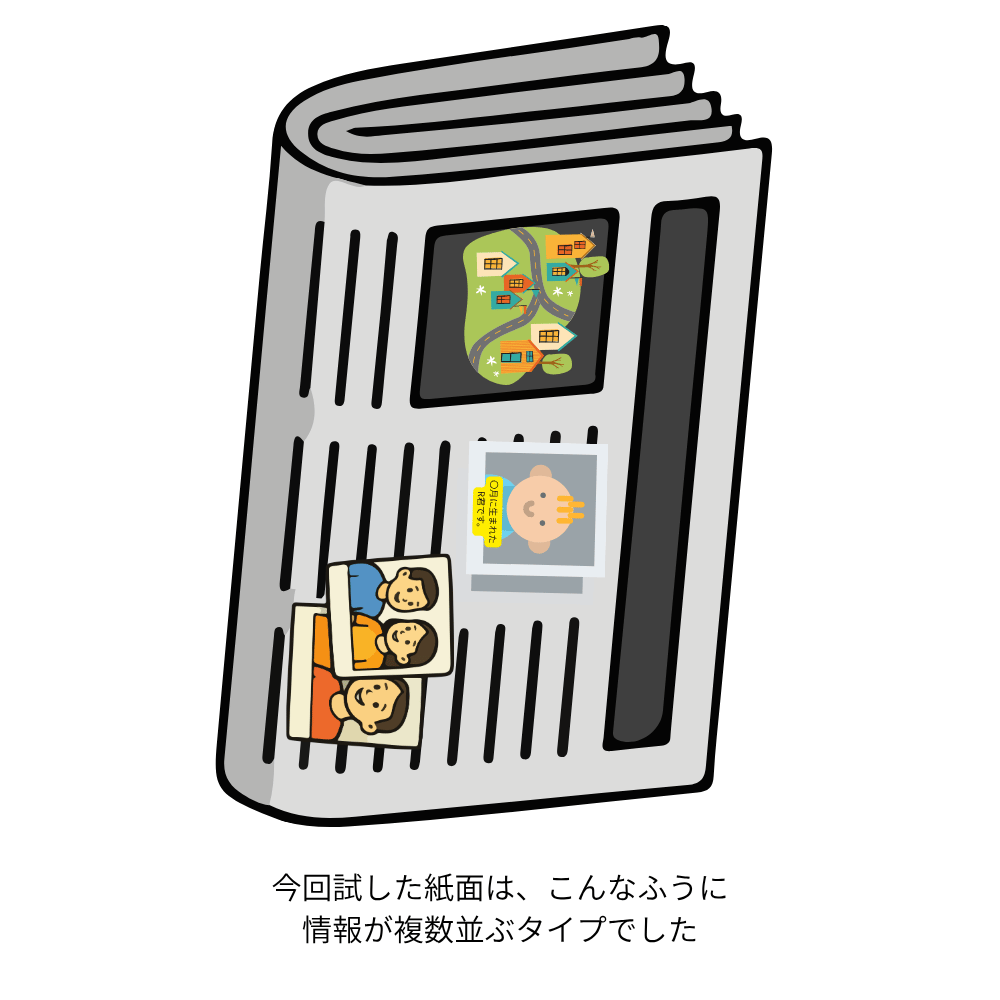
※掲載画像は紙面構成を説明するためのイメージです
かなり小さい文字まで拾っていた
ちょっと驚いたのが、小さな文字です。
実際に試した紙面の端には、小さな本の紹介が載っていました。
かなり小さい部分だったのですが、その本の表紙にあると思われる文字まで読み上げていました。
途中では数字も読み上げました。
画像を見直しても、私はその数字がどこに書かれているのかすぐには見つけられませんでした。
それくらい細かいところまで認識している反面、読みたい本文以外の文字まで拾うことがあります。
全部を一度に読ませるより、聞きたい部分だけ画像を切り取ってから読み上げた方が分かりやすそうです。
画像を読み上げると読み上げ可能文字数も減る
ここは実際に使って初めて気づきました。
画像読み上げは、
「画像を1枚使う」
だけではありません。
画像から認識した文字についても、通常の読み上げ可能文字数を消費します。
文字がぎっしり入った印刷物を読み上げたあとに残り文字数を確認すると、
「ガポッと減ってるやん」
となりました。
音読さんの無料会員では、通常の読み上げ可能文字数は月5,000文字です。
文字の多い画像を何枚も丸ごと読み上げると、画像の利用回数だけでなく残り文字数も減っていきます。
読みたい部分だけ切り取って使う方法は、聞きやすくするだけでなく文字数の節約にもなりそうです。
無料会員では今回は5枚まで使えた
私は無料会員のライトプランで画像読み上げを試しました。
今回は同じ画像を読み上げた分も含めて、合計5回画像を読み上げることができました。
そのあと別の画像を読み上げようとすると、画像の利用枚数が上限を超えたことを知らせるメッセージが表示され、有料会員への案内が出ました。
2026年9月8日時点の音読さん公式「音読さんについて」ページでは、無料会員のライトプランは「画像5枚/月」と案内されています。
一方、2026年9月4日に公開された画像読み上げの使い方ページには「無料会員3枚/日」という記載があります。
今回、実際に使った結果は「5枚まで」で、ライトプランの案内と一致しました。
公式サイト内でも案内が異なるため、利用するときは最新のプラン表示も確認してください。
残りの画像枚数は画面で見つけられなかった
文字数については、ログイン後の履歴から残りの読み上げ可能文字数を確認できます。
一方、今回私が使った画面では、
「画像はあと○枚使えます」
という残り画像枚数の表示を見つけられませんでした。
5枚使ったところで次に進めなくなったため、
「もしかして上限まで使った?」
と気づいた感じです。
無料で何枚か続けて試す場合は、自分で使った枚数を覚えておく方が分かりやすいと思います。
次の画像を読みたいときに少し迷った
画像を読み上げると、認識された文字がテキスト欄に表示され、その下に音声プレーヤーが表示されます。
テキスト欄の文字はクリアできます。
ただ、読み上げた音声プレーヤーは画面に残っていました。
そのため次の画像を試そうとしたとき、
「この音声は消さんでええの?」
「次はどこから始めるん?」
と少し迷いました。
今回は操作を何度か繰り返したため、同じ内容と思われる音声が履歴に複数残りました。
ただし、これは私が読み上げボタンを複数回押したことなど、操作方法が原因だった可能性もあります。
そのため、履歴に同じ音声が複数残る仕様とは断定できません。
実際に使うときは、読み上げボタンを連続して押さず、処理が終わったことを確認してから次へ進む方が分かりやすそうです。
無料会員の履歴は一定期間保存される
無料会員では、読み上げたテキストや生成した音声データなどが一定期間履歴に保存されます。
音読さん公式FAQでは、無料会員の場合は作成から1か月保存され、その期間が終了すると、
・読み上げたテキスト
・アップロードした画像
・生成された音声データ
がサーバー上から削除されると案内されています。
履歴から自分で削除することもできます。
画像読み上げでは紙の書類をアップロードすることもあるので、住所、氏名、電話番号など個人情報が入った書類を使う場合は注意が必要です。
最初に試すなら、個人情報が入っていないプリントや自分で作った画像を使う方が安心です。
音読さんの無料音声を動画などで使うならクレジット表記を確認
画像から作った音声は、その場で聞くだけでなく音声ファイルとして利用できます。
ただし、無料で作った音声をブログや動画、SNSなど外部で公開して利用する場合は、音読さんの利用条件を確認しておきましょう。
音読さん公式では、無料で商用利用する場合はクレジット表記が必要と案内されています。
自分だけで音声を聞く個人利用では、クレジット表記は必要ありません。
リールやYouTubeなどのナレーションに利用する場合は、公開前に最新の利用条件を確認してください。
実際に使って分かった良かったところと気になったところ
今回試した結果をまとめます。
【良かったところ】
・普通の印刷物はかなり正確に読めた
・横向きの画像でも文字を認識できた
・かなり小さい文字まで拾っていた
・音声がなめらかで聞きやすかった
・画像から直接読み上げられるので文字入力がいらない
【気になったところ】
・文字の配置が複雑だと読み上げ順が分かりにくい
・読みたい場所以外の小さな文字まで拾うことがある
・画像枚数だけでなく読み上げ文字数も消費する
・残り画像枚数の表示を見つけられなかった
・読み上げ後に音声プレーヤーが残るため、最初は次の操作に少し迷った
・無料画像枚数について公式ページ内で表記に違いがあった
スマホやデジタルを使って家族の困りごとを解決する方法は、家族スマホ便利ワザのまとめでも紹介しています。
▶家族スマホ便利ワザのまとめ
まとめ|普通の印刷物なら思った以上に使いやすかった
音読さんの画像読み上げを実際に試してみると、普通の印刷物ではかなり正確に文字を認識しました。
横向きになった画像も読み取れ、音声もなめらかです。
一方、新聞やチラシのように文字や写真が複雑に配置されている紙面では、どの部分を読んでいるのか分かりにくくなることがありました。
全部をそのまま読ませるより、聞きたい部分だけ切り取ってから読み上げる方が使いやすそうです。
また、画像を使う回数だけでなく読み上げ文字数も消費します。
無料で試すなら、まずは文字がはっきりした短めの印刷物から使ってみると分かりやすいと思います。
出典
音読さん公式|画像読み上げの使い方
OCRの使い方、画像内すべての文字を認識すること、画像と読み上げ文字数の両方を消費することなど。なお、このページでは無料会員「3枚/日」と案内されている。
https://ondoku3.com/ja/post/how-to-use-image-to-speak/
音読さん公式|音読さんについて・料金プラン
現在のライトプランは無料会員で「5,000文字/月・画像5枚/月」。今回さっちんが実際に5枚で上限になった結果とも一致してる。
https://ondoku3.com/ja/about/
音読さん公式|よくある質問(FAQ)
無料会員の履歴保存期間は作成から1か月。保存期間終了後はテキスト、アップロード画像、生成音声が削除される。
https://ondoku3.com/ja/post/ondoku-faq/
音読さん公式|商用利用・禁止事項
無料で商用利用する場合はクレジット表記が必要。有料会員では基本的に不要。
https://ondoku3.com/ja/post/terms-licence/
音読さん公式|Beta版
Beta版は次世代AI音声の読み上げサービスで、従来版は引き続き利用できると案内されている。今回使った画像読み上げは従来版の「画像」タブ側。
https://ondoku3.com/ja/advanced-tts-beta/
2026年9月8日時点では、公式ページによって画像枚数の案内が異なっています。実際に無料会員で試したところ、今回は5枚読み上げたあと上限の案内が表示されました。
※本記事は2026年9月時点で確認した情報をもとにしています。