うちのAQUOS sense7は、長いことLINE通知がまともに来なかった。LINEを開くとメッセージが来ているのに、それまで通知音も鳴らず「いつ来とったん?」状態やったんよ。
通知設定だけを見ても原因が分からず、AQUOS側のバッテリーや通信設定まで順番に確認してみた。その結果、うちの端末ではLINEの**「モバイルデータの無制限利用」**をオンにしたあと、通知が届くようになった。
AQUOSだから必ず通知トラブルが起きるという意味ではないよ。ただ、AQUOSには「長エネスイッチ」など端末側の省電力機能もあるので、LINEアプリだけでなくスマホ側の設定も一緒に確認してみよう。
※この記事ではAQUOS sense7を使って確認しています。機種やAndroid、LINEのバージョンによって設定名や表示場所が違う場合があります。
先に結論|うちのAQUOSでLINE通知が復活した設定
うちのAQUOS sense7で変化があったのは、LINEの**「モバイルデータの無制限利用」**だった。
場所は「設定」→「アプリ」→「LINE」→「モバイルデータとWi-Fi」。ここで「バックグラウンドデータ」と「モバイルデータの無制限利用」をオンにしたあと、画面を消した状態でもLINE通知が届くようになったよ。
ただし、通知が来ない原因は端末によって違う。最初からここだけ変更するんじゃなく、次の5か所を上から順番に確認するのがおすすめやで。
- LINEアプリの通知がオンか
- AQUOS側でLINEの通知が許可されているか
- LINEのバッテリー設定が「制限なし」か
- AQUOSの「長エネスイッチ」が働いていないか
- バックグラウンドデータとモバイルデータの無制限利用がオンか
LINE公式でも、Androidで通知が来ない時の確認項目として、通知設定だけでなくバッテリーやバックグラウンド通信まで案内されてるよ。
まずLINEアプリの通知がオンか確認する
最初に見るのはLINEアプリ側の通知設定。
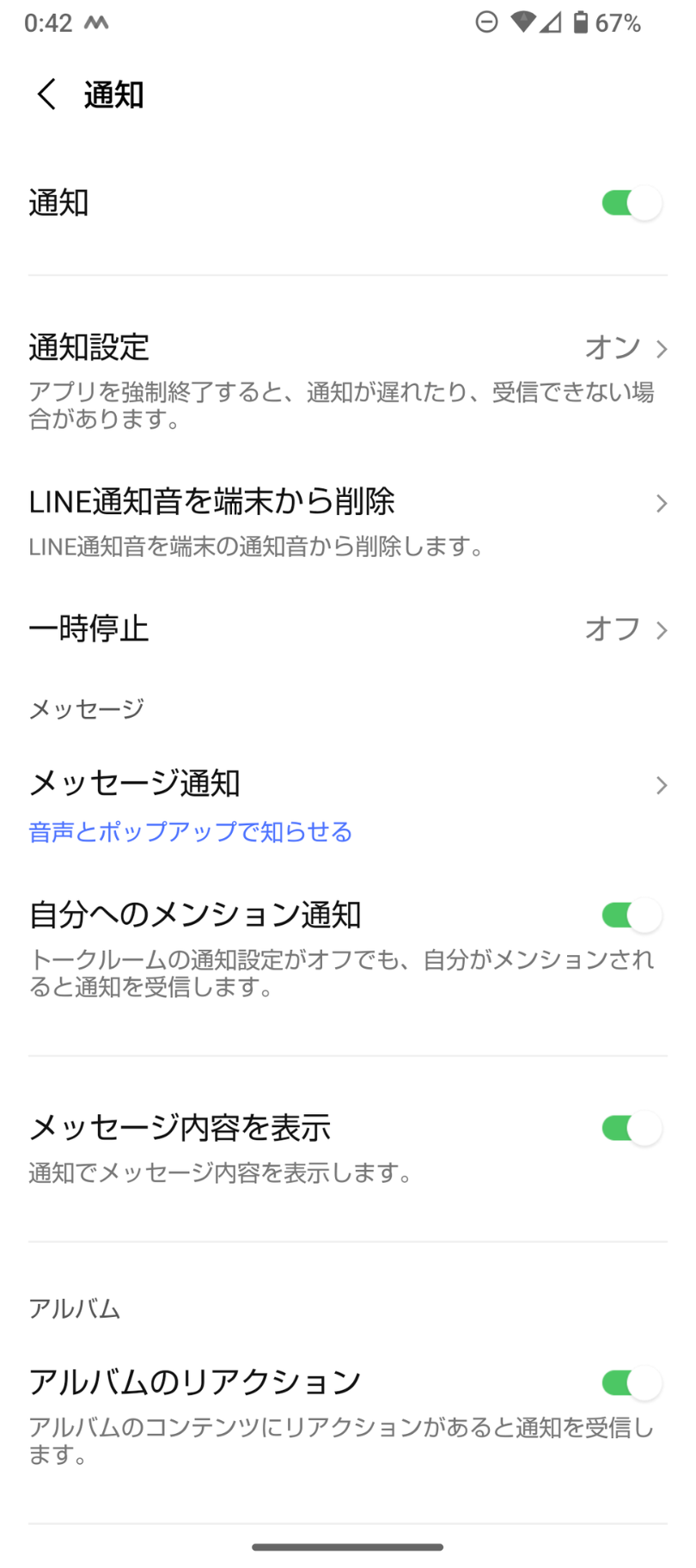
LINEを開いて「ホーム」→右上の歯車マーク→「通知」と進み、画面上部の「通知」がオンになっているか確認する。メッセージ通知や通知サウンドなども、この画面で確認できるよ。
「そんな基本設定とっくにオンやわ」という人も多いと思うけど、まず入口を確認してからAQUOS側へ進んだ方が迷いにくい。LINE公式でも、LINEアプリと端末側の両方で通知設定を確認するよう案内されてる。
AQUOS側のLINE設定は「設定」→「アプリ」から確認
ここからはAQUOS本体の設定を見るよ。
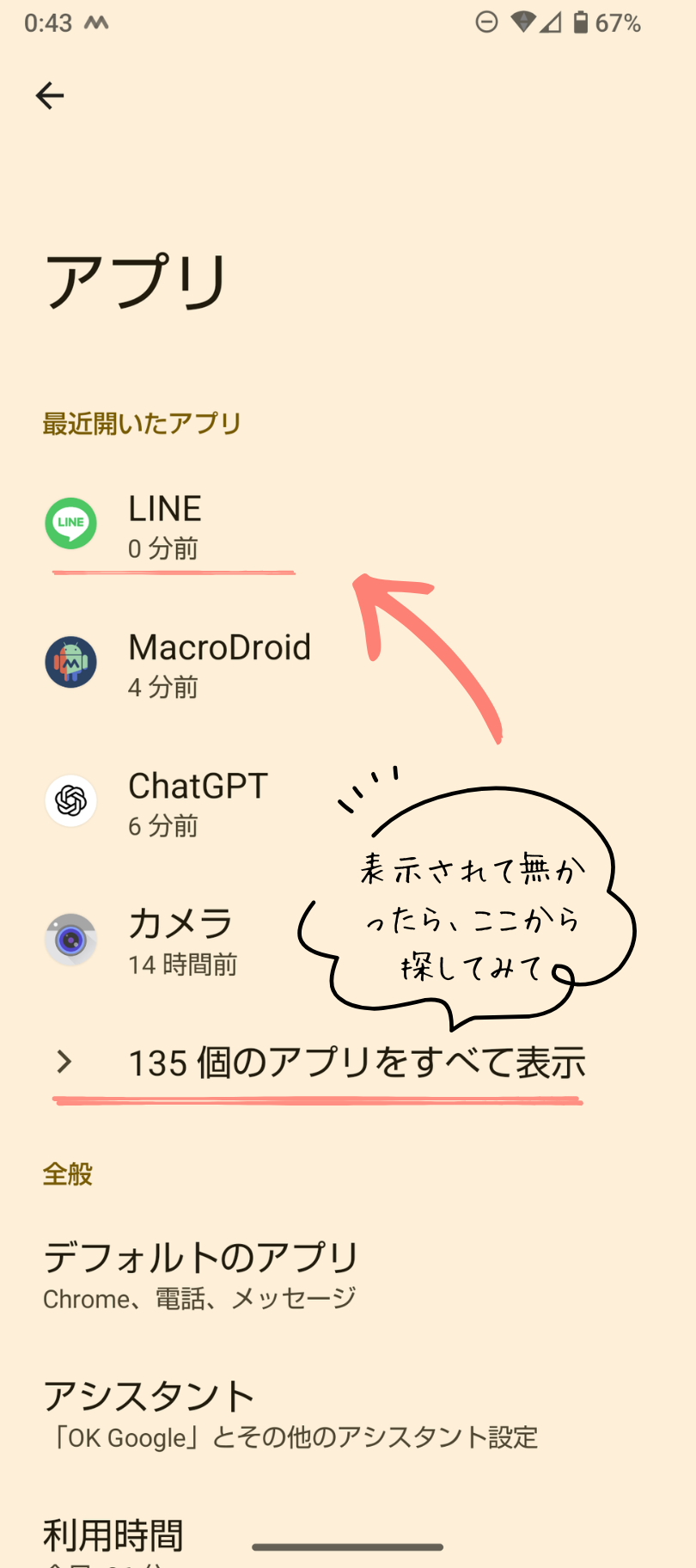
「設定」→「アプリ」へ進み、アプリ一覧から「LINE」を選ぶ。LINEのアプリ情報を開くと、通知、バッテリー、モバイルデータとWi-Fiなどを個別に確認できる。
このあと何度か同じ場所へ戻ってくるから、まず「LINEのアプリ情報はここ」と覚えておけば大丈夫。設定画面って扉の向こうにまた扉があるからな🤣
AQUOS側でもLINE通知を許可する
LINEのアプリ情報から「通知」を開き、LINEの通知が許可されているか確認する。
LINEアプリの中で通知をオンにしていても、スマホ本体側で許可されていなければ通知は表示されない。通知全体だけでなく、メッセージ通知など一部だけオフになっていないかも見ておこう。
LINEのバッテリー設定は「制限なし」を確認
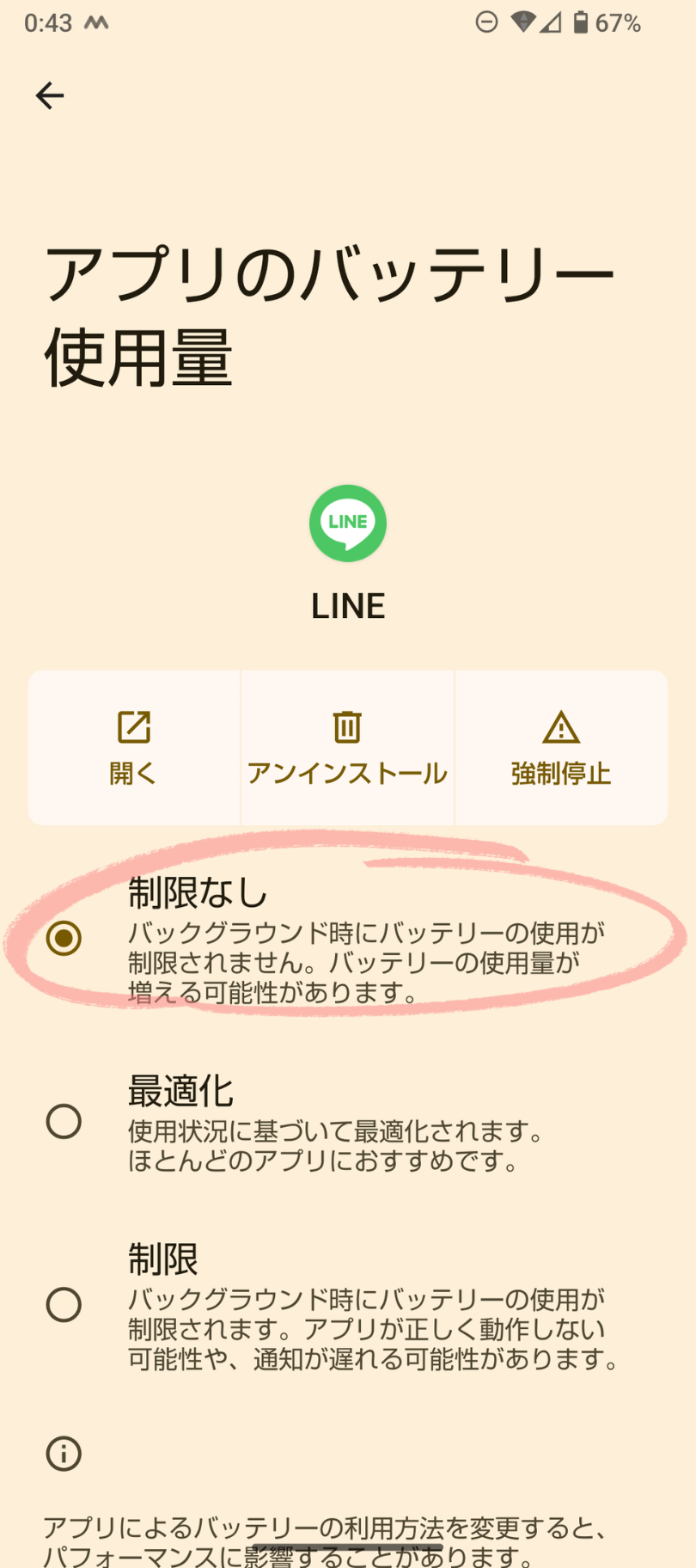
次は「設定」→「アプリ」→「LINE」→「バッテリー」を開く。
ここでは「制限なし」になっているか確認しよう。
別の設定になっている場合は、LINEがバックグラウンドで動きにくくなり、通知が遅れることがあるよ。
AQUOS sense7の公式取扱説明書にも、アプリの電池使用量を「制限」にすると、バックグラウンドで動くアプリの電池使用が制限され、通知が遅れるなどの現象が起こる場合があると書かれてる。
AQUOSの「長エネスイッチ」も確認する
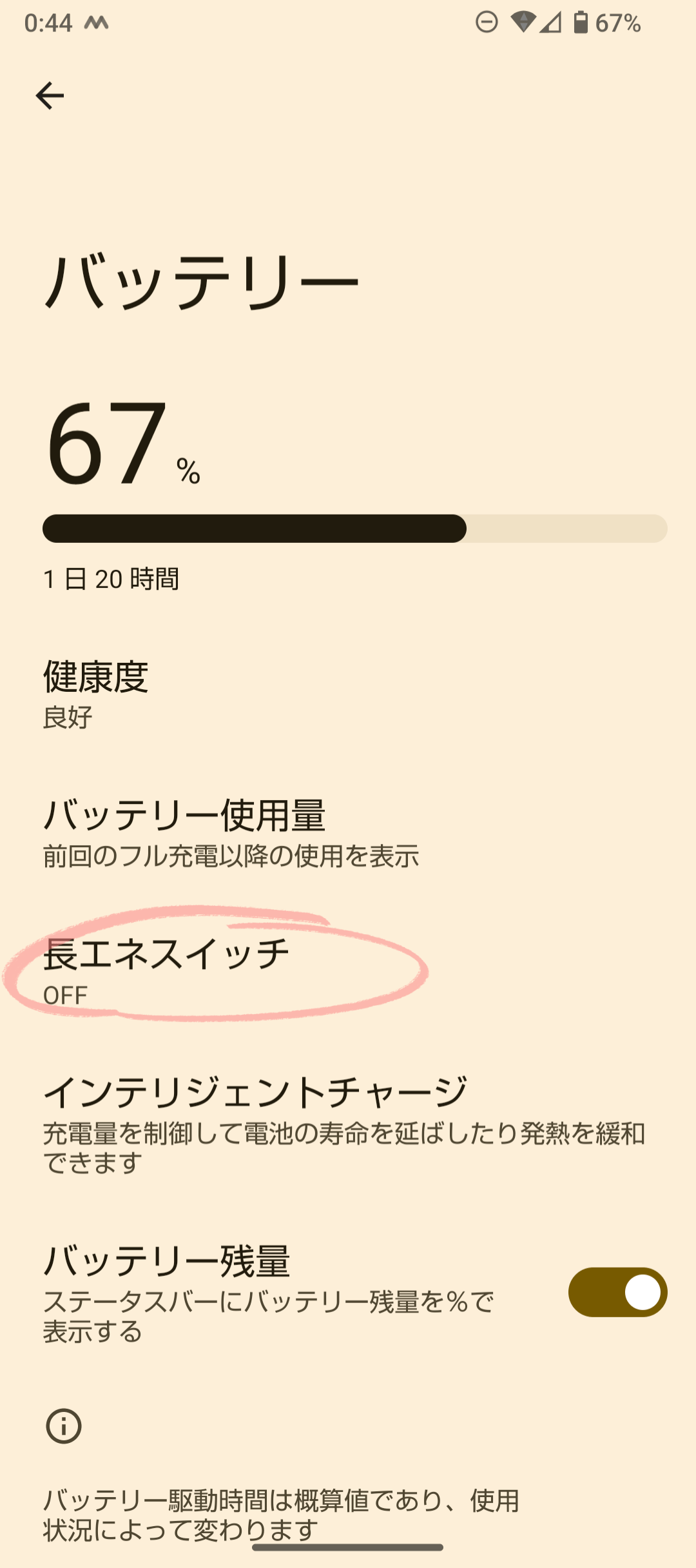
AQUOSには、電池の消費を抑える「長エネスイッチ」がある。オンにするとバックグラウンドで動くアプリなどが制御されるため、LINE通知が来ない時は確認しておきたい場所やね。
「設定」→「バッテリー」→「長エネスイッチ」を開き、オンになっている場合は一度オフにして通知を試してみる。電池残量に応じて自動でオンになる設定もあるので、知らない間に働いていないかも確認してみてね。SHARP公式も、長エネスイッチはバックグラウンドアクティビティや使用頻度の少ないアプリなどを制御すると説明しているよ。
なお、同じバッテリー画面にある**「インテリジェントチャージ」**は今回触らなくてOK。こちらは充電による電池の劣化を抑えるための機能で、LINE通知を確認する設定とは別物やで。
バックグラウンドデータと無制限利用を確認する
最後に、うちのAQUOS sense7で実際に変化があった設定を確認するよ。
「設定」→「アプリ」→「LINE」→「モバイルデータとWi-Fi」を開き、**「バックグラウンドデータ」と「モバイルデータの無制限利用」**がオンになっているかを見る。
「無制限利用」なんて書いてあると、「ギガ使い放題スイッチ押して大丈夫なん?」となるけど、契約している通信量を無制限にする設定ではないよ。データセーバー使用時でも、そのアプリのモバイルデータ利用を許可するための設定やね。
LINE公式でもAndroidの通知トラブル時に、この2つをオンにする手順が案内されている。うちのsense7ではここを変更したあとLINE通知が届くようになったので、この記事で一番残しておきたかった実体験でもある。

設定を変えたら画面を消してLINEを送ってみる
設定を変えたら、その画面を開いたまま確認して終わりにせず、普段使っている状態でも試してみてね。
うちは別のスマホからLINEを送り、AQUOSの画面を消した状態で通知が届くか確認した。一度だけでなく時間を置いて2〜3回試すと、「たまたま来た」なのか本当に改善したのか分かりやすいよ。
できればWi-Fi接続中とモバイル通信中でも試しておくと安心。机の上でスマホ2台並べてLINEを送り合ってるだけなんやけど、本人は結構まじめな実験をしております🤣
それでもLINE通知が来ない時
ここまで確認しても通知が来ない場合は、LINEとAndroidを最新版に更新し、スマホを再起動してみよう。LINE公式では4G・5G・Wi-Fiを一度オフにして入れ直す方法なども案内されている。
また、LINEアプリを強制終了すると通知が遅れたり届かなくなったりする場合があるため、通知トラブル中はむやみに強制終了しない方がよさそうやね。
それでも改善しない場合は、機種固有の問題も考えられるので、SHARPや契約している携帯電話会社へ確認してみてね。
まとめ|AQUOSのLINE通知はアプリだけでなく本体設定も確認
うちのAQUOS sense7では、LINEの「モバイルデータの無制限利用」をオンにしたあと、画面を消していてもLINE通知が届くようになった。
ただ、LINE通知が来ない原因はひとつとは限らない。LINEの通知設定だけで終わらず、AQUOS側の「制限なし」「長エネスイッチ」「バックグラウンドデータ」まで順番に確認すると、原因を探しやすくなるよ。
設定って一気に触ると「結局どれで直ったん?」になるから、ひとつ変更したら一度LINEを送って確認するのがおすすめ。うちはそれをやらずに設定迷宮へ入りかけたので、みなさんは順番にどうぞ(笑)
ほかにも「これ、どうしたらええん?」があったら、とらみてるーむのトップページから探してみてください。
参考・出典
LINEヘルプセンター|通知が届かない/通知音が鳴らないなどの問題
通知設定、バッテリーの「制限なし」、バックグラウンドデータ、モバイルデータの無制限利用などを確認できます。
LINE公式を見る
LINEヘルプセンター|通知の基本的な設定
LINEアプリ側と端末側の通知設定を確認できます。
LINE公式を見る
SHARP公式|AQUOS sense7 取扱説明書
アプリのバッテリー制限や長エネスイッチについて確認できます。
AQUOS sense7取扱説明書を見る
SHARP公式|AQUOSのバッテリー長持ち機能
長エネスイッチとインテリジェントチャージの違いを確認できます。
SHARP公式を見る
※本記事は2026年9月に公式情報を確認しています。機種、Android、LINEアプリのバージョンによって設定名や表示場所が変わる場合があります。