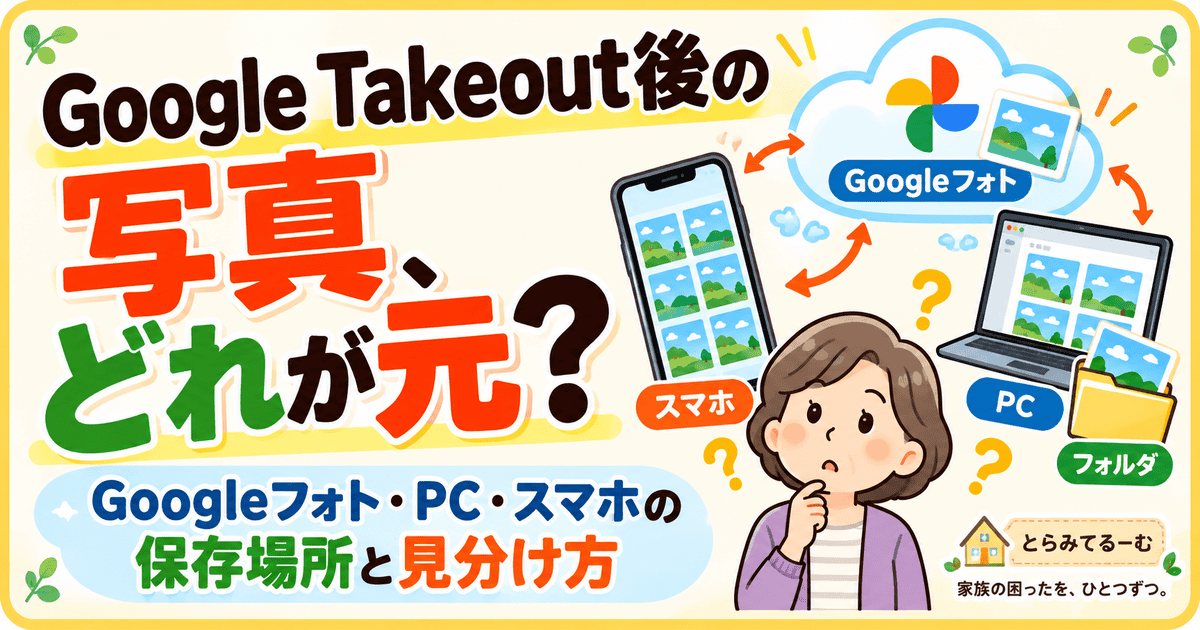
Google Takeoutで写真を取り出したあと、
うちは「で、どれ残したらええん?」ってなりました。
Googleフォトにもある。
パソコンにもある。
スマホにも見えてる。
見た目は同じ写真やのに、どこにある写真なんか分からん。
しかも、消したら全部消えるんちゃうかって不安になる。
でも調べてみると、
Takeoutした写真は「移動した」というより、
パソコン側にコピーができたと考えた方が分かりやすかったです。
この記事では、Google Takeout後の写真がどこにあるのか、どれを残したらいいのか迷った時に、うちが整理した考え方をまとめます。
Takeoutした写真は、パソコンにできたコピー
先にここだけ。
Google Takeoutで写真をパソコンへ取り出しても、Googleフォトの写真がパソコンへ引っ越したわけじゃないんですよ。
パソコン側に、写真のコピーができたと考えると分かりやすかったです。
| 今見ている場所 | ざっくり考えると |
|---|---|
| Googleフォト | Google側に残っている写真 |
| Takeout後のパソコン | ダウンロードしたコピー |
だから、
「Googleフォトにもある」
「PCにもある」
となっていても、Takeout直後ならおかしなことではないんよね。
うちは最初、
「同じ写真が増えたん?」
と思ったけど、ここが分かったら少し整理できました。
Google Takeoutそのものの使い方から知りたい人はこちら。
Googleフォトに見えている写真が、どこにあるか分からない時は
Googleフォトに見えている写真が、
クラウドなのか。
スマホ本体なのか。
SDカードなのか。
うちはここでもかなり迷いました。
この話は別の記事に分けて整理しています。
▶ Googleフォトの写真はどれが本物?クラウド・スマホ本体・SDカードの違い
Takeout後に出てくるJSONファイルは写真じゃない
Takeoutしたフォルダを開いたら、
写真の横にJSONファイルが入ってることがあります。
うちは最初、「なんかファイル増えてるけど、これ何?」ってなりました🤣
でもJSONは写真そのものではありません。
Googleフォト上で付いた追加情報などが、写真とは別のファイルになって入っていることがあります。
なので、写真ファイル+JSONファイルを見て、「同じ写真が2枚できた」と考えなくて大丈夫です。
ZIPファイルを開くところで止まった人はこちら。
▶ Google TakeoutのZIPファイルの開き方
写真を消す前に、ちょっと待った
Takeoutしたあとって、Googleフォトにもあるし、PCにもある。
すると「ほな、片方消してもええんかな?」って思うんよね。うちもここで迷いました。
でも、どこにある写真か分からんまま先に消すのは怖い。
TakeoutでPCに保存した写真は、Googleフォトから引っ越したものではなく、PC側にできたコピーです。
だから、PCにあるTakeoutの写真を削除しても、それだけでGoogleフォト側の写真まで消えるわけではありません。
逆にGoogleフォト側で写真を削除する時は、スマホ側にも影響することがあるので、そこは別で注意が必要です。
分からん時は、先に消さん。
写真はあとから撮り直せないものもあるので、うちはこれくらい慎重でええと思っています。
まとめ:Takeout後は「元かコピーか」を分けて考える
Google Takeoutで写真を取り出したあと、うちは「結局どれが元なん?」って迷いました。
でも、Googleフォトに残っている写真とTakeoutでPCへダウンロードしたコピーを分けて考えると、かなり分かりやすくなりました。
Takeoutしただけで、Googleフォトの写真がPCへ移動したわけではありません。
まずは「今見ている写真はどこにある?」を確認する。
それでも分からん時は、先に消さずに残しておく。
うちはこの順番が一番安心でした。
写真の保存先そのものが分からない人はこちら。
▶ Googleフォトの写真はどれが本物?クラウド・スマホ本体・SDカードの違い
Googleフォト・パソコン・SSDなど、写真の保存先の違いはこちらでまとめています。
▶写真の保存先はどこがいい?Googleフォト・SSD・PCを比較
ほかにも「これ、どうしたらええん?」があったら、とらみてるーむのトップページから探してみてください。
※GoogleフォトやGoogle Takeoutの画面・名称・仕様は変わることがあります。
削除や移動をする前は、最新のGoogle公式ヘルプも確認してください。
この記事は2026年10月に内容を見直しました。
参考・出典
Googleデータをダウンロードする方法
写真や動画をバックアップする
写真や動画を削除する
※本記事は2026年3月時点で確認した情報をもとにしています。