
このブログは「デジタルの不安から暮らしを守る」サイトです。今回は「Edgeが勝手に起動する問題」について解説します。
※免責とご注意
本記事は、公式情報の確認と実体験をもとにまとめています。制度やサービスは変更される場合がありますので、最新情報は必ず公式サイトをご確認ください。
※この記事は2025年12月時点の情報です。
Windows 11 環境で確認しています。
今後のアップデートにより、挙動や設定項目が変わる可能性があります。
パソコンの電源を入れた瞬間、
気づいたら Microsoft Edge が勝手に立ち上がっている。
「え、なんで…?」
「Chrome使ってるのに…?」
こういう“謎の自動起動”で困っている人、実はものすごく多いんです。
しかも突然始まるから余計に不安になる。
今回は、私自身が実際に経験した
「Edgeの暴走起動」→「完全停止」までの手順 をまとめます。
同じことで困っている人に、必ず役に立つ内容にしました。
体験談
ある日突然、私のパソコンで
Edgeが勝手に立ち上がる症状 が始まりました。
- 電源を入れるたびに Edge
- Chromeを開こうとしても Edge が割り込む
- WordPressのプレビューが不安定
- タブが勝手に増えることもある
最初は「パソコン壊れた?」と思ったほど。
実際は壊れていなくて、
Windowsの設定が“混ざっていた”だけ でした。
ただ、この“混ざり”に気づきにくいので困る人がとても多い。
ここから、実際に直した手順を順番に紹介します。
Edgeが勝手に起動する主な原因
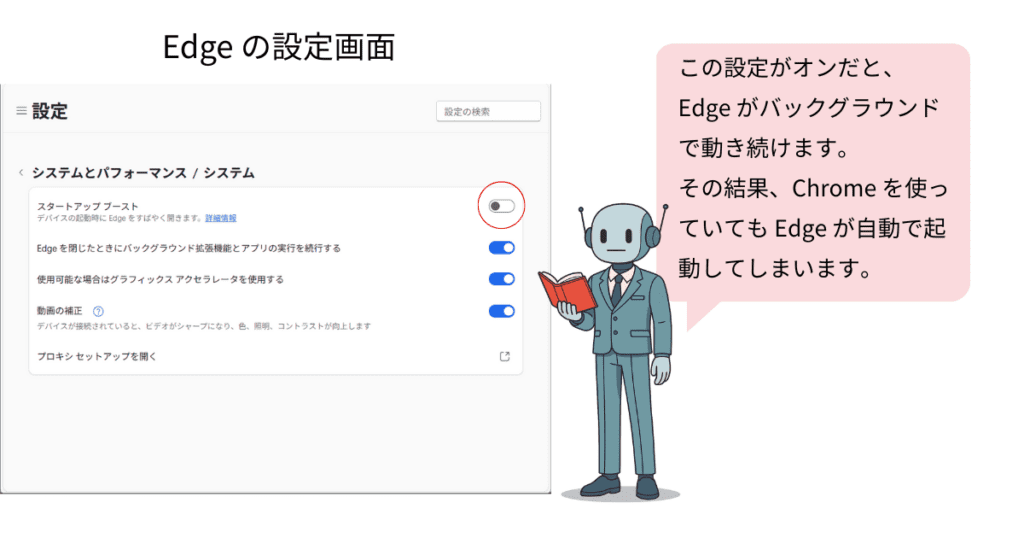
Edgeの「スタートアップブースト」がONになっている
Windowsが電源ONの時に Edge を高速起動する機能。
これがオンだと、Chromeよりも先に動き出します。
Windowsアップデートで既定ブラウザが部分的にEdgeへ戻る
- .html
- .mhtml
- http/https
などの“関連付け”が勝手にEdgeへ変わることがあります。
この “一部だけEdgeになってる” のが一番気づきにくい。
Edgeのバックグラウンド起動がON
裏でずっと動き続ける設定。
これも自動起動につながります。
ChromeとEdgeの設定が混ざって不安定になる
“混ざり状態”になると
ショートカットをChromeで開いたつもりでも Edge が動きます。
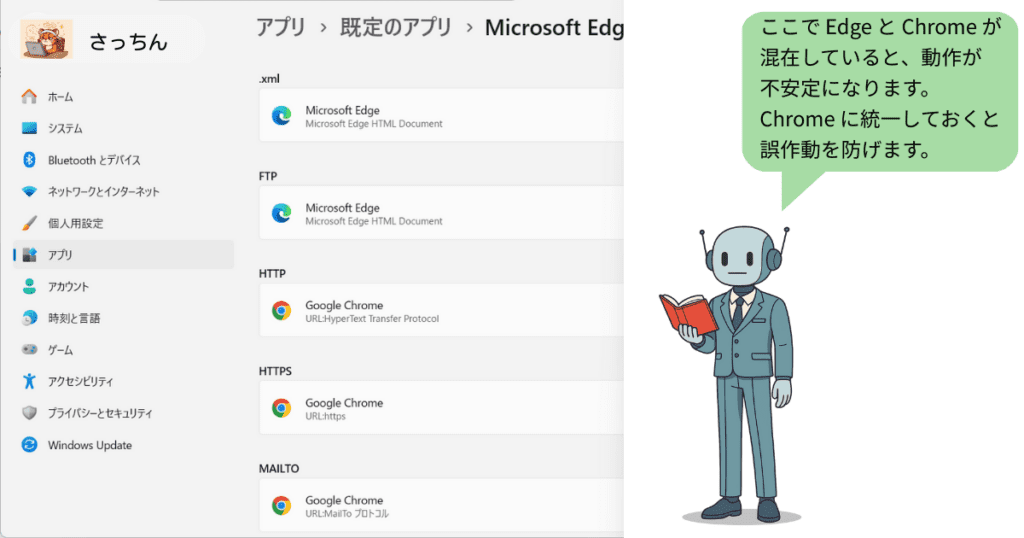
*Windows 設定で既定のアプリに Edge と Chrome が混在している状態の一覧画面
Windowsの仕様でEdgeが起動するケースもある
最近のWindowsでは
一部のリンクや検索結果がEdgeで強制的に開く
既定のブラウザをChromeにしていても起こる
.xml や microsoft-edge(プロトコル) など
以前は変更できた項目が、現在は表示されない場合がある
これは不具合ではなく Windows側の仕様変更
Windowsの検索バーを使うとEdgeが起動することがある
Windowsのタスクバーにある検索バーを使って調べ物をすると、
既定のブラウザをChromeに設定していても、
検索結果がMicrosoft Edgeで開く場合があります。
これは設定ミスではなく、
Windowsの仕様としてEdgeが優先される動作です。
そのため、Edgeの自動起動を避けたい場合は、
タスクバーの検索を使わず、
あらかじめChromeを開いてから検索する方法が確実です。
Edgeが勝手に起動するのをできるだけ防ぐ方法
※Windowsの仕様により、完全に止められないケースもあります
EdgeのスタートアップブーストをOFFにする
- Edgeを開く
- 右上「…」 → 設定
- 左メニューの 「システムとパフォーマンス」
- 下記をすべて OFF
- スタートアップブースト
- Microsoft Edgeをバックグラウンドで動作させる
これで電源ONで動く“謎の自動起動”が止まります。
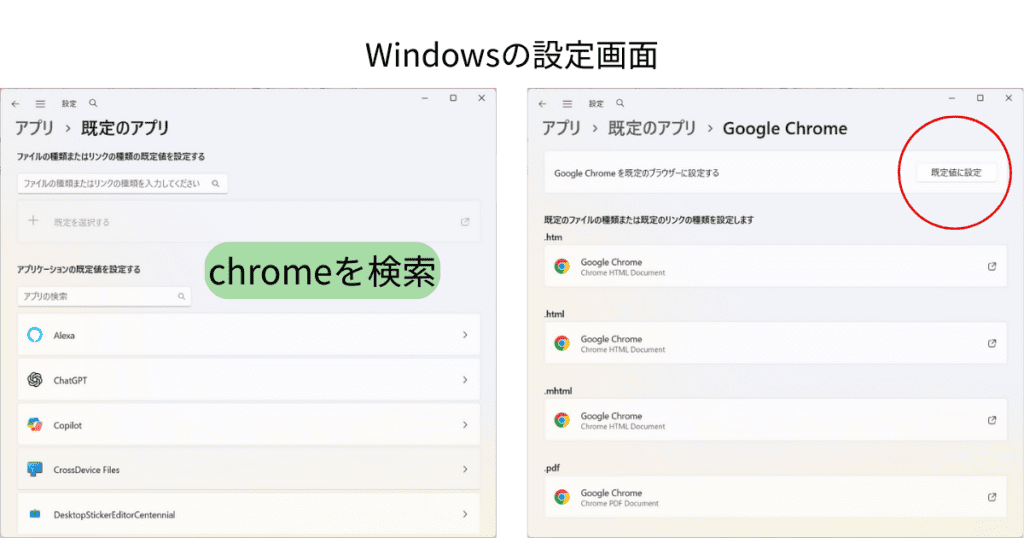
Windowsの既定ブラウザをChromeに統一する
- Windows設定
- アプリ
- 既定のアプリ
- 「Chrome」を開く
- 下記のすべてを Google Chrome に変更
- .html
- .htm
- http
- https
- .mhtml
- .xml
- microsoft-edge(プロトコル)
- MICROSOFT-EDGE(プロトコル)
※現在のWindowsでは一部項目は表示されません
ポイントは:
“全部 Chrome に揃える” ことが安定のカギ
これを揃えるだけで、
Edgeが勝手に立ち上がる現象がほとんど消えます。
パソコンを一度再起動する
設定が反映され、挙動が安定します。
(再起動は必ずやってほしい)
それでも不安定な場合の追加チェック
Chromeの拡張機能
広告ブロック系が悪さすることがあります。
Windowsの高速スタートアップ
ONのままだと“前の設定”を読み続けて不安定になる場合がある。
キャッシュの破損
ChromeとEdgeのキャッシュを削除して改善することもあります。

まとめ
Edgeが勝手に起動すると、
作業の流れが止まってしまい、
「また変な動作をしてる…」 という不安も生まれます。
しかし、
ほとんどの場合は「故障」ではなく、
設定の混ざりが原因。
今回の方法で整えておけば、
パソコンが静かに起ち上がり、
WordPressの作業もストレスなく進みます。
焦らず、順番に整えてあげれば大丈夫です。
📌 著者の一言
突然Edgeが勝手に出てくる現象は、本当に驚くし不安になります。
でも、落ち着いてみると原因は設定の混ざりでした。
同じように困っている人がいたら、この記事が少しでも安心につながりますように。
📚 出典
- Microsoft公式サポート「スタートアップブーストについて」
https://www.microsoft.com/ja-jp/edge/features/startup-boost?form=MT0160 - 参考/出典:Microsoft サポート「Windows で既定のアプリを変更する」https://support.microsoft.com/ja-jp/windows/windows-%E3%81%A7%E6%97%A2%E5%AE%9A%E3%81%AE%E3%82%A2%E3%83%97%E3%83%AA%E3%82%92%E5%A4%89%E6%9B%B4%E3%81%99%E3%82%8B-e5d82cad-17d1-c53b-3505-f10a32e1894d
※本記事は2026年2月時点で確認した情報をもとにしています。