南海トラフの足音が聞こえたあの日、うちは誰よりも必死だったんよ。
具体的には、避難リュックに一番に詰め込んだのは、子どもたちの成長記録が入った「DVD30枚」。 でも、重すぎて走れる気がしなかった。 「思い出を守るために、今、思い出を捨てなきゃいけないの?」 あの絶望的な夜が、うちを「(自称)思い出救世主」😊💦へと変えるきっかけになった。
うちの古いMiniDVは、今でも再生できたよ。
せやけど、全部が同じように見られるとは限らへん。
データを守る方法はいくつかあります。うちは、まずGoogleのデータ保存方法も調べました。
👉 Google Takeout使い方
先に全体を確認|MiniDVをデータ化する流れ
MiniDVを見つけたら、まずはこの順番で確認してみてね。
- テープやビデオカメラにカビがないか見る
- 再生機が使えるか確認する
- 自分で取り込むか、業者へ頼むか決める
- 自分で行う場合は、カメラとパソコンをつなぐ
- OBS Studioで映像を取り込む
- HandBrakeでMP4へ変換する
- 映像と音声を確認してから保存する
- クラウドや外付けSSDへコピーを残す
カビや白い粉が見える場合は、無理に再生せん方がええよ。再生機がない場合も、レンタルや専門業者という道があるで。
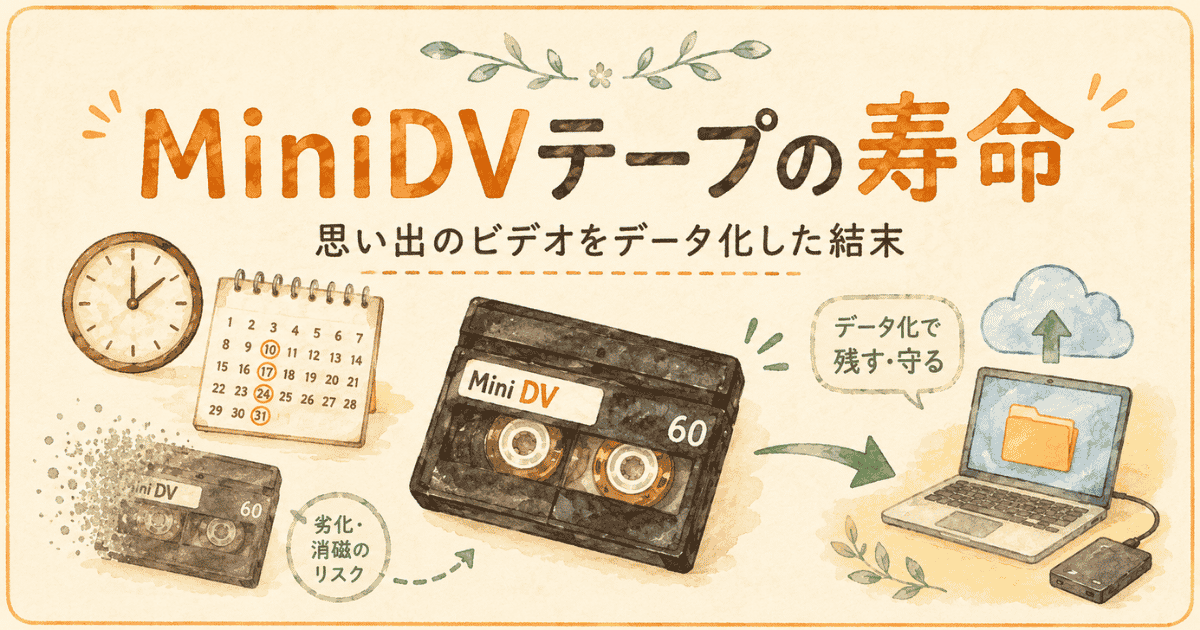
テープは静かに「死」へと向かっている
メディアには寿命があります。 特にテープ類はカビや湿気に弱く、昨日まで映っていた笑顔が、明日には砂嵐に変わっているかもしれない。
だから、救出作業中に漏れた幼い我が子の声に、うちは思わず手が止まって、視界が滲んだよ。 つまり、介護士として、親として。うちが守るべきはデータでじゃなくて、家族の「生きた証」なんだなぁと。

MiniDVは、保管している間も少しずつ劣化する。状態には差があるけど、早めに確認しておく方が安心やで。
MiniDVテープの寿命は何年?
※保管状態が良い場合の目安です
| メディア | 寿命の目安 | 劣化の原因・対策 |
| MiniDVテープ | 10〜20年 | カビ・湿気に弱い。早めのデジタル化を |
| DVD-R | 5〜10年 | 日光・高温に弱い。保存場所に注意 |
| HDD / USB | 5年〜 | 突然故障のリスクあり。バックアップ推奨 |
| SSD | 5〜10年 | 長期間通電しないとデータ保持が弱くなる場合あり |
| クラウド | 半永久 | アカウント管理ができていれば安全 |
正直、うちは「まだ大丈夫」と思っていたテープも危ない状態だったんよ。
古いビデオや写真は、今のうちにデータとして保存しておくと安心です。
Googleのデータ保存方法はこちらの記事でまとめています。
👉 Google Takeoutの使い方

この表の数字を見て、うちはゾッとした。
うちの大事なDVD30枚や大量のMiniDVは、もういつ消えてもおかしくない状態だったと思う。

思い出を守るには、まず救出ルートを作ること。
アナログ映像をパソコンに取り込む機材が必要ですよ。
MiniDVテープは寿命があると知って、うちは慌ててダビング方法を調べた。自分でデータ化する方法と、業者にお願いする方法があったんよ。
再生機がない人や、設定が難しそうな人は、業者へ頼む方法も選べるよ。料金や注意点は、このあと詳しくまとめてるで。
ビデオテープのデジタル化、DVD化サービス、クリーニング代込みの明瞭会計【ダビングコピー革命】

使用機材一覧
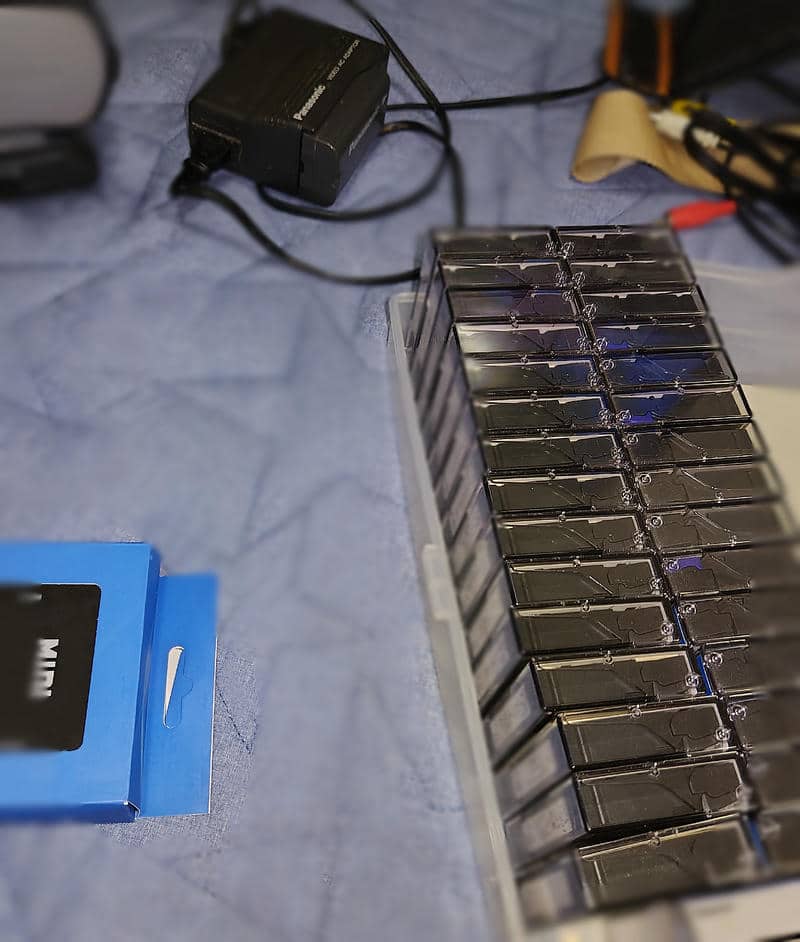
- カメラ:Panasonic NV-DJ100 ディスプレイは機能しなかった・・・
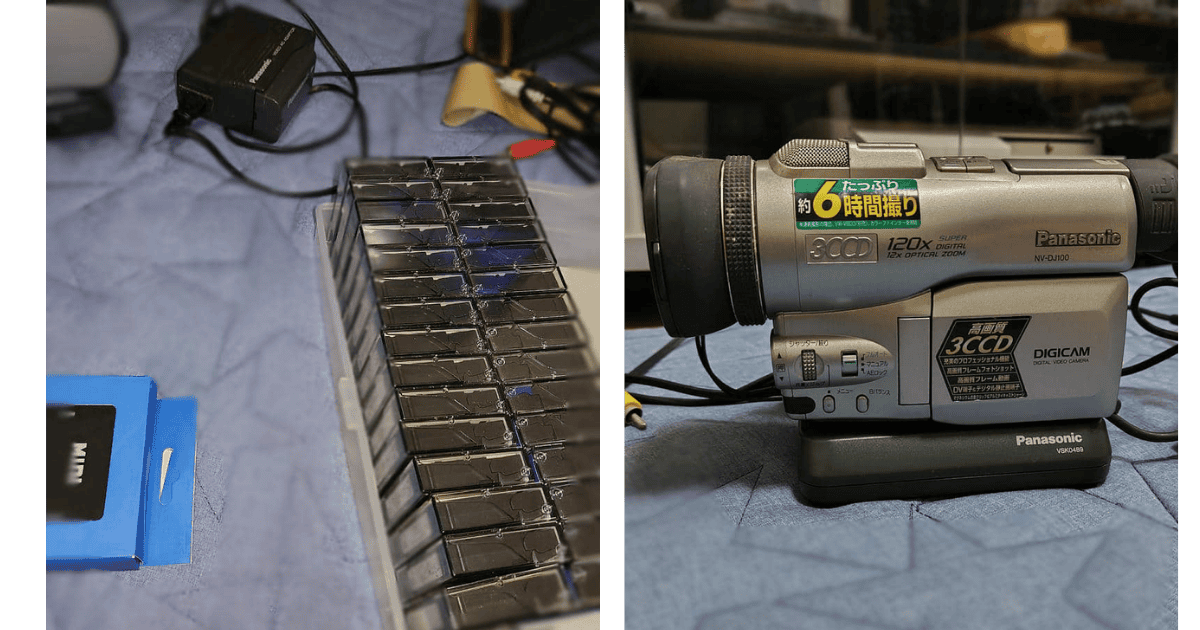

ビデオカメラにカビが生えてて焦ったんよ💦
うちはGV-USB2を選んだよ。少し高かったけど、今あるビデオカメラとパソコンをつなぐために必要やった。GV-USB2に付いていた付属ソフトは上手く動かなかったし💦(うちのPCでは)
キャプチャー:GV-USB2(アイ・オー・データ製)
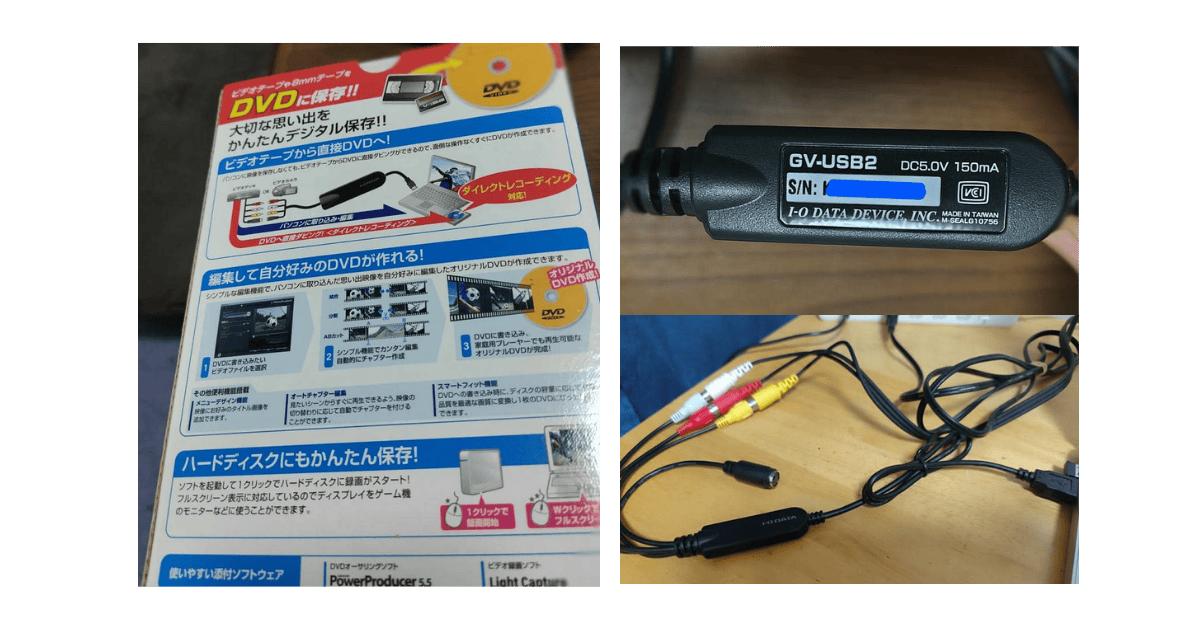
接続手順
1️⃣ カメラとキャプチャー機器を接続
- miniDVカメラのAV出力端子(黄・白・赤)をGV-USB2の同色端子へ差し込みます。
- GV-USB2をパソコンのUSB端子へ接続。
2️⃣ カメラを「再生(VCR)」モードに切り替え
- 撮影モードのままでは映像信号が出力されません。
- 画面に再生バーが表示されればOK。
💬 補足:
HDMI端子やBlu-rayレコーダー経由は使用できない。
miniDVの信号はアナログ方式のため、アナログ入力対応の機器(GV-USB2など)が必須やで。
OBS Studioの設定
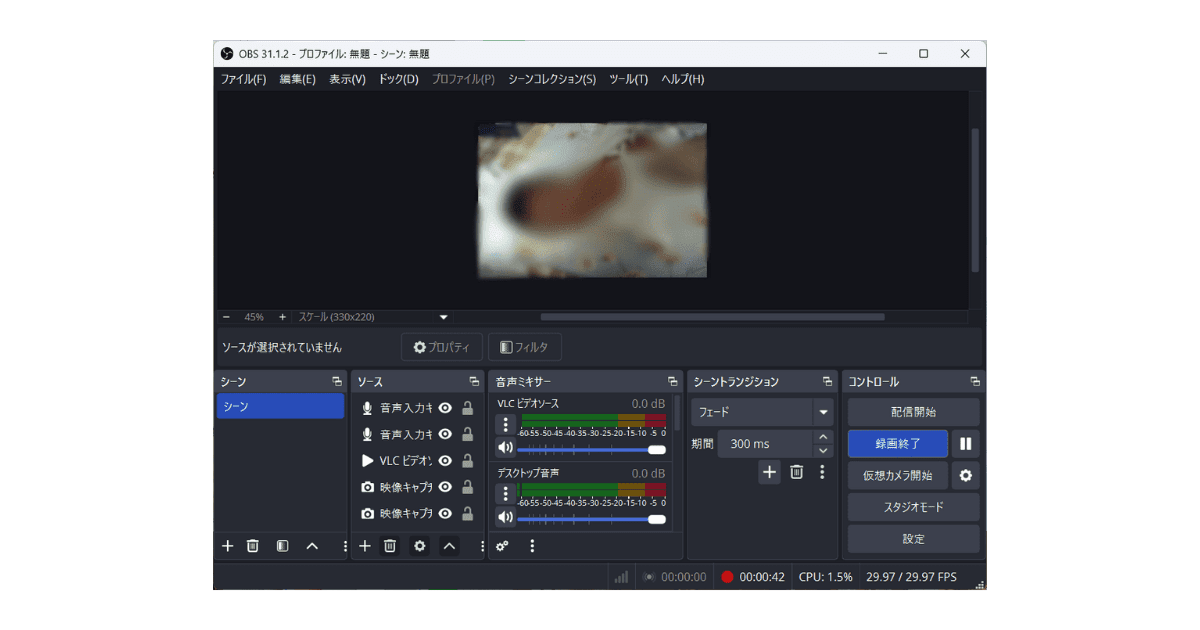
1️⃣ 起動後、「+」→[映像キャプチャデバイス]を追加
- 名前は「miniDV_capture」など任意でOK。
- デバイス欄から「GV-USB2」を選択。
2️⃣ 音声入力の確認
- 音声メーターが動かなくても録画時に音が入るケースがある。うちはそうやった。
- 録画テストを行い、再生時に音が出ていれば問題ありません。
3️⃣ 録画設定
- 設定 → 出力 → 録画フォーマット:「mp4」または「mkv」
- 保存先フォルダを明確に(例:C:\Video\MiniDV)
- 録画ボタンでキャプチャ開始、再生終了で停止。
OBS Studio 公式サイト(オープンソース録画・配信ソフト)
ビデオカメラのソフトの入ったCDっだたのかDVDだったのか・・無くしてしまってた。そして、ビデオカメラの取扱説明書もサポート情報では探せませんなかった。だからこのソフトに行きついたんよ。
HandBrakeで変換・圧縮
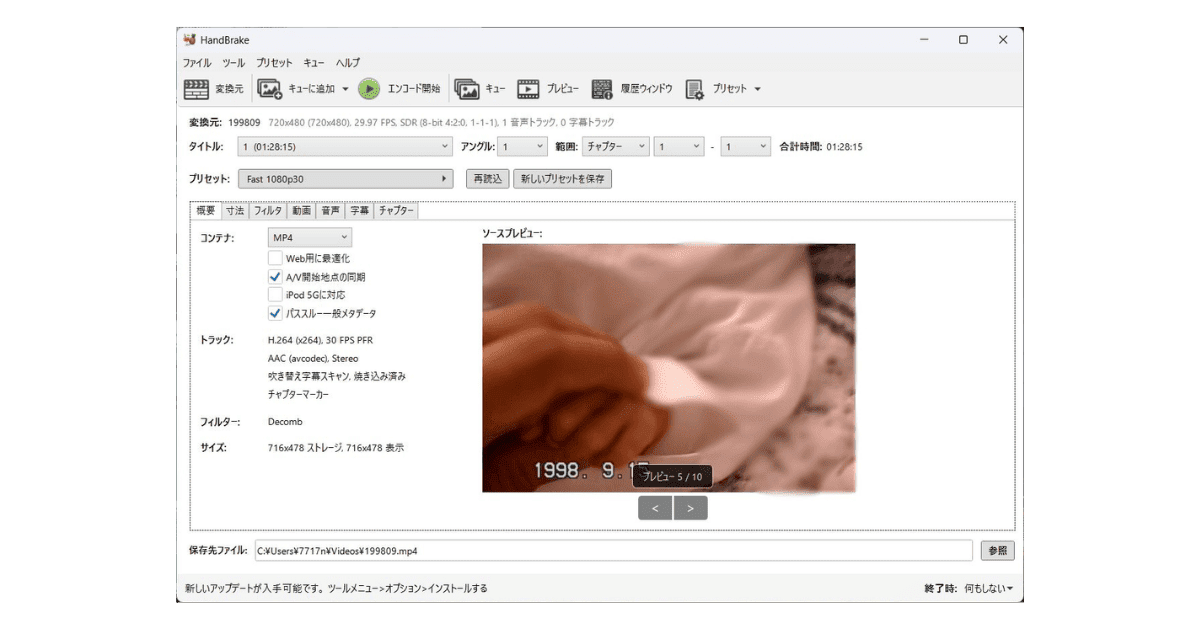
1️⃣ 録画したファイルをHandBrakeで開く
- 変換形式:MP4(H.264)
- 音声:AAC 160kbps程度
- 品質:RF 20前後(高画質・中容量のバランス)
2️⃣ 出力先を指定
- フォルダを作品別に分ける(例:MiniDV_2004_undoukai.mp4)
- ファイル名に年代・内容を含めると整理しやすい。
3️⃣ [Start Encode]で変換開始
- 変換が完了したら再生確認を行う。
- 問題なければクラウドへ保存。
クラウドに保存する方法もあります。
👉 クラウドとはGoogleフォトとドライブの違い
トラブル解決のヒント
- 映像が映らない → ケーブルの色順・再生モード確認
- 音が出ない → OBS再起動・ドライバー再インストール
- 映像が乱れる → miniDVテープの劣化、再生ヘッドの汚れを疑う
- ファイルが重い → HandBrakeで圧縮設定を調整(RF値上げ)

OBSは、取り込み時パソコンから音が流れなかったので不安になったけど、保存後確認すると、ちゃんと音が入っていてホッした~。
めっちゃ大変やったけど、こんだけ苦労するなら業者に任せたら良かったかも・・・
高画質を保つためのコツ
- 録画時の設定は「高ビットレート(20Mbps前後)」を推奨
- 保存形式はMP4またはMOV(汎用性が高い)
- ファイル名は撮影年月で統一(例:
2004_undoukai.mp4) - 取り込んだ直後にクラウド保存+外付けHDDの二重保管が理想
miniDVデジタル化「3つの選択肢」まとめ
miniDVの映像を守る方法は、調べてひとつじゃ無いとわかったよ。
それぞれの状況に合わせて、無理のない方法を選択してな。
自分で機材をそろえて挑戦する場合
メリット:コストが安く、作業を通して思い出を振り返る時間になる。
デメリット:接続やソフト設定など、少し根気が必要。
- おすすめ環境:
・キャプチャー機器(例:GV-USB2)
・OBS Studio + HandBrake
・外付けHDDやクラウド保存(Google Drive/Amazon Photos)
自分で挑戦すれば、昔の映像を懐かしく思いながら音声の確認等出来ました。
懐かしい映像を久しぶりに見て”うるっ”と涙が出そうになった。
だけど、涙と一緒に残ったminiDVの本数を見て絶望。
機材をレンタルして行う方法
メリット:自分のビデオカメラが壊れていても作業できる。
デメリット:レンタル期間が限られており、急いで作業する必要がある。
自分でやると古いテープを噛んで壊すリスクがある
補足:
たとえば、ネットで「MiniDV キャプチャーレンタル」と検索すると、USBキャプチャーや再生デッキを貸し出す業者が見つかります。
自分での作業が難しいときは専門業者へ
再生機がない人や、接続や設定が難しい人は、専門業者へ頼む方法もあるよ。
ダビングコピー革命では、MiniDVをMP4へ変換できます。料金は通常1本990円で、録画時間による追加料金はないよ。
カビ取りやテープ切れの修理代も、基本料金に含まれています。ただし、HDVをハイビジョン画質で残す場合や、急ぎの納品には追加料金がかかるので確認してね。
うちは利用していないため、仕上がりの感想までは書けへんけど、自分での作業が難しい人は選択肢に入れてもええと思う。
※料金やキャンペーンは変わるため、申し込み前に公式ページで確認してください。
ビデオテープのデジタル化、DVD化サービス、クリーニング代込みの明瞭会計【ダビングコピー革命】
なお、発送時の送料は自分持ちで、返送料は660円。注文が5,500円以上なら返送料は無料やで。
MiniDVをデータ化した後の保存先
救い出した映像を、どこへ届けるか。2026年現在のベストな選択肢を比較しました。
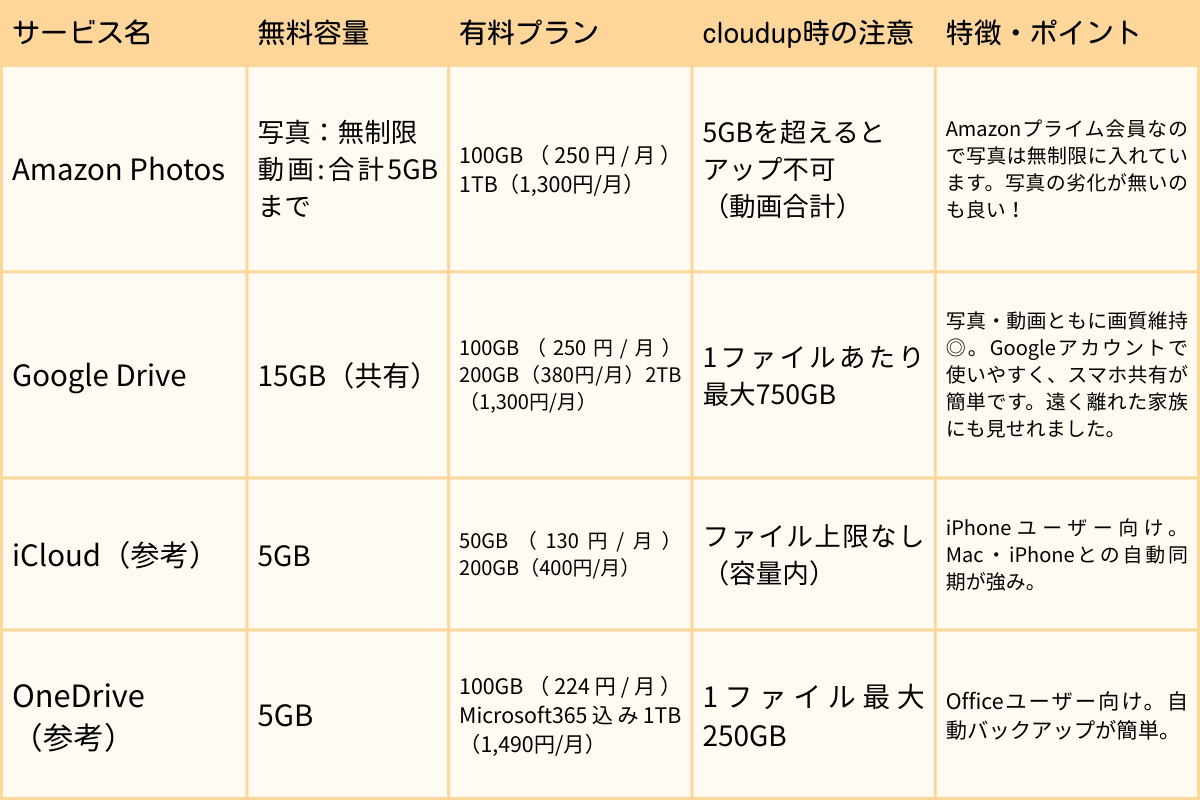
▶クラウドが初めての方は、こちらの【初心者ガイド】から読むとわかりやすいです。
思い出は、気づいた時が守りどき
うちは先に、思い出のビデオをDVD30枚分、データへ移した。
その後でMiniDVテープにも寿命があると知って、テープを探し回ったんよ。
夜中に押し入れを開け、箱を開け、「どこ行ったんや」と、ひとり宝探し大会の開催です(笑)
うちは映像がダメになる前に気づけて良かった。この記事を読んで下さった皆さんもこれを機会に確認してみてね。
映像も守れた今、あの時の必死さが懐かしい記憶です😊
映像が守れた今、家族の各スマホでいつでも映像が見れるようになった。もうビデオカメラもデッキも準備する必要はないよ。いつもと同じようにスマホで懐かしい映像を見るだけ😊
DVDをデータへ移した作業は、こちらの記事にまとめています。
▶DVD30枚を救出!13年介護士の思い出デジタル化術
ほかにも「これ、どうしたらええん?」があったら、とらみてるーむのトップページから探してみてください。
📌 出典
総務省「デジタルデータの長期保存・利用について」
Google「ドライブの保存容量と共有設定」
アイ・オー・データ「GV-USB2」製品ページ
※本記事は2025年10月時点で確認した情報をもとにしています。