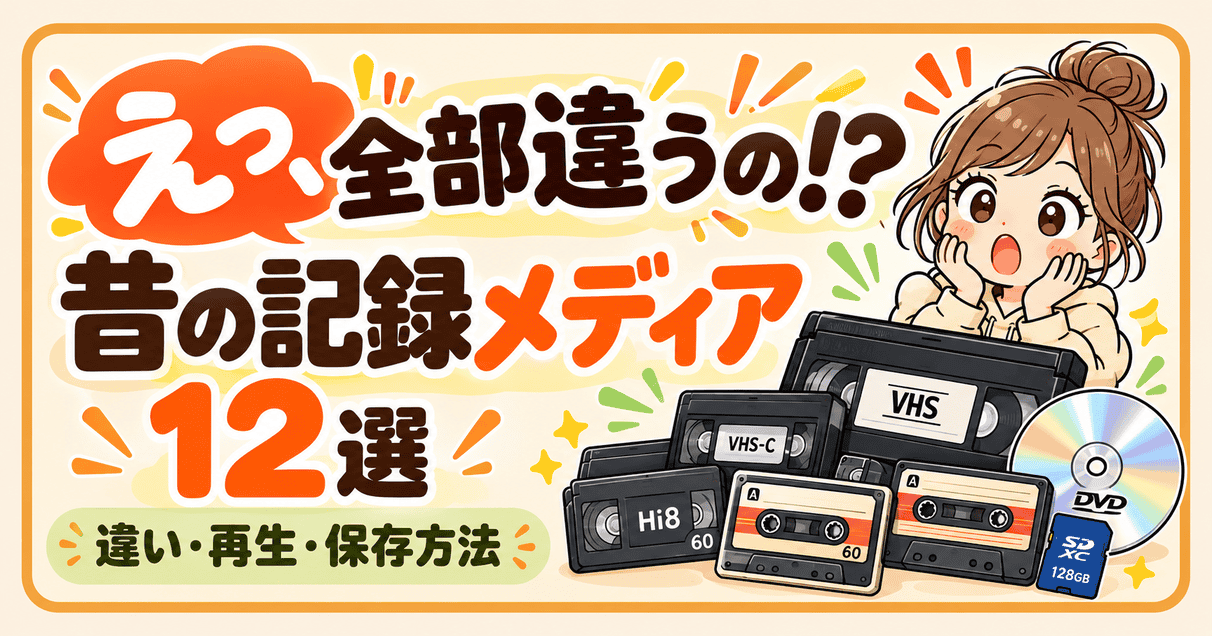
押し入れを整理していたら、昔のビデオテープや小さなディスクが出てきたこと、ありませんか?
「これ、何で再生するんやったっけ?」「パソコンにつないだら見られる?」
見た目が似ていても、種類が違うと再生できないことがあるんですよね。しかも、古いテープは傷んだり、再生する機械が使えなくなったりすることも。
うちも子どもたちの昔の映像を残したくて、MiniDVやDVDのデータ化に挑戦しました。今回は、昔の記録メディア12種類の違いと、再生・保存する方法をざっくり整理してみました😊
結論!覚えること3つ
- 種類を確認する:形が似ていても、使える再生機は違う
- つなぎ方を確認する:ケーブルだけではパソコンに取り込めない場合もある
- 見られるうちに保存する:大切な映像や音声は別の場所にもコピーする
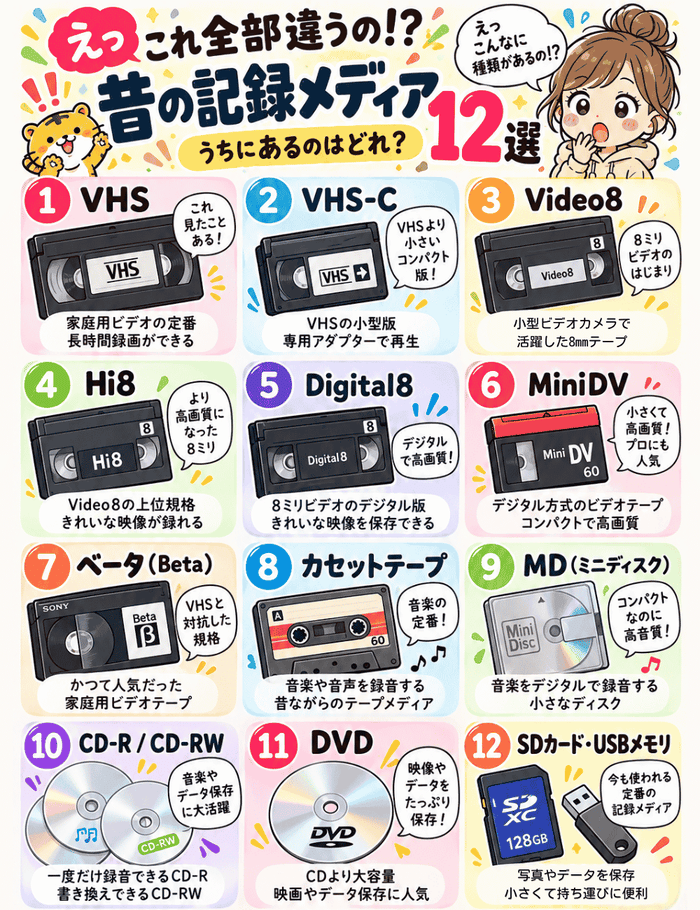
昔の記録メディア12選!それぞれ何が違う?
① 昔の映像を残したビデオテープ7種類
- VHS:家庭用ビデオデッキで広く使われた大きなテープ。
- VHS-C:小型ビデオカメラ用のテープ。対応するアダプターを使えば、VHSデッキで再生できる。
- Video8:8mm幅のテープを使ったアナログビデオ規格。
- Hi8:Video8より高画質な記録ができる8mmビデオ規格。
- Digital8:8mm系のテープにデジタル記録する方式。
- MiniDV:小型のデジタルビデオテープ。家庭用ビデオカメラなどで使われた。
- ベータ(Betamax):VHSとは異なる家庭用ビデオテープ規格。
注意したいのは、Video8・Hi8・Digital8は、テープの形が似ていても記録方式が違うこと。
Digital8で録画したテープは、普通のVideo8やHi8の再生機では見られません。再生機を探す時は、対応規格まで確認してくださいね。
② 音楽や声を残したメディア2種類
- カセットテープ:磁気テープに音楽や声を録音するメディア。
- MD(ミニディスク):音楽などをデジタル録音できる小型ディスク。
どちらも対応する再生機が必要です。昔録音した声をパソコンに残したい場合は、音声出力端子から取り込む方法もあります。
③ 写真・動画・データを残すメディア3種類
- CD-R・CD-RW:音楽やデータを保存するディスク。CD-Rは書き込んだデータを消せず、CD-RWはディスク全体を消去して再利用できる。
- DVD:映像やデータを保存できるディスク。家庭で撮影したビデオをDVDに残した人も多いのでは?
- SDカード・USBメモリー:写真や動画などをデータとして保存する小型メディア。
CDやDVDも、記録方式や対応するドライブによって読み込めないことがあります。
昔の記録メディアはどうやって再生・接続する?
種類が分かったら、次は再生方法です。大きく3つに分けると考えやすいですよ。
① VHS・Video8・Hi8などのビデオテープ
対応するビデオデッキやビデオカメラを用意します。
テレビで見るなら、再生機の映像・音声出力端子とテレビの入力端子を確認します。古い赤・白・黄のAVケーブルが使える機器もありますが、最近のテレビでは変換機器が必要な場合もあります。
パソコンに映像を取り込む場合は、再生機のAV出力とUSBビデオキャプチャーを接続する方法があります。
② MiniDV・Digital8などのデジタルビデオテープ
こちらも、対応する再生機が必要です。
機種によってはi.LINKという端子でデジタル映像を取り込めます。また、AV出力とUSBビデオキャプチャーを使う方法もあります。
ただし、USBケーブルをつなぐだけでテープの映像を取り込めるとは限りません。
うちはPanasonicの古いMiniDVカメラとGV-USB2を使って、パソコンに映像を取り込みました。
実際に使った機材や接続方法はこちらです。
▶ MiniDVを自分でデータ化した手順
③ カセット・MD・CD・DVD・SDカードなど
こちらは種類によって接続方法が変わります。
- カセット・MD:対応する再生機の音声出力から、パソコンの音声入力機器などへ接続する方法がある。
- CD・DVD:対応するパソコンのディスクドライブで読み込む。
- SDカード・USBメモリー:対応するカードリーダーやUSB端子で読み込む。
ただし、ディスクの記録形式やコピー制限などによって、パソコンへ取り込める内容は異なります。
大切な映像や音声を残すには?保存方法は3ステップ
再生できたら、次は保存です。
① パソコンへ取り込む
ビデオテープや音楽テープは、対応する機材を使ってデジタルデータにします。自分で難しい場合は、専門業者へ依頼する方法もあります。
② SSDやクラウドなどにもコピーする
パソコンだけに保存していると、故障した時に一緒に失う可能性があります。外付けSSDやクラウドなど、別の場所にもコピーを残しておくと安心です。
③ 映像と音声を確認する
コピーできたつもりでも、途中で映像が止まったり音が入っていなかったりすることがあります。
最初・途中・最後を確認し、大切な記録はできるだけ全体を再生してから整理してくださいね。元のテープやディスクは、保存できたことを十分確認するまで残しておきましょう。
うちはMiniDVとDVDのデータ化に挑戦しました
昔のビデオを残したいと思ったきっかけは、子どもたちの成長記録でした。
防災リュックにDVDを30枚も詰めて、「重すぎるやん!」となったこともあります🤣
そこで、DVDやMiniDVの映像をパソコンに取り込み、スマホでも見られるようにする作業を始めました。
簡単にいくと思ったら、接続やソフトの設定で苦労したんですよね。でも、懐かしい声や映像が見られた時は本当にうれしかった。
今回紹介した12選すべてを自分で試したわけではありませんが、MiniDVとDVDの実体験はこちらに残しています。
昔の記録メディアが出てきたら、まずは種類と状態を確認するところから始めてみてください。
「いつか見よう」としまい直す前に、中身を残す方法だけでも考えておきたいですね😊
※この記事では記録メディアの基本的な違いと保存方法の概要を紹介しています。カビや破損が疑われるテープは、無理に再生せず専門業者への相談を検討してください。市販の映画・音楽などは著作権やコピー制限にも注意が必要です。