「この引き落とし、何のお金?」
もし自分に何かあったとき、家族がこんなことになったら困りますよね。今はスマホだけで買い物も銀行も使えるし、動画や音楽の契約までできます。でも、何を契約しているのか、本人しか知らないことも多いんです。
「スマホのロックが開かなかったら?」「大事な写真はどうなるん?」「毎月払っているお金は止まるの?」
実は、こうした問題も「デジタル遺産」に関係しています。難しそうに聞こえるけど、今のうちにできることもあるんですよ。今回はスマホを使って、何から整理すればいいのか、順番に見ていきます。
結論!デジタル遺産の整理で覚えること3つ
- ① スマホで何を契約しているか調べる
- ② 大切な写真がどこにあるか確認する
- ③ 家族に必要な情報の場所を伝えておく
全部まとめてやろうとすると大変なので、まずはこの3つから。スマホの中をひとつずつ確認していきましょう。
デジタル遺産って何?スマホの中にも残る大切なもの
「遺産」と聞くと、家や土地、銀行のお金などを思い浮かべませんか? でも今は、スマホやパソコンの中にも大切なものがたくさんあります。例えば、こんなものです。
- お金に関係するもの:ネット銀行、ネット証券など
- 残しておきたいもの:写真、動画、メール、SNSなど
- 毎月お金を払うもの:動画や音楽、アプリなどの契約
こうしたデジタルの情報や財産は「デジタル遺産」「デジタル遺品」と呼ばれています。ただし、すべてが相続できるわけではなく、サービスによって決まりも違います。
では、何から整理したらいいのでしょう? まずは、毎月や毎年お金を払っているものから確認してみましょう。
まずはスマホのサブスクを確認しよう
サブスクって、使わなくなったらお金も止まるの?
サブスクとは、毎月や毎年お金を払って使うサービスのことです。動画を見たり、音楽を聞いたりするものもあります。でも、ちょっと気になることがあるんです。もし自分に何かあって、サービスを使えなくなったらどうなるんやろ?
実は、使う人がいなくなっても、お金が自動で止まるとは限らないんです。しかも、家族が何を契約しているのか知らなかったら、解約するのも大変ですよね。
国民生活センターにも、亡くなった家族のサブスクを解約できずに困ったという相談が寄せられています。じゃあ、今のうちに何をすればいいの? まずは、自分がどんなサービスにお金を払っているのか確認してみましょう。
Androidでサブスクを確認する方法
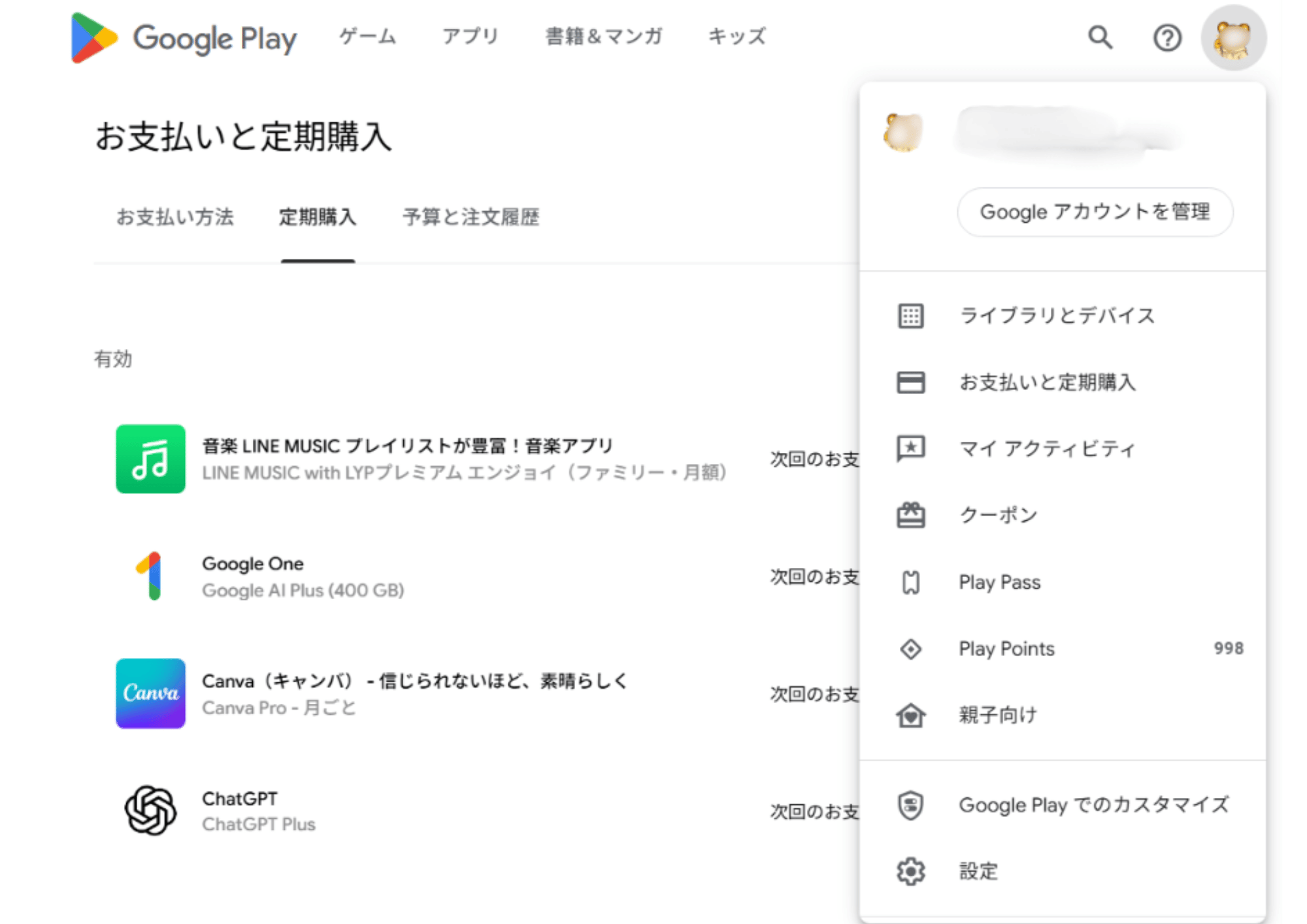
Androidスマホなら、Google Playを通して契約したサブスクを確認できます。
- 「Google Playストア」を開く
- 右上の丸いプロフィールアイコンを押し、「お支払いと定期購入」を選ぶ
- 「定期購入」を開く
ここに契約しているサービスが表示されます。何にお金を払っているのか、一度見てみましょう。ただし、アプリをスマホから消しただけでは、契約は終わりません。 使わなくなったアプリでも、料金を払い続けている場合があります。
Googleアカウントを複数使っている人は、別のアカウントでも契約していないか確認してくださいね。
iPhoneでサブスクを確認する方法
iPhoneでも、Appleを通して契約したサブスクを確認できます。
- 「設定」を開く
- 一番上の自分の名前を押す
- 「サブスクリプション」を開く
ここで、今契約しているサービスを確認できます。もう使っていないものがあれば、解約できるか調べておきましょう。
一覧に何もない!じゃあ安心していい?
「何も出てこんかった!うちは大丈夫やな🤣」と思いたいところですが、実はまだ確認したいところがあるんです。
Google PlayやAppleを使わず、サービスのホームページから直接契約していることもあります。その場合、スマホの定期購入一覧には出てこないことがあるんです。
そんなときは、次の3つも見てみましょう。
- クレジットカードや銀行の引き落とし
- メールに届いている領収書
- 動画や音楽など、よく使っているサービスの契約画面
「このお金、何やったっけ?」というものがあれば、契約先を調べておきたいですね。ネット銀行やネット証券なども、使っているサービスの名前だけでも書き出しておくと、あとで整理しやすくなります。
契約しているものが分かったら、サービス名と支払い方法をメモしておきましょう。
これでお金の話は少し整理できましたね。でも、スマホの中には、お金では買い戻せない大切なものもあります。次は写真や動画を確認してみましょう。
大切な写真、スマホに入れているだけで大丈夫?
「写真はスマホに入ってるから大丈夫!」と思っていても、スマホが壊れたり、家族がロックを開けられなかったりしたら、写真を取り出せなくなることがあります。
それに、Googleフォトで見えている写真が、必ずスマホ本体にも入っているとは限らないんです。
Googleフォトの写真はどこに保存されている?
まずは、Googleフォトのバックアップを確認してみましょう。バックアップとは、写真のコピーを別の場所に残しておくことです。
- Googleフォトを開く
- 右上のプロフィールアイコンを押す
- 「フォトの設定」から「バックアップ」を開く
ここで、バックアップがオンになっているか、どのGoogleアカウントに保存する設定なのかを確認します。大切な写真は、バックアップが終わっているかも確認しておきましょう。
ただし、ここは注意! Googleフォトに写真があるからといって、何も考えずスマホの写真を消してはいけません。 消し方によっては、残したかった写真まで削除してしまうことがあります。
「Googleフォトにある写真と、スマホにある写真って何が違うの?」と思った方は、こちらも参考にしてみてください。
▶ Googleフォトの写真はどれが本物?保存場所と見分け方
家族に残しておきたい写真は、必要に応じてパソコンや外付けSSDなどにもコピーしておくと安心です。ただし、コピーしただけで終わらず、ちゃんと写真が開けるかも確認してくださいね。
これで大切な写真の保存場所も確認できました。さて、ここまで整理しても、家族が何も知らなかったらどうでしょう? 最後は、家族に情報を残す方法を考えてみます。
家族が困らないように、スマホの情報を残しておこう
「何を契約しているか分かったし、写真も確認した。これで安心!」
でも、もし自分に何かあったとき、家族はその情報を見つけられるでしょうか? 使っているサービスも、写真の保存場所も、本人しか知らなかったら困りますよね。
だから、何を使っていて、必要な情報がどこにあるのかを残しておきたいんです。
家族に残すメモは何を書けばいい?
最初から難しい書類を作る必要はありません。まずは次の3つをまとめてみましょう。
- サービス名:ネット銀行、動画配信、Googleなど
- 契約の情報:登録メールアドレス、料金、支払い方法など
- 保存場所:大事な書類や写真がどこにあるか
紙のノートでも、スマホのメモでも構いません。家族が必要になったときに、情報の場所を見つけられるようにしておきましょう。
ただし、ここで気をつけたいことがあります。「家族が困らんように、パスワードも全部書いとこか!」と思うかもしれませんが、それはちょっと待って🤣
パスワードや銀行の暗証番号などは、誰でも見られる場所に残さないようにしましょう。使っているサービスの一覧と、大切な秘密の情報は分けて管理する方が安全です。
それに、家族だからといって、本人のアカウントを自由に使えるとは限りません。サービスによって、引き継ぎの決まりがあるんです。
「何を書いたらいいか分からん!」という方は、エンディングノートを使う方法もあります。
最近は、SNSやサブスク、ネットサービスの情報を書き込めるものもあるんです。自分で項目を考えなくても、必要な情報をひとつずつ整理しやすいのがいいところ。
ただし、パスワードや暗証番号まで何でも書くのは注意。家族に伝えたい情報と、秘密にしておく情報は分けて管理しましょう。
GoogleやAppleにも、家族にデータを残す方法がある
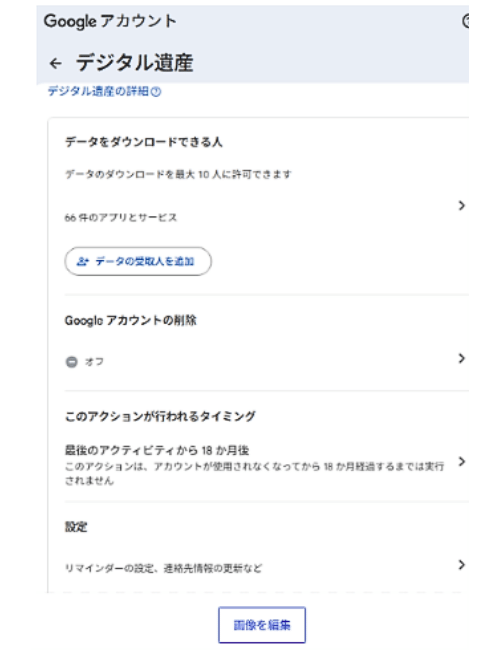
実は、GoogleやAppleには、もしものときに備えるための機能があります。
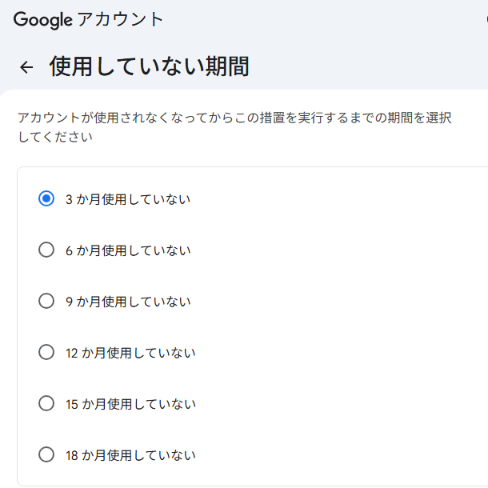
Googleの「アカウント無効化管理ツール」は、長い間アカウントが使われなくなった場合に、あらかじめ決めた相手へ知らせたり、選んだデータを渡したりできるものです。
少し難しい名前ですが、元気なうちに設定しておける機能なんです。ただし、亡くなったときだけに動くものではなく、設定した条件に合わせて動きます。
Googleのデータを残すための方法は、こちらでも紹介しています。
Appleにも「故人アカウント管理連絡先」という機能があります。これは、自分が亡くなったあと、あらかじめ指定した人が必要な書類などを用意して、一部のデータを受け取れるようにする仕組みです。
ただし、GoogleもAppleも、すべてのデータや契約を引き継げるわけではありません。まずは、こうした機能があることを知っておきたいですね。
家族と同じ情報を見るならGoogleドライブも便利
「家族にも連絡先や大事なメモを見せておきたいな」
そんなときは、Googleドライブで共有する方法もあります。Googleドライブは、写真や書類などをインターネット上に保存できる場所です。共有する相手を決めれば、離れて暮らす家族にも必要な情報を見てもらえます。
ただし、設定を間違えると、知らない人に情報を見られるおそれがあります。パスワードや銀行の暗証番号などは何でも入れず、家族で確認したい情報だけを共有するようにしましょう。
共有の設定や、あとから共有をやめる方法はこちらで説明しています。
▶ Googleドライブ共有は危険?知らない人に見せない設定と解除方法
まとめ|まずはスマホの契約をひとつ確認しよう
スマホの中には、お金に関係するものも、大切な思い出も入っています。でも、本人しか知らないままだと、家族があとから困ることになるかもしれません。
デジタル遺産の整理と聞くと難しそうですが、最初から全部する必要はありません。まずはスマホで、今どんなサブスクを契約しているのか確認してみましょう。
それができたら、次は大切な写真の保存場所。そして、必要な情報を家族にどう残すか考えていけばいいんです。
自分が元気なうちに整理しておけば、使っていない契約に気づいて、お金の節約につながることもあります。「あのとき調べておけばよかった!」となる前に、まずはスマホの定期購入一覧を開いてみませんか?
ほかにも「これ、どうしたらええん?」があったら、とらみてるーむのトップページから探してみてください。
参考・出典
- 国民生活センター|今から考えておきたい「デジタル終活」
https://www.kokusen.go.jp/news/data/n-20241120_1.html - Google Play|定期購入の解約・変更
https://support.google.com/googleplay/answer/7018481?hl=ja - Apple|サブスクリプションの解約
https://support.apple.com/ja-jp/118428 - Google|アカウント無効化管理ツール
https://support.google.com/accounts/answer/3036546?hl=ja - Apple|故人アカウント管理連絡先
https://support.apple.com/ja-jp/102631