Googleフォトの容量がいっぱいになったり、Google Takeoutで写真をダウンロードしたりすると、次に迷うのが「この写真、どこに残す?」という問題です。
この記事にはアフィリエイト広告を含みます。
そこで候補に出てくるのが、外付けSSD。
でも、いざ買おうとすると、
「1TBで足りるの?」
「2TBの方が安心?」
「スマホでも使えるの?」
「USB-Cって何?」
「安すぎても高すぎても不安……」
こんな感じで、急にわからない言葉が増えてきます。
私も最初、SSDを見ていて「え、こんなに高いのあるの?」と止まりました。
この記事では、写真保存に使う外付けSSDを選ぶときに見るポイントを、むずかしい言葉をできるだけ減らして整理します。
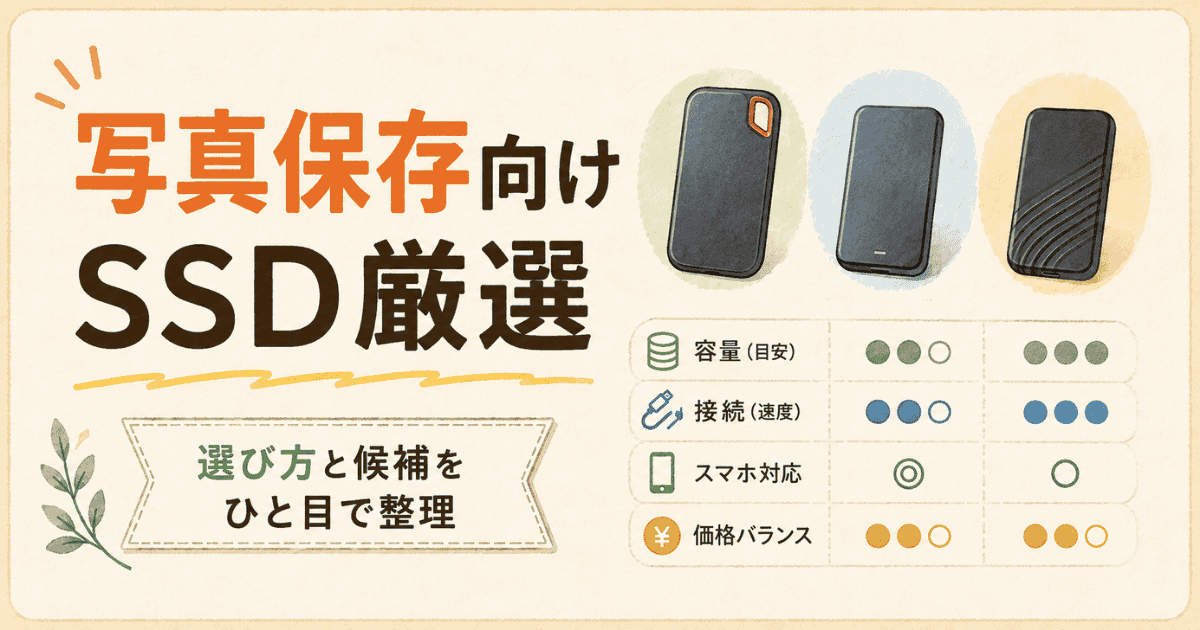
先に結論を言うと、最初に見るのはこの4つです。
容量・端子・使う機器・価格。
この4つを見てから選ぶと、「高いのを買ったのに合わなかった」という失敗を減らしやすくなります。
写真の保存先をまだ決めていない人は、先にこちらも見てください。
▶ 写真の保存先はどこがいい?
※料金やサービス内容は変わることがあるよ。
実際に申し込む前は、必ず公式ページで確認してね。
写真保存用SSDは「高いものを買えば安心」ではない
写真を保存するために外付けSSDを探すと、安いものから高いものまでたくさん出てきます。
ここで気をつけたいのは、高いSSD=自分に合うSSDとは限らないということです。
たとえば、動画編集をする人、仕事で大きなデータを動かす人、iPhoneで高画質動画をたくさん撮る人なら、高性能なSSDが必要になることもあります。
でも、この記事で考えているのは、主にこういう人です。
Googleフォトの容量が心配。
スマホやパソコンの写真を残したい。
Google Takeoutで出した写真を、とりあえず別の場所にも置きたい。
でも、何を買えばいいかわからない。
この場合、いきなり高額なSSDを買わなくても、まずは写真保存に必要な容量と接続できる端子を確認する方が大事です。
外付けSSDそのものがよくわからない人は、先にこちらでざっくり確認できます。
▶ 外付けSSDって何?写真保存に使えるの?
まず決めるのは容量|1TBと2TBどっち?

SSDって、1TB?2TB?USB-C?……もう商品ページを見るだけで疲れるんだけど。
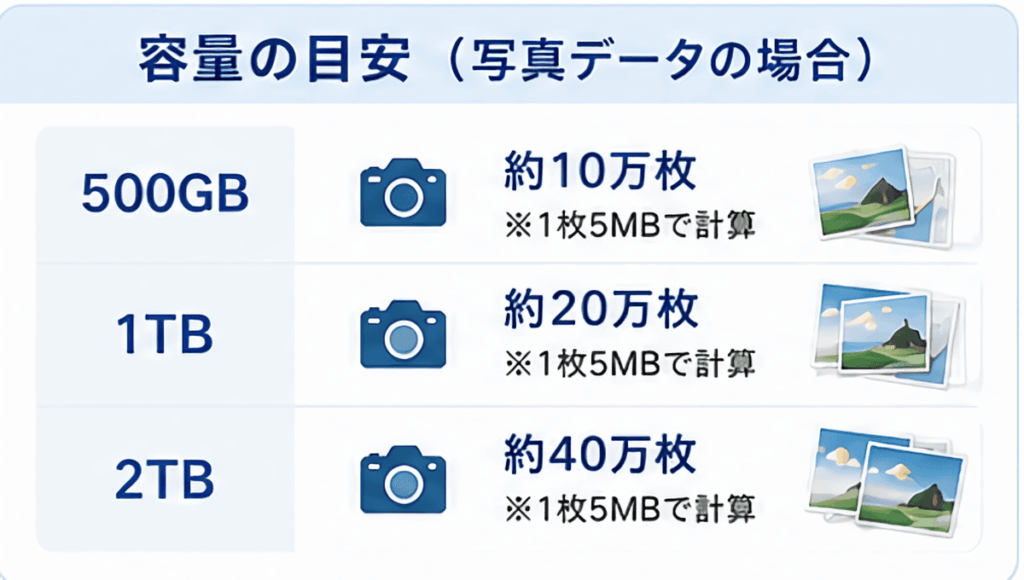
SSDを選ぶとき、最初に迷いやすいのが容量です。
よく見るのは、1TBや2TBです。
TBは「テラバイト」と読みます。
ざっくり言うと、GBより大きい保存容量です。
ただし、買ったSSDをパソコンにつないだとき、表示される容量が商品名より少なく見えることがあります。これは、メーカー側の容量表示と、パソコン側の計算・表示の違いが関係します。Western Digitalの公式サポートでも、ドライブの表示容量がラベルより小さく見える理由として、十進法と二進法の測定差が説明されています。
つまり、1TBと書いてあるから、画面でもぴったり1TBと出るとは限らないということです。
ここ、最初はちょっと気持ち悪いですが、故障とは限りません。
1TBで足りる人
1TBは、写真保存用としてはかなり使いやすい容量です。
次のような人は、まず1TBから考えてもいいです。
スマホ写真が中心。
動画はそこまで多くない。
Googleフォトやパソコンの写真を、まず一度バックアップしたい。
いきなり高いものを買うのが不安。
外付けSSDを初めて使う。
特に、「とりあえず写真を別の場所にも残したい」という段階なら、1TBは候補にしやすいです。
もちろん、写真の枚数や動画の多さで変わります。
写真だけなら余裕があっても、動画が多いと容量は一気に減ります。
なので、1TBは写真中心の人向けと考えるとわかりやすいです。
2TBを選んだ方がいい人
2TBは、1TBより容量に余裕があります。
次のような人は、2TBも候補に入れていいです。
動画をよく撮る。
家族分の写真もまとめたい。
Google Takeoutのデータがかなり多い。
今後も長く使いたい。
何回も買い足すのが面倒。
特に、スマホ動画が多い人は注意です。
写真より動画の方が、容量をかなり使います。
「子どもの動画」「旅行の動画」「ペットの動画」「何気ない日常動画」が多い人は、1TBだとあとで不安になる場合があります。
ただし、2TBになると価格も上がりやすいです。
なので、写真中心なら1TB、動画も多いなら2TBくらいで考えると選びやすいです。
次に見るのは端子|USB-AとUSB-Cを確認する
容量の次に大事なのが、端子です。
端子というのは、ケーブルを差すところの形です。
よく出てくるのがこの2つです。
USB-A
昔からよくある、四角っぽいUSB。
USB-C
最近のスマホやパソコンで増えている、小さくて上下どちら向きでも差しやすいUSB。
USB-IFの公式説明では、USB Type-Cは薄くて小さい形で、モバイル機器やノートパソコンにも向き、上下の向きを気にせず差せる点が特徴として説明されています。
ここで大事なのは、自分のスマホやパソコンに差せるかです。
SSD本体がよくても、端子が合わないとそのまま使えません。
たとえば、
パソコンにUSB-Aしかない。
スマホはUSB-C。
SSDのケーブルはUSB-Cだけ。
変換アダプタが必要になる。
こういうことが普通にあります。
買う前に、まず自分の機器を見てください。
パソコンの差し込み口はどれ?
スマホはUSB-C?
古いiPhoneのLightning?
SSDに付属しているケーブルは何?
ここを見ないまま買うと、「届いたのに差せない」という悲しいことになります。
スマホでも使いたいなら対応機種に注意
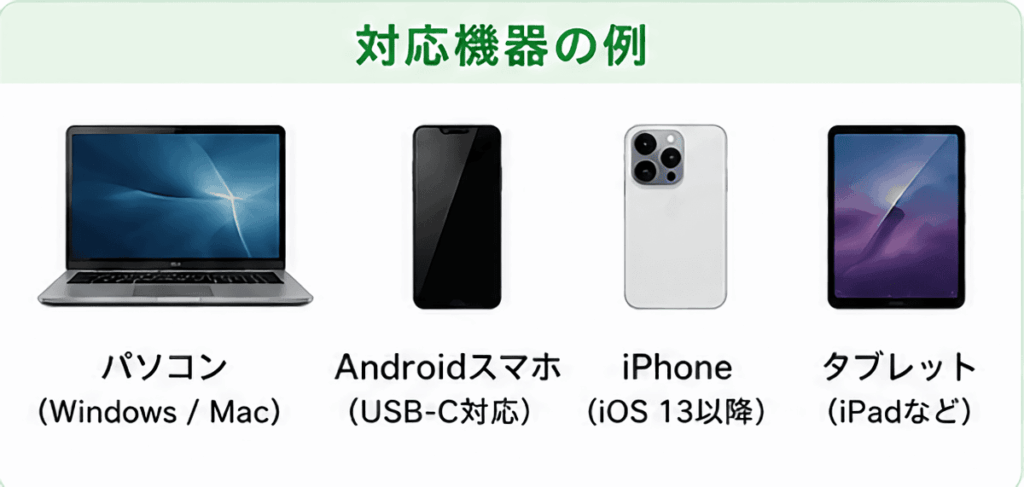
「パソコンだけじゃなく、スマホでもSSDを使いたい」と思う人もいると思います。
ここは、少し注意が必要です。
iPhoneの場合、Apple公式サポートでは、外部ストレージをiPhoneに接続できること、ただし外付けハードドライブなどは電源が必要になる場合があることが説明されています。USB-C端子のiPhoneでは、必要に応じて電源付きUSBハブを使う案内もあります。
つまり、スマホに差せば何でも簡単に使える、とは限りません。
特に注意したいのはこのあたりです。
スマホの端子がUSB-Cか。
SSDがスマホ対応と書かれているか。
専用アプリが必要か。
電力不足にならないか。
写真アプリから直接移せるのか、ファイルアプリを使うのか。
スマホだけで全部やりたい人は、商品ページでスマホ対応・iPhone対応・Android対応などの表記を確認した方が安心です。
特に、GoogleフォトやGoogle Takeoutからこの記事に来た人は、Androidスマホを使っている場合も多いと思います。
その場合は、商品ページに「Android対応」「USB-C対応」「OTG対応」「スマートフォン対応」などの表記があるかを確認しておくと安心です。
一方で、iPhoneで使いたい人は「iPhone対応」「USB-C対応」「外部ストレージ対応」などの表記を見てください。
同じスマホ対応でも、Android向けなのか、iPhone向けなのか、両方に対応しているのかは商品によって違う場合があります。
パソコンだけで使うなら、まずはシンプルでOK
「私はパソコンにつないで写真を保存するだけ」という人なら、選び方は少しシンプルです。
見るところは主にこの4つです。
容量は1TBか2TB。
パソコンに差せる端子か。
持ち運ぶなら小さくて軽いか。
価格が高すぎないか。
パソコンに保存している写真や、Google Takeoutでダウンロードした写真を入れるだけなら、超高性能なSSDでなくても十分な場合があります。
もちろん、速さがあるとコピーは快適です。
でも、写真のバックアップが目的なら、まずはちゃんと保存できることと自分の機器につながることが先です。
価格で見るポイント|高すぎるSSDに注意
SSDを見ていると、同じ1TBでも価格に差があります。
ここで大事なのは、高い理由が自分に必要かどうかです。
たとえば、高いSSDにはこういう理由がある場合があります。
転送速度がとても速い。
動画編集向け。
防滴・耐衝撃などが強い。
スマホ撮影向けの機能がある。
有名メーカーの上位モデル。
こういう性能が必要な人には、意味があります。
でも、写真を保存したいだけの初心者にとっては、そこまで必要ない場合もあります。
特に、最初から1TBで4万円台のような商品を見ると、「SSDってこんなに高いの?」と止まってしまいます。
それで買うのをやめて、写真の保存もそのまま止まる。
これはもったいないです。
最初は、必要以上に高いものを選ばないで大丈夫です。
見る順番は、
容量
端子
スマホ対応の有無
価格
レビューやメーカー
この順番でいいと思います。

高いものが悪いわけじゃないけど、写真保存だけなら「自分に合うか」を先に見た方が安心でした。
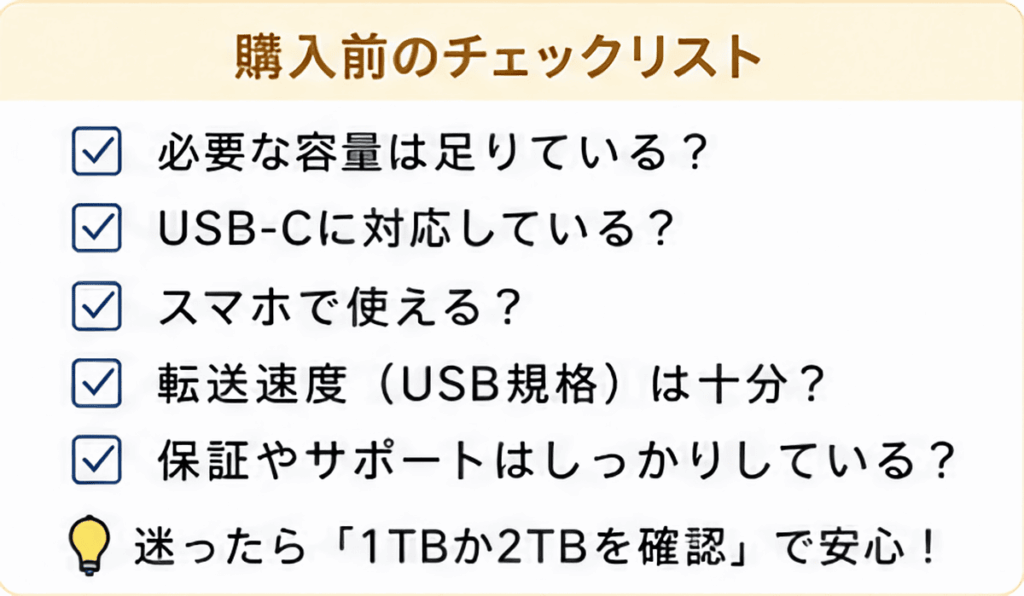
写真保存用SSDを選ぶときのチェックリスト
買う前に、ここだけ確認しておくと失敗しにくいです。
写真中心なら1TB、動画が多いなら2TBも検討。
端子は、SSD本体や付属ケーブルが自分の機器に合うか確認。
スマホで使いたい人は、iPhone対応・Android対応などの表記も見ておくと安心です。
下のチェックリストもあわせて見てみてください。
外付けSSDを探すときの見方
Amazonで外付けSSDを探すときは、いきなり商品名で選ぶより、使い方に合わせた言葉で探すと見つけやすいです。
たとえば、写真中心なら「外付けSSD 1TB」、動画も多い人は「外付けSSD 2TB」、スマホでも使いたい人は「外付けSSD スマホ対応」などで探すと、比べやすくなります。
商品ページを見るときは、容量だけでなく、USB-C対応か、AndroidやiPhoneで使えるか、付属ケーブルは何かも確認しておくと安心です。
迷ったら、まずは1TB・2TB・スマホ対応の3つに分けて見ると、選びやすくなります。
ここまで読んで「自分はこれかな」と決まった人だけ、
実際の商品と価格を見比べてみてください。
まとめ
写真保存に使う外付けSSDは、高いものを選べば安心というわけではありません。
大事なのは、先にこの4つを見ることです。
容量
端子
使う機器
価格
写真中心なら、まずは1TBでも候補になります。
動画が多い人、家族分もまとめたい人、長く使いたい人は2TBも考えていいです。
スマホでも使いたい人は、USB-Cや対応機種の確認が大事です。
パソコンだけで使う人は、まずはシンプルな外付けSSDから考えても大丈夫です。
そして、最初から高すぎるSSDを選ばなくても大丈夫。
写真を守るために大事なのは、完璧な1台を探し続けることではなく、まず自分に合う保存先を作ることです。
迷ったら、
1TBか2TBか、端子は合うか、価格は高すぎないか。
この3つから見てみてください。
合わせて読みたい
▶写真の保存先はどこがいい?Googleフォト・PC・SSDを比較
▶ Googleフォト・Takeoutまわりの記事をまとめて見る
参考・出典
・Appleサポート「iPhoneに外部ストレージデバイスを接続する」
iPhoneに外部ストレージを接続する方法が説明されています。
https://support.apple.com/ja-jp/guide/iphone/iph95baac91f/ios
・Western Digitalサポート「Available Capacity of the Drive is Smaller Than the Drive Label」
ドライブの表示容量が商品ラベルより小さく見える理由が説明されています。
https://support-en.wd.com/app/answers/detailweb/a_id/16656
※本記事は2026年5月時点で確認した情報をもとにしています。